
Как очистить DNS‑кэш в Windows 10

Быстрые ссылки
- Что делает DNS‑кэш?
- Как очистить DNS‑кэш
Краткое содержание
- DNS‑кэш хранит соответствия доменных имён и IP‑адресов локально, чтобы ускорять подключение к сайтам.
- Очистка DNS‑кэша помогает решить проблемы с доступом, если кэш повреждён, устарел или был «отравлен» неправильными записями.
- Команда для очистки: ipconfig /flushdns. Альтернатива — просто перезапустить ПК.
Что такое DNS‑кэш и зачем он нужен
DNS (Domain Name System) переводит привычные домены вроде example.com в числовые IP‑адреса, которые используют компьютеры для связи друг с другом. Когда приложение пытается подключиться к доменному имени, Windows обращается к DNS‑серверу и сохраняет полученное соответствие локально — это и есть DNS‑кэш.
Коротко: DNS‑кэш экономит время и трафик, но может стать причиной ошибок, если записи устареют, повредятся или окажутся поддельными.
Опасности и причины проблем:
- Повреждение кэша: системный сбой может привести к утрате соответствий.
- Устаревшие записи: сайт сменил IP‑адрес, а в кэше осталась старая информация.
- Отравление (DNS‑poisoning): злоумышленник или ошибочный DNS‑сервер вернул неверный IP, что может перенаправлять на фишинговые сайты.
Если проблема заметна только в одном приложении или на одном сайте, скорее всего, дело не в системном DNS‑кэше. Проверьте статус сайта и настройки брандмауэра перед очисткой кэша.
Как вручную очистить DNS‑кэш в Windows 10
Самый простой способ: перезагрузить компьютер — память, где хранится кэш, очищается при выключении.
Если нужно выполнить очистку вручную, следуйте инструкции:
- Откройте Командную строку (или PowerShell). Нажмите кнопку «Пуск», введите cmd или powershell и нажмите Enter.
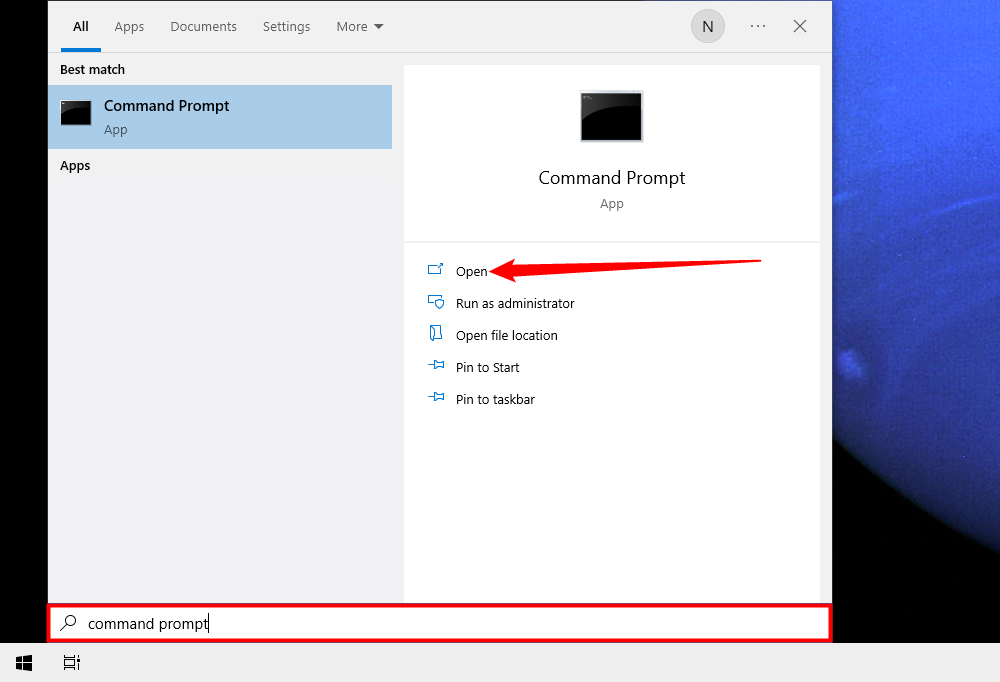
- В открытом окне введите команду:
ipconfig /flushdns- Если кэш был успешно очищен, вы увидите сообщение: Successfully flushed the DNS Resolver Cache. Закройте окно и проверьте доступность проблемного сайта или приложения.
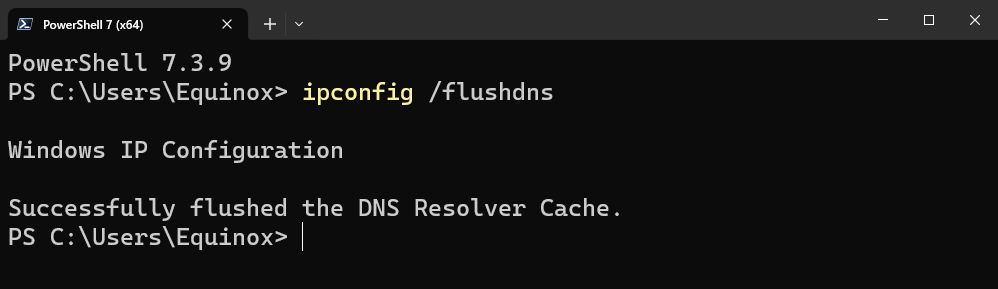
Примечание: в PowerShell 5 окно будет синего цвета, а в классической Командной строке — чёрного. Для выполнения команды права администратора обычно не требуются.
Когда очистка DNS‑кэша не помогает
Важно: очистка DNS‑кэша устраняет только проблемы, связанные с локальными записями. Если после очистки проблема сохраняется, проверьте следующие варианты:
- Сайт недоступен у провайдера или временно упал — используйте сервисы проверки статуса сайта.
- Локальный брандмауэр или антивирус блокирует соединение.
- Неправильные записи в файле hosts на компьютере.
- Проблемы с самим DNS‑сервером (попробуйте сменить DNS на публичный, например, 1.1.1.1 или 8.8.8.8).
Альтернативные подходы и дополнительные шаги
- Перезапуск сетевого адаптера: Отключите и снова включите адаптер в «Параметры» → «Сеть и Интернет» → «Сетевые адаптеры».
- Сброс TCP/IP‑стека:
- Команды (выполнить в Командной строке от имени администратора):
netsh int ip reset
netsh winsock reset
После выполнения команд перезагрузите ПК.
Очистка кэша браузера: если проблема наблюдается только в браузере, очистите его кэш и куки.
Проверка файла hosts: откройте C:\Windows\System32\drivers\etc\hosts и убедитесь, что там нет лишних строк, перенаправляющих нужный домен на другой IP.
Мини‑методология: как диагностировать сетевую проблему по шагам
- Убедитесь, что проблема воспроизводится: откройте сайт в другом браузере и на другом устройстве в той же сети.
- Попробуйте перезагрузить страницу и очистить кэш браузера.
- Выполните ipconfig /flushdns и повторите попытку.
- Если не помогло — смените DNS‑сервер на публичный и перезапустите адаптер.
- Проверьте hosts и настройки брандмауэра.
- Если проблема остаётся — обратитесь к провайдеру или администратору сети.
Контрольные проверки и критерии приёмки
- После ipconfig /flushdns сайт загружается корректно в течение 1–2 минут — задача считается решённой.
- Если сайт продолжает возвращать старую страничку или перенаправление — проверьте DNS‑сервер и hosts.
- Если несколько устройств в одной сети испытывают ту же проблему — вероятна ошибка на стороне провайдера или DNS‑провайдера.
Чек‑лист для быстрого устранения проблем с DNS (роль: пользователь)
- Перезагрузить компьютер.
- Очистить DNS‑кэш: ipconfig /flushdns.
- Очистить кэш и куки в браузере.
- Проверить файл hosts на лишние записи.
- Сменить DNS‑сервер (например, на 1.1.1.1 или 8.8.8.8).
- Перезапустить сетевой адаптер.
- Проверить доступность сайта на другом устройстве или через онлайн‑сервис.
Модель принятия решения (какой шаг выбрать)
- Если проблема локальна в одном браузере — начинайте с очистки браузера.
- Если проблема в нескольких приложениях — сначала ipconfig /flushdns, затем перезапуск адаптера.
- Если проблема видна на всех устройствах в сети — сначала смените DNS на уровне роутера или свяжитесь с провайдером.
Краткий словарь терминов (1‑строчно)
- DNS: служба, переводящая доменные имена в IP‑адреса.
- DNS‑кэш: локальное хранилище недавно разрешённых доменных имён.
- Отравление DNS: ситуация, когда кэш содержит неверные записи, направляющие на чужие IP.
Часто задаваемые вопросы
Q: Нужно ли запускать Командную строку от имени администратора для ipconfig /flushdns?
A: Обычно нет — команда работает в обычном окне. Если система требует прав, запустите от имени администратора.
Q: Очистка кэша повлияет на пароли или сохранённые сайты?
A: Нет. DNS‑кэш не содержит данных сессий или паролей — только соответствия имён и IP.
Итог: очистка DNS‑кеша — быстрый и безопасный шаг при диагностике сетевых проблем в Windows 10. Если простые шаги не помогают, следуйте чек‑листу и диагностической методологии, чтобы локализовать проблему.

Похожие материалы

Несколько аккаунтов Skype: Multi Skype Launcher

Журнал для работы: повысить продуктивность

Персональные звуки уведомлений на Android

Скачивание шоу Hulu для офлайн‑просмотра

Microsoft Start: персонализированная новостная лента
