
Как отзеркалить фото на iPhone и iPad

Быстрые ссылки
- Отзеркалить фото по горизонтали в «Фото» на iPhone и iPad
- Перевернуть фото в Photoshop Express на iPhone и iPad
Иногда селфи и другие кадры получаются зеркальными. Это особенно часто при съёмке фронтальной камерой. Если нужно поменять направление фото или «поворот лица», вы можете сделать это за несколько секунд. Стандартный редактор в приложении «Фото» умеет зеркалить по горизонтали. Вертикальный переворот выполняется в сторонних приложениях, например Photoshop Express.
Отзеркаливание по горизонтали в приложении Фото на iPhone и iPad
Стандартное приложение «Фото» содержит полноценный редактор. В нём есть скрытая кнопка для зеркального отображения изображения по горизонтали — самый быстрый способ исправить зеркальные селфи.
Чтобы начать, откройте нужную фотографию и нажмите кнопку “Edit” (Изменить).

В нижней панели инструментов откройте раздел «Обрезка» (Crop).

В левом верхнем углу находится кнопка “Flip Horizontally” — нажмите её, чтобы мгновенно отзеркалить изображение по горизонтали.
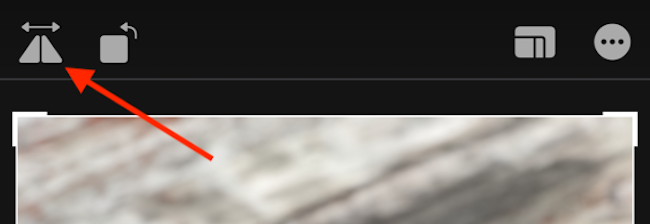
Изображение перевернётся сразу же.
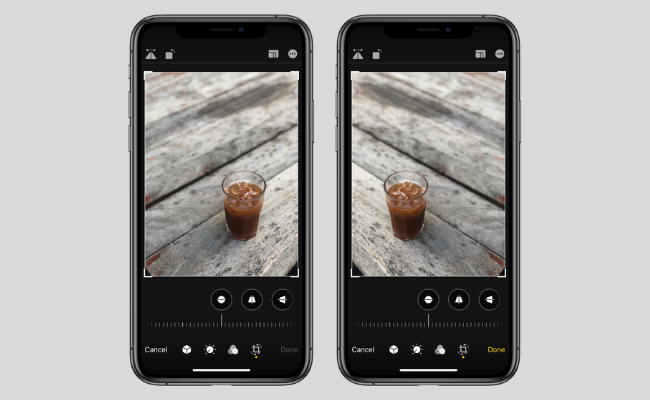
Нажмите “Done” (Готово), чтобы сохранить изменения.

Важно: по умолчанию приложение перезаписывает оригинал. Если вы хотите сохранить зеркальную версию как отдельный файл, сначала сделайте дубликат изображения (Дублировать) и работайте с копией.
Переворот фото вертикально и по горизонтали в Photoshop Express
Photoshop Express — полнофункциональное приложение для редактирования фото на iPhone и iPad. Множество профессиональных функций скрыто за подпиской, но базовые операции, включая зеркалирование по горизонтали и вертикали, доступны бесплатно.
Откройте приложение и дайте доступ к вашим фото. На вкладке Home (Домой) выберите раздел “Edit” и затем фотографию, которую нужно изменить.
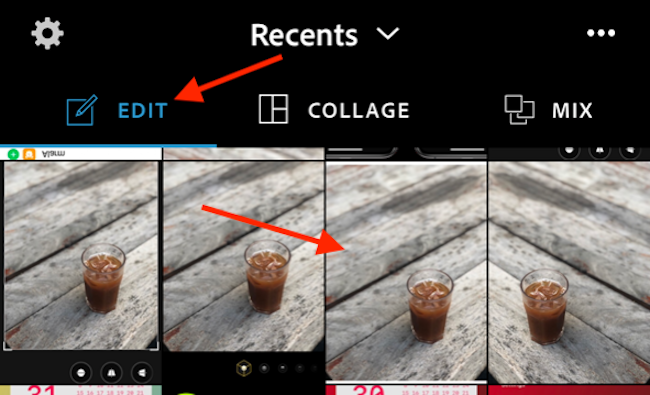
В редакторе перейдите на вкладку “Crop” (Обрезка). Там выберите опцию “Rotate” (Поворот) и смахните влево, чтобы увидеть «Flip Horizontal» и «Flip Vertical».

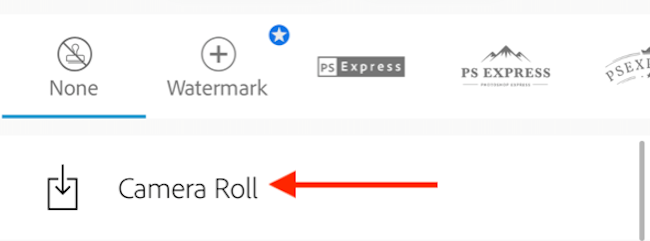
Выберите нужный тип зеркалирования. После редактирования нажмите кнопку “Share” (Поделиться) в верхней панели, затем “Camera Roll” (Альбом) — изображение будет экспортировано и сохранено в «Фото».

Совет: если приложение предлагает платные функции, для простого переворота доступа из бесплатной версии обычно достаточно.
Чек‑лист: быстрое действие
- Откройте фото в приложении «Фото».
- Нажмите “Edit” → «Обрезка».
- Нажмите Flip Horizontally в левом верхнем углу.
- Нажмите “Done” для сохранения.
- Если нужно вертикально перевернуть — используйте Photoshop Express или другое приложение.
Важно: если нужно сохранить обе версии, сначала дублируйте файл.
Когда эти методы не подходят
- Если фото защищено DRM или синхронизируется с облаком в режиме, не допускающем редактирование, вы не сможете изменить оригинал напрямую.
- Если вы хотите зеркально отзеркалить только часть изображения (например, лицо, оставив фон), потребуется более продвинутый редактор и маскирование.
Альтернативы и приложения
Если Photoshop Express не подходит, можно использовать другие бесплатные или условно‑бесплатные редакторы:
- Snapseed — мощный и бесплатный редактор от Google; простой поворот и обрезка.
- Adobe Lightroom Mobile — бесплатная базовая версия, больше контроля над цветом.
- Pixelmator — платная, но удобная для локальной редактуры и слоёв.
Выбор зависит от необходимости: для простого зеркалирования хватит «Фото» или Snapseed.
Пример сценария использования и критерии приёмки
Мини‑метод: 1) Продублировать фото; 2) Отредактировать копию; 3) Проверить результат; 4) Сохранить.
Критерии приёмки:
- Изображение зеркально по требованию (горизонтально/вертикально).
- Файл сохранён в Фото (как новый файл или заменён исходник по желанию).
- Качество изображения без заметной потери после экспорта.
Короткий словарь терминов
- Зеркалирование — отражение изображения по вертикальной или горизонтальной оси.
- Переворот — поворот изображения на 180° (вверх ногами) или отражение по оси.
- Экспорт — сохранение обработанного файла в системный альбом.
Советы по качеству и безопасность
- Перед массовой обработкой сделайте резервную копию альбома.
- Проверяйте экспортированные файлы на предмет сжатия или артефактов, если исходное качество критично (например, для печати).
Короткая сводка
Отзеркалить фото по горизонтали можно мгновенно в стандартном приложении «Фото». Для вертикального переворота используйте Photoshop Express или альтернативные редакторы. Всегда дублируйте оригинал, если хотите сохранить обе версии.
Хотите использовать мобильные возможности Photoshop? Узнайте больше о приложениях Adobe для iPhone и iPad.
Связанные материалы: Что такое Photoshop Express, Fix, Mix и Sketch для мобильных устройств?

Похожие материалы

Несколько аккаунтов Skype: Multi Skype Launcher

Журнал для работы: повысить продуктивность

Персональные звуки уведомлений на Android

Скачивание шоу Hulu для офлайн‑просмотра

Microsoft Start: персонализированная новостная лента
