
Как отзеркалить фото на Android с помощью Snapseed
Зачем это нужно
Функция отзеркаливания (горизонтального или вертикального) полезна, когда фронтальная камера снимает зеркально, при подготовке фото для печати или оформления, а также при создании композиции. Несмотря на базовую полезность, многие фоторедакторы для Android не имеют очевидной кнопки «Flip», включая популярный Google Photos.
Краткое наблюдение
- Обрезка и поворот есть почти везде, а вот простого отзеркаливания часто не хватает.
- Snapseed от Google содержит нужный инструмент и не перегружен рекламой.
Быстрый пошаговый план
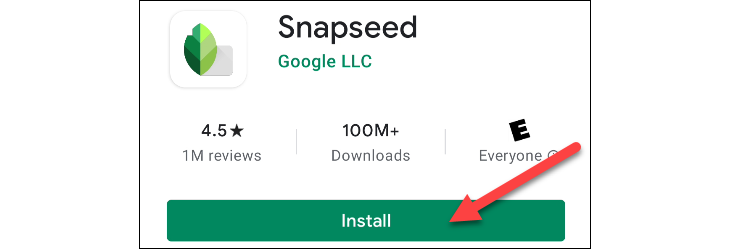
- Скачайте Snapseed из Google Play.
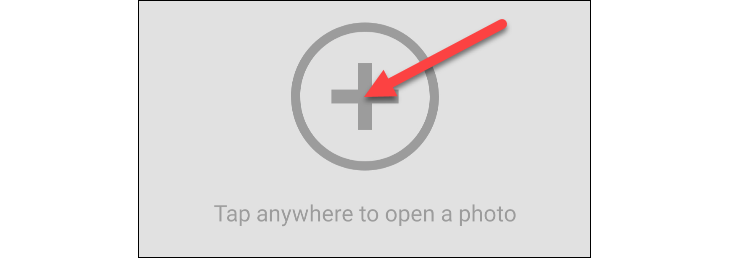
- Откройте приложение и импортируйте фото через кнопку “+”.
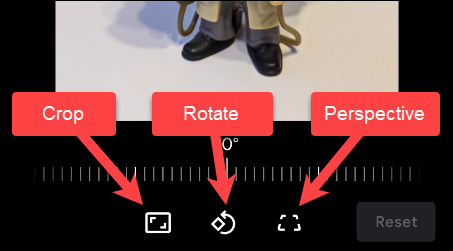
- Перейдите во вкладку «Инструменты» и выберите «Повернуть».
- Нажмите иконку отзеркаливания в нижней панели — изображение отзеркалится по горизонтали.
- Нажмите галочку для применения, затем «Экспорт» → выберите способ сохранения.
Подробная инструкция с иллюстрациями
Установите Snapseed из Google Play и запустите приложение.
Нажмите большую кнопку “+” по центру экрана, чтобы импортировать фото.
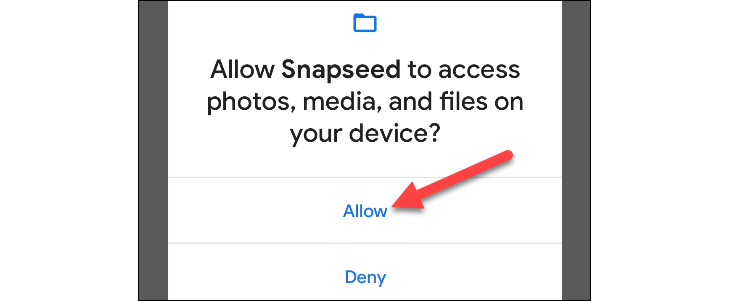
Впервые приложение попросит доступ к медиафайлам — нажмите «Разрешить». Это нужно только для открытия и сохранения изображений.
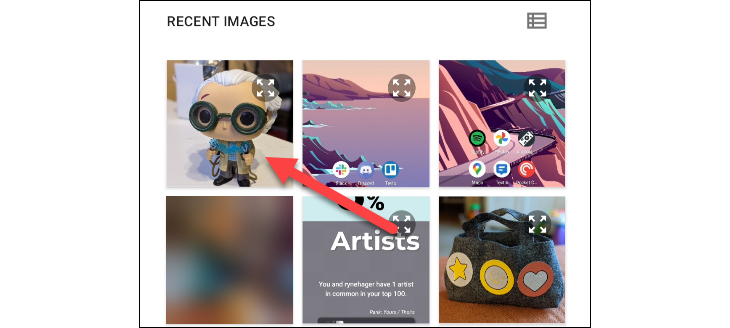
Выберите нужную фотографию в списке ваших изображений.
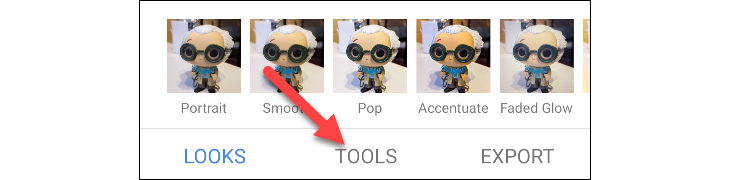
С открытой фотографией перейдите во вкладку «Инструменты» в нижней панели.
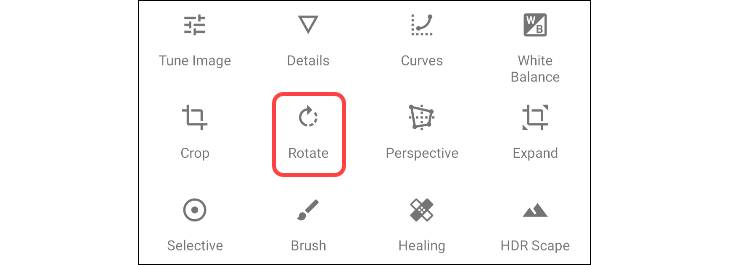
В списке инструментов выберите «Повернуть».
Нажмите иконку отзеркаливания в нижней панели — обычно это значок со стрелками или зеркало; изображение перевернётся по горизонтали.
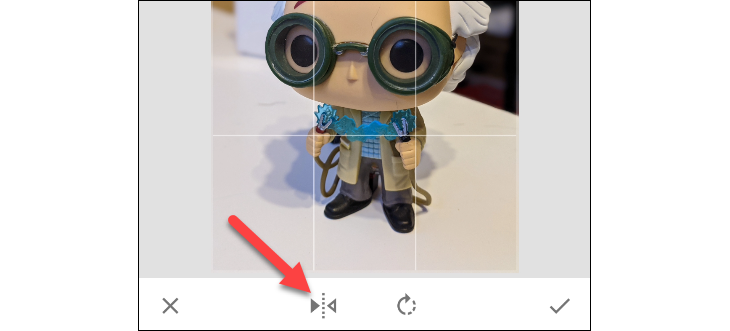
Чтобы получить вертикальное отзеркаливание, сначала используйте кнопку поворота, затем повторно примените отзеркаливание.
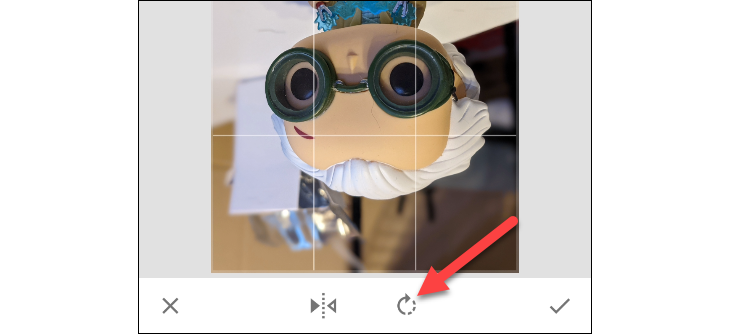
Подтвердите изменения нажатием галочки в правом нижнем углу.
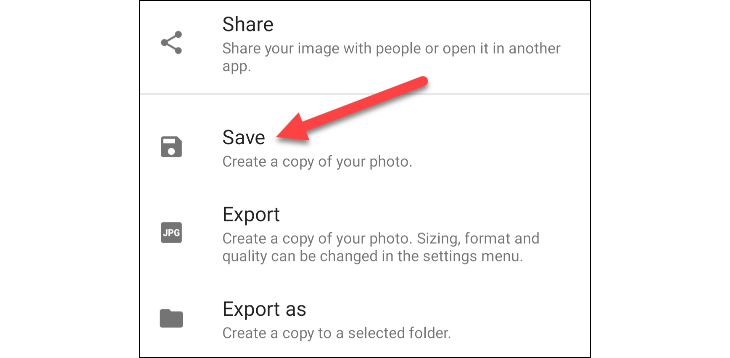
Для сохранения откройте «Экспорт» в нижней панели. Варианты сохранения:
- Сохранить — создаёт копию исходного файла с применёнными правками.
- Экспорт — даёт дополнительные параметры после сохранения (например, формат и качество).
- Экспортировать как — позволяет выбрать конкретную папку для сохранения.
- Поделиться — отправит изображение напрямую в другое приложение или контакт.
Важно
- Если вам нужно сохранить исходный файл без изменений, используйте «Экспорт» или «Экспортировать как», чтобы явно создать копию.
- Snapseed не добавляет видимых водяных знаков.
Альтернативные способы и приложения
- Google Photos: не поддерживает простое отзеркаливание в редакторе по состоянию на последние выпуски, но иногда фронтальная камера может делать зеркальные снимки сразу при съёмке — проверьте настройки камеры.
- Другие редакторы: Pixlr, Adobe Photoshop Express, PhotoDirector. Многие сторонние приложения содержат рекламу или покупки внутри.
- Быстрый обход: откройте фото в любом графическом редакторе на ПК и используйте «Flip Horizontal» — подходит для пакетной обработки.
Когда способ не сработает или будет бесполезен
- Если вам нужно массовое отзеркаливание сотен фотографий, мобильный Snapseed неудобен — используйте пакетную обработку на ПК или автоматизацию через скрипты.
- При сохранении в низком качестве возможна потеря деталей — проверяйте параметры экспорта.
- Если фото защищено DRM или находится в облачном хранилище с ограничениями, Snapseed может не получить доступ.
Быстрая методология (чеклист)
- Убедитесь, что фото доступно локально на устройстве.
- Откройте Snapseed → + → выберите фото.
- «Инструменты» → «Повернуть» → нажмите отзеркаливание.
- Примените изменения → «Экспорт» → выберите способ сохранения.
- Проверьте финальную копию в галерее.
Критерии приёмки
- Изображение отзеркалено по нужной оси (горизонтально или вертикально).
- Качество файла после экспорта соответствует ожиданиям (отсутствие сильной компрессии, правильное разрешение).
- Исходный файл сохранён, если это требовалось.
Небольшой словарь терминов
- Отзеркаливание — горизонтальное или вертикальное отражение изображения, как в зеркале.
- Экспорт — процесс сохранения итоговой версии с возможностью настройки папки и формата.
Заключение
Отзеркаливание фото на Android не требует сложных действий: Snapseed даёт быстрый и бесплатный способ сделать зеркальную копию изображения и сохранить её с нужными параметрами. Для одиночных снимков это самый простой и надёжный метод; для массовой обработки рассматривайте ПК-инструменты.
Краткие рекомендации: используйте «Экспорт» для контроля результата, проверяйте качество при сохранении и выбирайте поворот + отзеркаливание для вертикального зеркалирования.

Похожие материалы

Несколько аккаунтов Skype: Multi Skype Launcher

Журнал для работы: повысить продуктивность

Персональные звуки уведомлений на Android

Скачивание шоу Hulu для офлайн‑просмотра

Microsoft Start: персонализированная новостная лента
