
Как перевернуть фото в Google Docs
Быстрые ссылки
- Используйте «Рисунок», чтобы перевернуть фото в Google Docs
Используйте Рисунок, чтобы перевернуть фото в Google Docs
Google Docs не имеет встроенной кнопки «Отразить изображение», но вы можете вырезать изображение из документа, вставить его в инструмент «Рисунок», выполнить отражение по горизонтали или вертикали и вернуть в документ. На момент написания (январь 2022) трюк работает только на компьютере, не в мобильных приложениях.
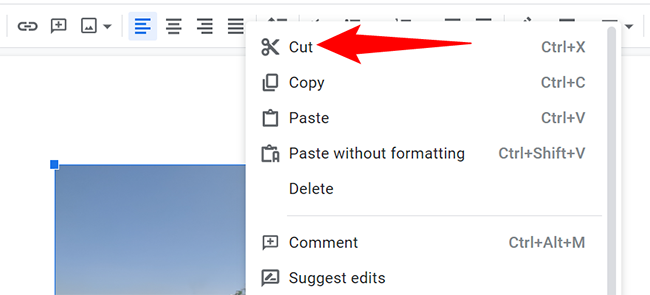
Чтобы начать, откройте Google Docs в настольном браузере и откройте документ с нужной картинкой. Найдите изображение, которое нужно перевернуть. Щёлкните по нему правой кнопкой мыши и выберите «Вырезать».
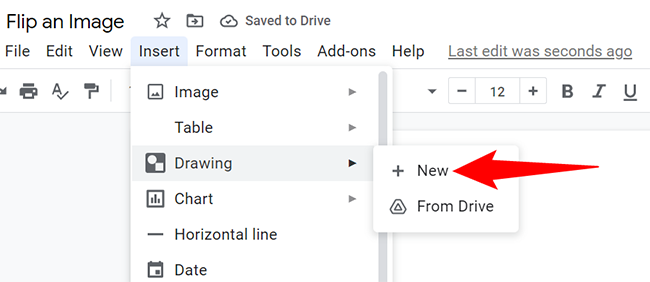
В верхнем меню выберите Вставка > Рисунок > Новый, чтобы открыть окно Рисунок.
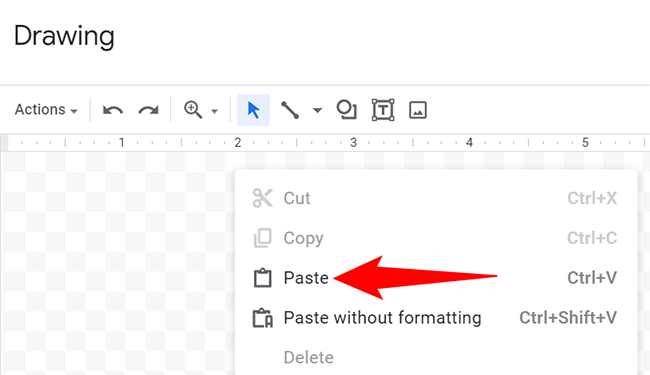
В окне «Рисунок» кликните правой кнопкой на холсте и выберите «Вставить» — изображение появится на холсте.
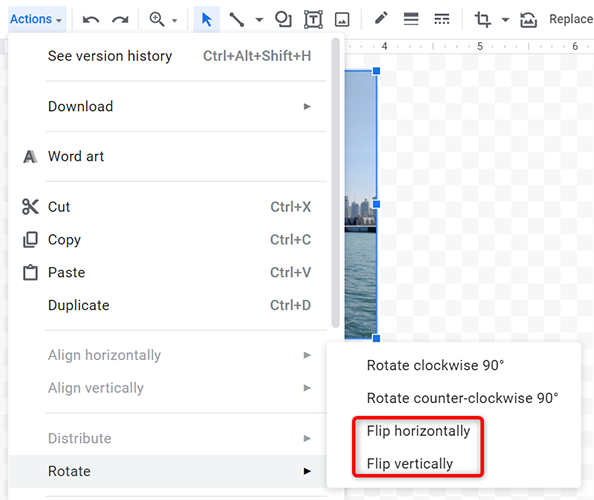
Чтобы перевернуть картинку, в окне «Рисунок» нажмите Действия > Повернуть и выберите «Отразить по горизонтали» (чтобы зеркально отразить слева направо) или «Отразить по вертикали» (чтобы повернуть верх/низ).
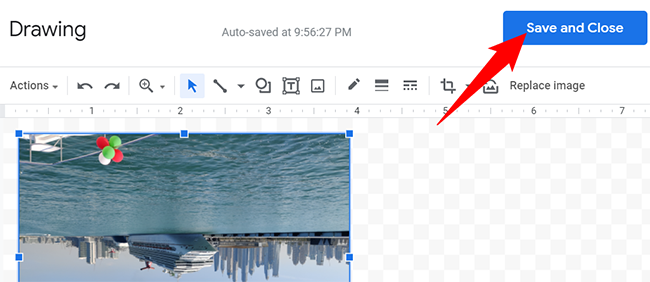
Когда результат вас устроит, нажмите «Сохранить и закрыть» в правом верхнем углу — изображение вернётся в документ уже перевёрнутым.
Важно: если вам нужно добавить в документ перевёрнутое изображение с телефона (iPhone/iPad/Android), сначала переверните фото в мобильном редакторе (например, бесплатный Snapseed), а затем вставьте обработанное изображение в документ.
Связанные темы: как перевернуть изображение в Microsoft Word; как перевернуть фото на Android.
Краткая методология (шаг за шагом)
- Откройте документ в настольном браузере.
- Щёлкните по изображению → Вырезать.
- В меню: Вставка → Рисунок → Новый.
- Вставьте изображение в холст рисунка.
- Действия → Повернуть → Отразить по горизонтали/по вертикали.
- Сохранить и закрыть — изображение вернётся в документ.
Альтернативные подходы
- Google Slides: вставьте изображение в слайд, используйте Формат → Повернуть/Отразить, затем скопируйте обратно в Docs.
- Microsoft Word: в Word есть встроенные опции для отражения; при необходимости можно отредактировать в Word и вернуть в Docs в виде изображения.
- Внешние графические редакторы (Photoshop, GIMP, мобильные приложения): полезно, если нужно дополнительное редактирование (кадрирование, коррекция цвета).
Когда этот метод не подходит
- Если нужно массово обработать десятки изображений — лучше использовать пакетное редактирование в настольном редакторе или скрипты.
- Если вы работаете исключительно на мобильном устройстве — используйте мобильное приложение для редактирования изображений.
Важно: функция «Рисунок» в Docs сохраняет изображение как растровый объект при вставке обратно, поэтому исходный векторный формат (если он был) теряется.
Чек-лист по ролям
- Для автора/редактора:
- Убедиться, что после вставки форматирование текста не сломалось.
- Проверить выравнивание и отступы вокруг изображения.
- Для дизайнера:
- Подготовьте исходники в нужном разрешении; при необходимости выполните зеркалирование в графическом редакторе для контроля качества.
- Для студента/презентующего:
- Проверьте отображение на разных устройствах, если документ будут просматривать не только на ПК.
Совместимость и советы
- Работает в настольных версиях браузеров (Chrome, Firefox, Edge, Safari). На мобильных приложениях Google Docs отражение через инструмент «Рисунок» недоступно.
- Форматы: метод применим к растровым изображениям (JPEG, PNG). Для SVG лучше использовать редактор, поддерживающий векторную обработку.
- При вставке в документ изображение может измениться по размеру — проверьте свойства изображения и масштаб.
Краткий глоссарий
- Рисунок: встроенный в Docs редактор изображений, где можно выполнять простые операции с картинками.
- Отразить по горизонтали: зеркальное отображение по вертикальной оси (лево↔право).
- Отразить по вертикали: зеркальное отображение по горизонтальной оси (верх↔низ).
Критерии приёмки
- Изображение вставлено в документ и визуально зеркально отображается в ожидаемом направлении.
- Оригинальный макет документа не нарушен (поля, выравнивание, отступы).
- Качество изображения приемлемо без заметной потери резкости.
Итог
Метод с инструментом «Рисунок» — простой и надёжный способ перевернуть отдельное фото в Google Docs на компьютере. Для мобильных устройств используйте сторонние редакторы. Если нужно массово обрабатывать изображения или сохранять векторную структуру — выберите внешние инструменты.
Примечание: при частом редактировании большого числа изображений стоит рассмотреть автоматизацию процессов вне Docs или использование Google Slides для более гибкой работы с графикой.

Похожие материалы

Несколько аккаунтов Skype: Multi Skype Launcher

Журнал для работы: повысить продуктивность

Персональные звуки уведомлений на Android

Скачивание шоу Hulu для офлайн‑просмотра

Microsoft Start: персонализированная новостная лента
