
Как перевернуть изображение в Microsoft Word

Зачем это нужно
Переворот изображения полезен для зеркального отображения фотографий, создания композиции в макете, подгонки иллюстрации под направление чтения или когда нужно показать обратную сторону объекта. Это простая базовая операция, доступная в большинстве версий Word, включая Office Online и Microsoft 365.
Краткое пошаговое руководство
- Откройте документ с нужным изображением.
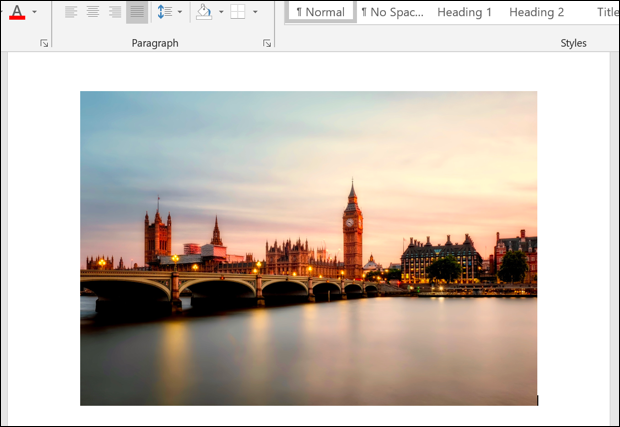
- Кликните по картинке, чтобы выделить её.
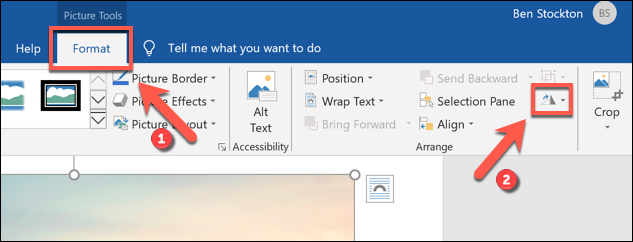
- На ленте выберите вкладку «Формат» в разделе «Средства работы с рисунками» (или «Средства рисования» для фигур).
- В группе «Упорядочить» нажмите кнопку «Повернуть».
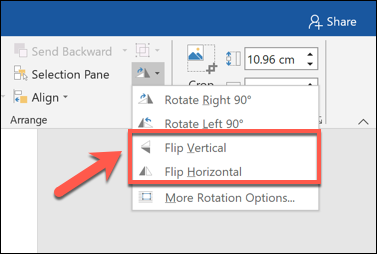
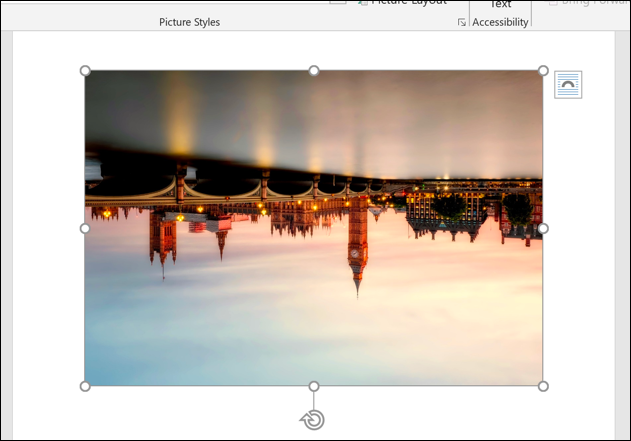
- В выпадающем меню выберите «Отразить по вертикали» (перевернуть вверх ногами) или «Отразить по горизонтали» (зеркально).
- При необходимости переместите изображение и выполните дополнительные правки.
Подробные шаги и подсказки
- Убедитесь, что изображение выделено
Кликните левой кнопкой мыши по картинке — вокруг неё появится рамка и точечки управления. Если вы не видите вкладку «Формат», возможно, выбран не тот объект.
- На ленте найдите «Формат» в контекстном разделе
При выделении изображения появится дополнительная вкладка «Формат» в разделе «Средства работы с рисунками» или «Средства рисования». Переключитесь на неё.
- Нажмите «Повернуть» и выберите эффект
В группе «Упорядочить» найдите кнопку «Повернуть». В меню доступны опции поворота и отражения. Нужны именно «Отразить по вертикали» или «Отразить по горизонтали».
- Отмена и повтор
Сразу после применения эффекта можно нажать значок «Отменить» в левом верхнем углу или использовать клавиши Ctrl+Z (Cmd+Z на Mac). Повторное применение «Отразить по вертикали» вернёт изображение в исходное состояние.
Изображение применит эффект автоматически.
Дополнительные возможности редактирования
После переворота изображение можно перемещать, изменять размер, обрезать, применять стили и удалять фон с помощью встроенного инструмента «Удалить фон» в той же вкладке «Формат».
Альтернативные методы
- Использовать внешний редактор (Photoshop, GIMP, Paint) — полезно, если нужен точный контроль качества или пакетная обработка.
- Вставить изображение в PowerPoint, где инструменты работы с изображениями иногда удобнее, и вернуть в Word.
- Использовать сочетание поворота на 180° и обрезки, если надо сочетать зеркальный эффект с поворотом.
Совет: при подготовке печатных материалов для полиграфии лучше выполнять все изменения в растровом редакторе и вставлять финальное изображение в Word.
Когда это не сработает или даст неожиданный результат
- Объект находится в колонтитуле или примыкает к тексту как «В тексте». В таких случаях сначала измените положение обтекания (Направление текста → С размещением по тексту/За текстом/Перед текстом).
- Документ защищён — редактирование отключено.
- Вы используете упрощённую версию Office Online с ограниченным интерфейсом — некоторые опции могут быть недоступны.
Важно: если изображение связано с внешним файлом (вставлено как связанное), изменение в Word не повлияет на исходный файл; при необходимости сохраните изменённую версию отдельно.
Быстрая методология (чек-лист перед публикацией)
- Выделили изображение
- Перешли во вкладку «Формат»
- Выбрали «Повернуть» → «Отразить по вертикали/горизонтали»
- Проверили обтекание и положение
- Отменили, если результат не тот
Ролевые чек-листы
Для офисного пользователя:
- Выделите картинку → Формат → Повернуть → Отразить по горизонтали.
- Проверьте расположение в тексте.
Для дизайнера:
- Выполните зеркалирование в растровом редакторе при необходимости точной коррекции.
- Экспортируйте итоговый файл в нужном цветовом профиле.
Для преподавателя или докладчика:
- Используйте зеркалирование для адаптации иллюстраций под направление чтения аудитории.
- Проверяйте качество после увеличения размера в документе.
Контрпримеры и когда лучше не применять отражение
- Логотипы и товарные знаки: отражение может нарушать фирменный стиль и авторские права.
- Текст на изображении: зеркальное отражение сделает текст нечитаемым.
- Фотографии людей: зеркальное отражение может исказить восприятие (аксиальная симметрия).
Критерии приёмки
- Изображение отразилось в нужном направлении.
- Положение и обтекание в документе соответствуют макету.
- Качество изображения не ухудшилось заметно при печати.
Однострочный глоссарий
- Отразить по горизонтали — зеркальное отображение по вертикальной оси.
- Отразить по вертикали — зеркальное отображение по горизонтальной оси.
- Обтекание — как текст располагается вокруг объекта.
Короткая анонс-версия (100–200 слов)
Нужно быстро зеркально отразить картинку в документе Word? Достаточно выделить изображение, перейти на вкладку «Формат» в разделе «Средства работы с рисунками», нажать «Повернуть» и выбрать «Отразить по вертикали» или «Отразить по горизонтали». Отмена возможна через Ctrl+Z. Если вы работаете с логотипами или изображениями с текстом, прежде чем отражать — подумайте о сохранении исходной копии или выполните зеркалирование в графическом редакторе, чтобы сохранить контроль над качеством. Эти шаги применимы в Word для Windows, Mac, Microsoft 365 и Office Online.
Итог
Переворот изображений в Word — быстрая и простая операция. Для точных задач используйте внешние редакторы; для простых макетов — встроенные функции Word полностью подходят.

Похожие материалы

Несколько аккаунтов Skype: Multi Skype Launcher

Журнал для работы: повысить продуктивность

Персональные звуки уведомлений на Android

Скачивание шоу Hulu для офлайн‑просмотра

Microsoft Start: персонализированная новостная лента
