
Как перевернуть фото на iPhone
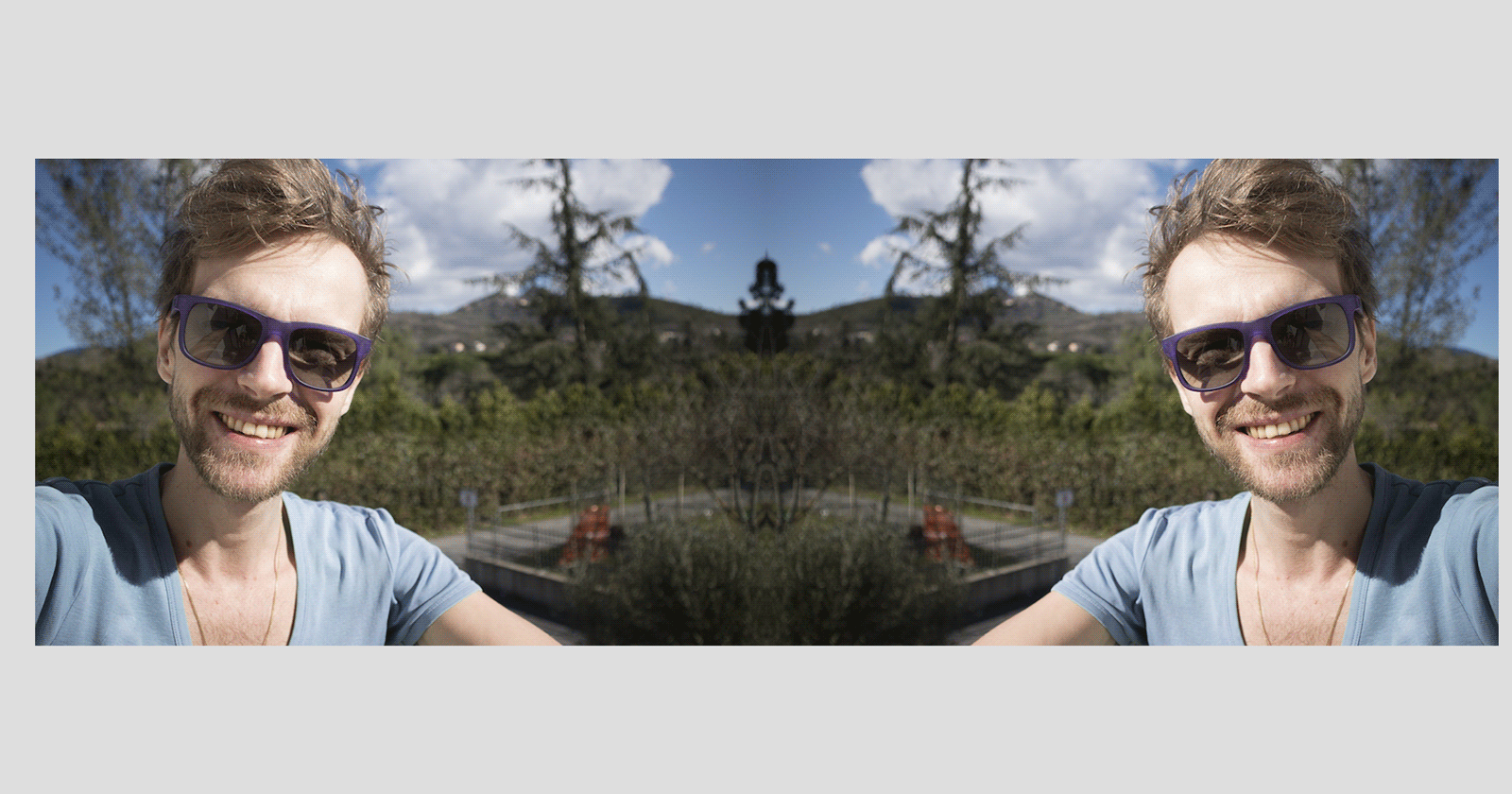

Зеркальный эффект на фото — частая проблема при съёмке фронтальной камерой. В iPhone есть несколько простых способов перевернуть изображение по вертикальной или горизонтальной оси: встроенные инструменты, готовые автоматизированные команды и сторонние приложения. В этом руководстве изложены пошаговые инструкции, советы по пакетной обработке, контроль качества и возможные проблемы.
Что именно делает переворот изображения
Переворот по вертикали меняет местами верх и низ кадра; переворот по горизонтали симметрично отражает изображение влево/вправо, устраняя зеркальный эффект. Это не то же самое, что поворот на 90 или 180 градусов: переворот инвертирует отражение, сохраняя ориентацию кадра.
Как перевернуть фото на iPhone через Фото
Приложение Фото (локальное название в iOS — Фото) позволяет быстро исправить единичные изображения без установки других программ.
- Откройте приложение Фото и выберите изображение, которое нужно исправить.
- Нажмите Редактировать в правом верхнем углу.
- Внизу экрана выберите значок кадрирования.
- В левом верхнем углу панели кадрирования нажмите значок, который отображает треугольник со стрелкой — он отвечает за зеркальное отражение по вертикальной оси.
- Если нужен горизонтальный переворот, используйте инструмент Поворот и отразите вручную или примените поворот на 180 градусов с отражением в некоторых версиях iOS.
- Нажмите Готово, чтобы сохранить результат.
Полезная подсказка: этот метод идеален для единичных изображений, поскольку не требует установки дополнительных приложений и не меняет исходных параметров съёмки.
Как массово перевернуть фото на iPhone с помощью Команды
Если нужно обработать много снимков, удобнее создать автоматизацию в приложении Команды (Shortcuts). Команда выполнит переворот для выбранных фото и сохранит копии в альбоме.
- Установите приложение Команды из App Store, если оно ещё не установлено.
- Откройте Команды и выберите Создать команду.
- На экране создания команд нажмите Поиск действий и найдите действие Flip Image (в русской локализации — Действие Отразить изображение).
- Добавьте действие и в его параметрах выберите Horizontal для горизонтального переворота или Vertical для вертикального.
- Добавьте действие Сохранить в Фотоальбом и укажите альбом назначения.
- Нажмите значок настроек в правом верхнем углу, задайте имя команды и включите Показать в листе Поделиться, затем подтвердите Готово.
- Откройте Фото, выберите несколько снимков (Выбрать), откройте лист Поделиться и запустите созданную команду из раздела Команды.
- Команда выполнит переворот для всех выбранных файлов и сохранит их копии в указанный альбом.
Преимущества этого подхода: пакетная обработка, возможность повторного использования команды и отсутствие платных подписок.
Как перевернуть фото с помощью Adobe Photoshop Express
Adobe Photoshop Express — бесплатное приложение с расширенными средствами редактирования. Подходит, если хотите одновременно улучшить изображение и перевернуть его.
- Установите и запустите Adobe Photoshop Express.
- Войдите в аккаунт Adobe (можно использовать бесплатный аккаунт).
- Откройте фото, которое нужно исправить.
- Нажмите Crop в нижней панели.
- В настройках обрезки выберите Rotate.
- Выберите Flip Horizontal для горизонтального или Flip Vertical для вертикального переворота.
- Нажмите значок сохранения вверху и выберите Camera Roll, чтобы сохранить в приложение Фото.
Если вам нужно пакетно обрабатывать фото, проверьте, поддерживает ли текущая версия Adobe пакетные операции или экспорт в папку с автоматизацией.
Альтернативные приложения и подходы
- Бесплатные редакторы в App Store: многие предлагают одно- или пакетное отражение и дополнительные фильтры.
- Компьютерные редакторы (Photoshop, Affinity): удобнее при обработке сотен изображений и при работе с форматами RAW.
- Онлайн-сервисы: быстро, но загрузка конфиденциальных фото в сеть может нарушать приватность.
Выбор зависит от объёма задач, требований к качеству и уровню приватности.
Когда переворот не решает проблему
- Текст в кадре становится читаемым, но композиция выглядит неправильно — возможно, снимок лучше оставить без переворота и скорректировать композицию вручную.
- Если снимок сделан зеркальной камерой и содержит EXIF-метки с ориентацией, некоторые приложения могут автоматически отображать изображение как перевёрнутое. В таких случаях проверьте свойства файла и используйте приложения, которые учитывают ориентацию EXIF.
- Переворот не исправляет искажения объектива или неправильную экспозицию; для этого нужны дополнительные инструменты редактирования.
Критерии приёмки
- Качество: перевёрнутое изображение не имеет заметных артефактов или потери деталей по сравнению с оригиналом.
- Метаданные: при необходимости сохраняются исходные EXIF-данные (дата, геолокация) или копии с сохранёнными метаданными сохраняются отдельно.
- Массовая обработка: команда или скрипт корректно применяет переворот ко всем выбранным изображениям и сохраняет их в заданный альбом.
Быстрый чеклист перед массовой обработкой
- Создайте резервную копию оригиналов.
- Убедитесь, что команда Команды сохраняет результаты в отдельный альбом.
- Проверьте 2–3 изображения вручную перед применением к сотням файлов.
- Проверьте, сохраняются ли важные метаданные.
Мини-SOP для контент-менеджера
- Создать команду в приложении Команды с действием Отразить изображение и Сохранить в Фотоальбом.
- Назвать команду понятно, например Перевернуть фото для публикации.
- Включить показ в листе Поделиться.
- При подготовке поста: выбрать фото в Фото, запустить команду, проверить результат, загрузить в CMS.
Роль‑ориентированные рекомендации
- Фотограф: сохраняйте оригиналы, используйте Photoshop Express для локальных правок и тонкой цветокоррекции.
- SMM‑специалист: автоматизируйте в Командах и проверяйте композицию после переворота.
- Обычный пользователь: используйте встроенное приложение Фото для быстрой правки.
Отладка и типичные ошибки
- Проблема: после переворота текст всё ещё зеркальный. Причина: выполнён неправильный тип переворота (вертикальный вместо горизонтального). Решение: повторите действие с другим типом.
- Проблема: потеря качества после сохранения. Причина: приложение пыталось сжать изображение. Решение: используйте сохранение в Camera Roll или экспорт без сжатия.
- Проблема: операция не видна в листе Поделиться. Решение: проверьте настройки команды и разрешения на доступ к Фото.
Диаграмма принятия решения
flowchart TD
  A[Нужно перевернуть фото?] --> B{Одиночное или несколько?}
  B -->|Одиночное| C[Откройте Фото -> Редактировать -> Кадрирование -> Отразить]
  B -->|Несколько| D[Создать команду в Команды -> Действие Отразить -> Сохранить в альбом]
  D --> E{Нужна цветокоррекция?}
  E -->|Да| F[Открыть в Adobe Photoshop Express]
  E -->|Нет| G[Загрузить готовые файлы в публикацию]
Часто задаваемые вопросы
Можно ли переворачивать видео так же просто?
Да. Многие приложения, включая Фото и Adobe Photoshop Express, поддерживают зеркальное отражение видео. В Командах также есть действие Отразить видео для пакетной обработки.
Удаляются ли метаданные после переворота?
Это зависит от приложения. Встроенное приложение Фото обычно сохраняет метаданные, а некоторые сторонние сервисы могут перезаписывать или удалять их. Всегда делайте резервную копию.
Можно ли вернуть оригинал после переворота?
В приложении Фото вы можете вернуться к оригиналу, если работали с копией через встроенный редактор. При массовой обработке сохраняйте результаты в отдельный альбом, чтобы не испортить оригиналы.
Итог
Переворот фото на iPhone — простая и быстрая операция. Для единичных изображений используйте приложение Фото. Для пакетной обработки создайте команду в приложении Команды. Если нужны дополнительные инструменты ретуши, используйте Adobe Photoshop Express или полноценный редактор на компьютере.
Ważная заметка: всегда сохраняйте резервные копии оригиналов перед массовыми операциями.

Похожие материалы

Несколько аккаунтов Skype: Multi Skype Launcher

Журнал для работы: повысить продуктивность

Персональные звуки уведомлений на Android

Скачивание шоу Hulu для офлайн‑просмотра

Microsoft Start: персонализированная новостная лента
