
Как сделать PDF‑форму не редактируемой на macOS

Что значит «сделать форму не редактируемой»
Flatten (приплющивание) — это объединение интерактивных элементов формы с её содержимым, чтобы поля ввода перестали быть редактируемыми. Другими словами: значения остаются видимыми, но их нельзя изменить через форму.
Кратко: интерактивная PDF = документ + элементы ввода. После приёма (flatten) — только изображение/статический документ.
Когда это полезно
- Отправляете заполненную форму в архив.
- Передаёте документы в бухгалтерию или юристам.
- Хотите предотвратить случайное изменение данных при пересылке.
Важно: при приёме вы теряете возможность автоматически извлекать данные из полей формы, если не сохранили исходную копию.
Как «прижать» форму в Preview (шаг‑за‑шаг)
- Откройте PDF в Preview. Если файл открывается в другом приложении, щёлкните правой кнопкой → Открыть с помощью → Preview.
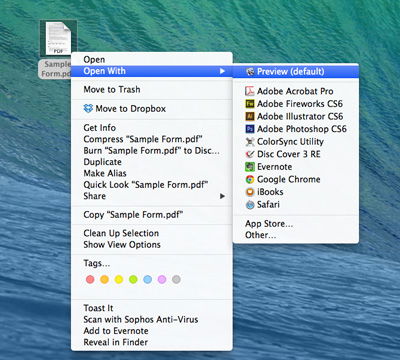
- В меню Файл выберите «Export to PDF». Это создаёт новую файл‑копию, где интерактивные поля заменены статичным содержимым.

- Сохраните файл в нужную папку. Теперь данные будут видны, но их нельзя будет редактировать как поля формы.
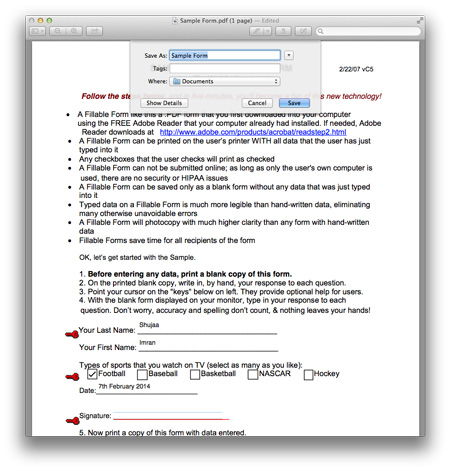
Альтернатива: Файл → Печать → внизу диалога нажмите PDF → Save as PDF. Оба способа обычно дают одинаковый результат, но иногда «Print to PDF» работает лучше для сложных форм.
Альтернативные подходы
- Adobe Acrobat (Pro): Есть опция «Flatten form fields» и возможности пакетной обработки. Подходит для корпоративного использования.
- Онлайн‑сервисы: быстро и удобно, но требует загрузки документа на сторонний сервер — учитывайте приватность.
- Командная строка (qpdf, Ghostscript): полезно для автоматизации и пакетной обработки на сервере.
- Создание скриншотов/конвертация в изображение и вставка в PDF: крайний вариант, теряет качество и метаданные.
Когда способ в Preview может не сработать
- Если в форме используется JavaScript для вычислений — некоторые элементы могут некорректно отрисоваться при печати.
- Защищённые PDF с паролями, запрещающими печать, требуют сначала снять ограничения (если у вас есть разрешение).
- Поля, созданные необычными инструментами, иногда сохраняют слой формы — проверьте файл после экспорта.
Чек‑лист перед отправкой зафиксированной формы
- Сохраните исходную копию исходной (редактируемой) формы.
- Экспортируйте в PDF или используйте Print → PDF.
- Откройте экспортированную копию и попытайтесь редактировать поля — убедитесь, что они недоступны.
- Просмотрите документ в другом PDF‑просмотрщике (Acrobat Reader, браузер) для проверки совместимости.
- Проверьте метаданные и при необходимости удалите чувствительную информацию.
Рекомендации для ролей
- Для конечного пользователя: всегда сохраняйте исходник и проверяйте итоговый файл в другом приложении.
- Для администратора/ИТ: настройте политику сохранения и резервного копирования исходных форм; при автоматизации используйте qpdf или Ghostscript.
- Для бухгалтера/юриста: просите «зафиксированные» PDF, если неприемлемы изменения данных после отправки.
Мини‑методика автоматизации (пример)
- Скопировать исходную форму в папку «Исходники». 2. Использовать скрипт, запускающий qpdf/gs для пакетной конвертации. 3. Поместить результат в папку «Зафиксированные» и уведомить владельца.
Отладка и частые проблемы
Проблема: после экспорта поля всё ещё редактируемы.
- Решение: откройте в другом приложении и попробуйте Print → Save as PDF. Если это не помогает — используйте Acrobat или Ghostscript.
Проблема: некорректное отображение вычисляемых полей.
- Решение: откройте форму в Acrobat, обновите вычисления, затем экспортируйте.
Краткая проверка совместимости macOS
Preview работает со стандартными AcroForm. Для XFA‑форм (редко встречаются) Preview может не поддерживать корректную отрисовку — используйте Adobe Reader/Acrobat.
Небольшой справочник (1‑линейный глоссарий)
Flatten — действие, делающие интерактивные элементы PDF статичными, чтобы предотвратить дальнейшее редактирование.
Decision flowchart
flowchart TD
  A[Нужно сделать PDF не редактируемым?] --> B{Форма в macOS Preview?}
  B -- Да --> C[Открыть в Preview]
  C --> D[File → Export to PDF]
  D --> E[Проверить итоговый файл]
  B -- Нет --> F{Использовать Adobe/сервер?}
  F -- Adobe --> G[Acrobat: Flatten fields или Print to PDF]
  F -- Сервер --> H[qpdf/Ghostscript пакетная обработка]
  E --> I[Готово]
  G --> I
  H --> I
Часто задаваемые вопросы
В: Можно ли вернуть редактируемость после приёма?
В: Нет — приёму нельзя отменить в одном файле. Сохраните исходник перед конвертацией, если хотите иметь возможность редактирования.
В: Можно ли пакетно «приплющить» несколько файлов на Mac?
В: Да. Используйте Automator с действием «Run Shell Script», вызывающим qpdf или gs, либо Adobe Acrobat Pro для пакетной обработки.
Краткий вывод
Экспорт через Preview («Export to PDF») или через печать в PDF — простой и безопасный способ зафиксировать содержимое заполнённых PDF‑форм на macOS. Если требуются сложные сценарии или пакетная обработка, используйте Acrobat или инструменты командной строки.
Если у вас есть свой рабочий процесс или лайфхак по «приплющиванию» форм — поделитесь в комментариях.

Похожие материалы

Несколько аккаунтов Skype: Multi Skype Launcher

Журнал для работы: повысить продуктивность

Персональные звуки уведомлений на Android

Скачивание шоу Hulu для офлайн‑просмотра

Microsoft Start: персонализированная новостная лента
