
Как прошить TWRP Recovery на ваш Android‑телефон
Быстрые ссылки
- Первое: Разблокируйте устройство и проверьте совместимость
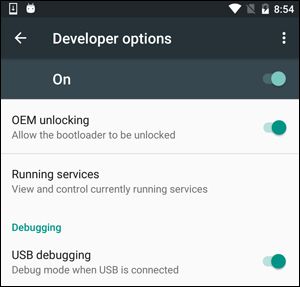
- Шаг 1: Включите отладку USB
- Шаг 2: Скачайте TWRP для вашего телефона
- Шаг 3: Перезагрузитесь в загрузчик
- Шаг 4: Прошейте TWRP на телефон
- Шаг 5: Загрузитесь в TWRP Recovery
Важно: прошивка Recovery вмешивается в системные разделы. Перед началом создайте резервные копии и убедитесь, что у вас есть заряд батареи не менее 50%.
Введение
Recovery — это специализированный режим Android, используемый для установки обновлений, восстановления системы и выполнения базовых операций обслуживания. Стандартный recovery от производителя обычно ограничен, тогда как TWRP (Team Win Recovery Project) предоставляет интерфейс с сенсорным управлением, возможность создавать полные Nandroid‑резервные копии, устанавливать ZIP‑пакеты, монтировать разделы, восстанавливать и выполнять расширенные операции.
Определение: TWRP — сторонняя среда восстановления с расширенными функциями для установки кастомных прошивок и бэкапов.
Если вы планируете рутировать устройство, установить кастомную прошивку или экспериментировать с системными разделами — TWRP будет необходим.
Первое: Разблокируйте загрузчик и проверьте совместимость
Перед прошивкой TWRP загрузчик (bootloader) должен быть разблокирован. Если загрузчик заблокирован, fastboot не сможет записать образ рекавери. Для официально поддерживаемых устройств существуют инструкции от производителя; для большинства моделей распространённый путь — команда fastboot oem unlock или fastboot flashing unlock, но конкретика зависит от вендора.
Проверьте на сайте TeamWin и в форуме XDA Developers, доступен ли TWRP для вашей модели. Некоторые устройства имеют аппаратные или программные особенности: шифрование по умолчанию, защищённые разделы, подписанные образы и пр. Эти нюансы могут требовать дополнительных шагов (деактивация шифрования, поиск патчей и т. п.).
Перед началом вам понадобятся:
- Android Debug Bridge (ADB) и fastboot на компьютере;
- USB‑драйверы для вашего телефона (Windows) или правильные udev‑правила (Linux);
- Кабель USB и стабильное соединение;
- Полная резервная копия важных данных.
Полезно: если вы ранее разблокировали загрузчик «официально», драйверы ADB/fastboot скорее всего уже установлены.
Шаг 1: Включите отладку USB
- Откройте Настройки → О телефоне.
- Прокрутите до пункта «Номер сборки» и нажмите его семь раз — появится сообщение о том, что вы стали разработчиком.
- Вернитесь в Настройки и откройте «Параметры разработчика».
- Включите «Отладка по USB». При необходимости подтвердите ввод PIN или пароля.
- Подключите телефон к компьютеру. На экране появится запрос «Разрешить отладку USB?» — отметьте «Всегда разрешать для этого компьютера» и подтвердите.
Совет по безопасности: после завершения работ с прошивкой можно отключить опцию «Отладка по USB», чтобы снизить риск постороннего доступа.
Шаг 2: Скачайте TWRP для вашего телефона
Перейдите на официальный сайт TeamWin и откройте страницу Devices. Найдите вашу модель и скачайте соответствующий образ TWRP.
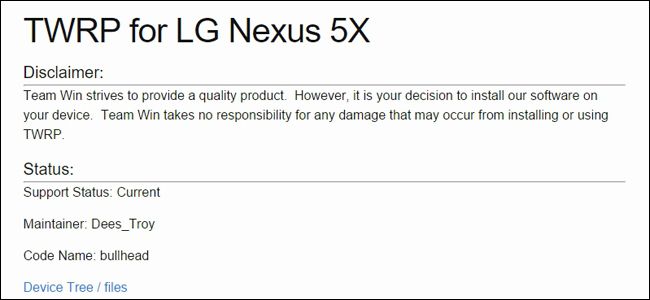
На странице будет указана важная информация по устройству и примечания о совместимости. Если что‑то непонятно — ищите обсуждения по вашей модели на XDA.
Скопируйте скачанный файл в папку с установленными ADB/fastboot и переименуйте его в:
twrp.imgЭто упростит команды при прошивке.
Шаг 3: Перезагрузитесь в загрузчик
Чтобы прошить recovery, нужно войти в режим загрузчика (bootloader/fastboot mode). На многих устройствах это достигается так:
- Выключите телефон.
- Зажмите и удерживайте Power + Volume Down в течение ~10 секунд.
Экран загрузчика обычно содержит техническую информацию и меню. Внешний вид зависит от производителя; пример интерфейса показан ниже.
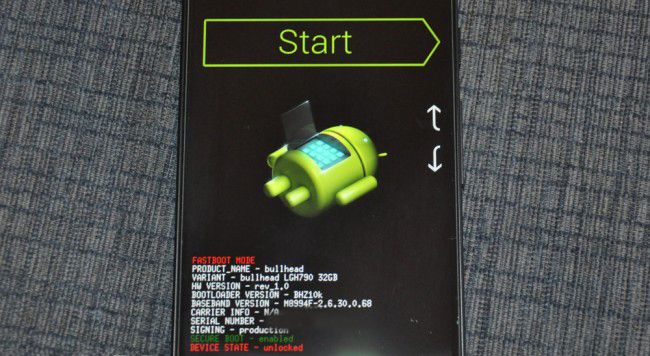
Если вы не уверены, как вызвать загрузчик на вашей модели, найдите инструкцию по названию устройства и фразе «enter bootloader».
Шаг 4: Прошивка TWRP на телефон
- Подключите устройство к ПК через USB.
- В папке с ADB откройте окно терминала (Shift+Right Click → Open a Command Prompt Here на Windows) или просто откройте терминал в этой папке на macOS/Linux.
- Проверьте соединение:
fastboot devicesКоманда должна вернуть серийный номер устройства. Если ничего не отображается, проверьте драйверы и кабель.
- Если устройство распознано, выполните прошивку:
fastboot flash recovery twrp.img- После успешной записи вы увидите сообщение об успехе в терминале.
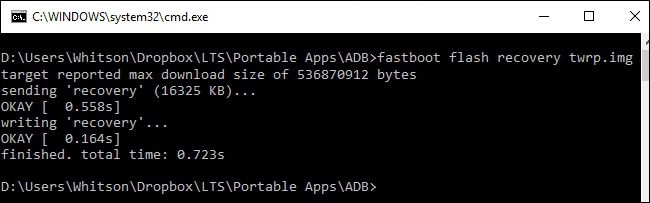
Если команда выдала ошибку, проверьте тип образа, целевой раздел (recovery vs boot) и требования производителя (некоторые устройства используют защищённые загрузчики, требующие подписанной прошивки).
Шаг 5: Загрузитесь в TWRP Recovery
- Отключите телефон от ПК.
- В меню загрузчика выберите пункт Recovery (обычно навигация — клавиши громкости, подтверждение — Power/Volume Up).
- Телефон должен перезагрузиться и загрузиться в TWRP.
Если TWRP запросит пароль — введите PIN/пароль, используемый для разблокировки телефона. Это нужно для расшифровки данных.
TWRP может предложить режим Read Only. В этом режиме TWRP не вносит постоянных изменений в system/recovery, но это временно. Для постоянного восстановления снимите Read Only, если вы планируете использовать TWRP регулярно.

Первое действие в TWRP — резервная копия
Немедленно создайте Nandroid‑бэкап:
- Нажмите Backup.
- Выберите Boot, System и Data. Рекомендуется также выбрать Recovery, EFS, PDS, WiMAX, если такие разделы присутствуют.
- Присвойте удобное имя резервной копии и смахните ползунок для запуска.
Раздел EFS/PDS содержит IMEI и сетевые параметры. Если он повреждён, вы потеряете сеть; сделайте отдельный бэкап этого раздела.
Важно: если в TWRP появится предложение автоматически установить SuperSU или другой root‑пакет, выберите Do Not Install и установите root вручную позже.
Когда прошивка TWRP не работает — возможные причины
- Загрузчик не разблокирован или разблокировка частично выполнена.
- Неподходящий образ TWRP для модели/версии прошивки.
- Производитель применил подпись образов (verified boot) или OEM‑защиту.
- Были сделаны изменения в разделах A/B (seamless updates); для таких устройств нужен особый метод установки (fastboot boot, использование twrp в ramdisk и пр.).
Если вы столкнулись с проблемой, вернитесь к разделу проверок совместимости и форумам для вашей модели.
Альтернативные подходы
- Для устройств с A/B разделами: вместо прошивки recovery можно использовать команду fastboot boot twrp.img, чтобы загрузить TWRP временно в оперативную память; затем выполнить операции и установить zip через TWRP.
- Для Samsung: стандартный fastboot не работает. Используйте Odin или Heimdall для прошивки рекавери.
- Если загрузчик нельзя разблокировать официально — ищите методы восстановления через специализированные загрузчики или JTAG (крайняя мера).
Руководство: пошаговая SOP/Playbook для безопасной прошивки
- Подготовка среды: установите ADB/fastboot и драйверы, зарядите батарею >50%.
- Проверьте наличие подходящего образа TWRP на TeamWin и XDA.
- Сделайте полные резервные копии данных на ПК или в облако.
- Разблокируйте загрузчик официальным способом для вашего устройства.
- Включите отладку USB и подтвердите доступ компьютеру.
- Скопируйте twrp.img в папку с fastboot, переименуйте в twrp.img.
- Перезагрузитесь в bootloader и выполните fastboot flash recovery twrp.img.
- Загрузитесь в TWRP, сделайте Nandroid‑бэкап и сохраните копию на ПК.
- При необходимости установите SuperSU/магистер; предпочтительнее — вручную.
- Тестирование: загрузитесь в Android и проверьте работоспособность сети и основных функций.
Критерии приёмки
- Устройство успешно запускается в TWRP и выполняет резервное копирование.
- Nandroid‑бэкап создан и доступен для восстановления.
- Android загружается после перезагрузки, сеть и IMEI сохраняются.
- Если нужно — root работает после установки SuperSU/Magisk без потери данных.
Чек‑лист по ролям
Для начинающего:
- Разблокировать загрузчик официально.
- Скачайте образ TWRP, переименуйте в twrp.img.
- Сделайте минимум два бэкапа: локально и на ПК.
Для продвинутого пользователя:
- Проверить совместимость с A/B partition.
- Использовать fastboot boot для тестовой загрузки.
- Подготовить скрипт автоматической установки дополнительных zips.
Для администратора/мастера ремонта:
- Сохранять образ EFS отдельно.
- Иметь набор драйверов для разных устройств.
- Документировать номера сборки и версии TWRP для каждой модели.
Диагностика и распространённые ошибки
- fastboot devices не показывает устройство: проверьте USB‑кабель, драйверы, включённую отладку USB.
- Ошибка при записи recovery: возможно, используется неверный раздел (требуется flash boot вместо recovery на новых A/B устройствах) или требуется root для записи.
- После прошивки телефон зацикливается: загрузитесь в TWRP и восстановите ранее созданный бэкап.
Тестовые сценарии и критерии приёмки
- Подключение: fastboot devices возвращает серийный номер.
- Прошивка: fastboot flash recovery twrp.img завершается успешно без ошибок.
- Загрузка в TWRP: интерфейс запускается, можно зайти в Backup.
- Восстановление: созданный бэкап корректно восстанавливает систему и данные.
Шаблон именования резервных копий
Используйте однозначные имена, например:
- backup-YYYYMMDD-model-boot-system-data
Пример: backup-20251201-pixel3-boot-system-data
Это помогает быстро выбрать нужную копию.
Модель принятия решений (Mermaid)
flowchart TD
  A[Начало] --> B{Заблокирован загрузчик?}
  B -- Да --> C[Разблокировать загрузчик]
  B -- Нет --> D{Есть TWRP для модели?}
  D -- Нет --> E[Искать альтернативные методы или ждать поддержки]
  D -- Да --> F[Скачать twrp.img и переименовать]
  F --> G[Перезагрузиться в bootloader]
  G --> H[fastboot flash recovery twrp.img]
  H --> I{Успех?}
  I -- Да --> J[Загрузиться в TWRP и сделать бэкап]
  I -- Нет --> K[Диагностика: драйверы/образ/режим A/B]
  K --> E
Риски и способы их снижения
- Потеря IMEI/сетевых настроек: риск снижается созданием бэкапа EFS/PDS.
- Неподписанные образы и brick: сначала временно загрузите образ (fastboot boot), проверьте, затем прошивайте.
- Потеря данных: всегда делайте резервные копии вне устройства.
Глоссарий (1‑строчные определения)
- Bootloader — загрузчик устройства, контролирует процесс старта и прошивки разделов.
- ADB — средство для взаимодействия с Android из командной строки.
- fastboot — протокол и утилита для выполнения низкоуровневых операций с устройством.
- Recovery — режим восстановления для установки обновлений и восстановления системы.
- Nandroid — полная резервная копия разделов Android (boot/system/data).
Локальные особенности и советы для региона
- На Windows подробно проверьте цифровую подпись драйверов и настройку драйверов ADB/fastboot в Диспетчере устройств.
- На Linux добавьте udev‑правила для устройства, чтобы не запускать fastboot под sudo.
Короткое объявление для соцсетей (100–200 слов)
Если вы хотите рутировать телефон или установить кастомную прошивку, установка TWRP — ключевой шаг. В нашем подробном гайде вы найдёте всё: от включения отладки USB и установки драйверов до прошивки TWRP через fastboot и создания первой Nandroid‑резервной копии. Следуйте инструкциям внимательно, предварительно разблокируйте загрузчик и сохраните резервные копии EFS и данных — это защитит IMEI и сетевые настройки. В статье приведена пошаговая SOP‑инструкция, чек‑листы для разных уровней навыков, дерево принятия решений и план действий при ошибках. Ссылка на статью пригодится всем, кто хочет безопасно расширить возможности своего Android‑устройства.
Краткое резюме
- Разблокировка загрузчика и совместимость — ключевые шаги перед началом.
- Всегда создавайте Nandroid‑бэкап в TWRP и резервную копию EFS.
- Используйте fastboot для прошивки twrp.img и проверяйте устройство в режиме bootloader перед операцией.
- При сомнениях сначала загружайте TWRP временно (fastboot boot twrp.img) и только потом прошивайте.
Важно: если вы не уверены в действиях, проконсультируйтесь с сообществом по вашей модели на XDA или в профильных группах перед тем, как продолжать.
Автор: руководство по установке TWRP для пользователей Android — пошаговое объяснение, советы по безопасности и план восстановления.

Похожие материалы

Несколько аккаунтов Skype: Multi Skype Launcher

Журнал для работы: повысить продуктивность

Персональные звуки уведомлений на Android

Скачивание шоу Hulu для офлайн‑просмотра

Microsoft Start: персонализированная новостная лента
