
Как прошить новый ROM на Android
Кратко
Прошивка кастомного ROM — способ обновить, ускорить и очистить старый Android. Если у вас разблокирован загрузчик и установлена кастомная среда восстановления (например, TWRP), вы сможете установить ROM и пакет Google Apps с помощью нескольких шагов. Сделайте полную резервную копию, убедитесь в совместимости ROM с моделью устройства и следуйте инструкции осторожно.
Быстрые ссылки
- Почему стоит прошивать ROM
- Что понадобится
- Как прошить ROM через TWRP
- Резервное копирование и откат
- Отладка и типичные ошибки
Введение
Когда вы купили телефон, он был современным и получил свежие обновления. Через год-два производитель может прекратить выпуск апдейтов. Прошивка кастомного ROM даёт шанс продлить жизнь устройству: вы получите новые функции, удалите предустановленный мусор (bloatware), вернёте «чистый» Android или поставите оптимизированную версию системы.
Кастомные прошивки поддерживаются сообществом разработчиков. Они часто дают более свежую и быструю систему, чем официальная прошивка в старых телефонах. При этом важна совместимость: нужно выбирать ROM, сделанный именно для вашей модели и варианта (например, для определённого оператора).
ВАЖНО: любые манипуляции с загрузчиком и системой потенциально влияют на гарантию и несут риск превратить устройство в «кирпич». Тем не менее большинство моддеров прошивают телефоны годами без проблем. Читайте инструкции и резервные копии перед началом.
Почему стоит прошивать ROM
- Долгое обновление системы: кастомные ROM часто приносят более новые версии Android на устаревшие устройства.
- Очистка от bloatware: ROMы могут быть «чистыми» и лёгкими.
- Дополнительные функции: расширенные настройки, темы, оптимизации бутылочных мест производственных прошивок.
- Улучшение производительности и срока службы батареи за счёт оптимизаций.
Когда это не стоит делать
- Если вам критична оригинальная гарантия и вы не готовы её потерять.
- Если устройство очень редкое и сообщество не выпускает проверенных сборок.
- Если вы используете корпоративный профиль или функции, завязанные на официальной прошивке (например, некоторые банковские приложения строго блокируют рут/кастомную среду).
Что вам понадобится
- Разблокированный загрузчик (bootloader) на вашем телефоне.
- Кастомная среда восстановления, например TWRP, установленная и рабочая.
- Сам ROM в формате flashable ZIP, совместимый с точной моделью устройства и её кодовым именем.
- Пакет Google Apps (OpenGApps или другой), если ROM не включает проприетарные приложения Google.
- Кабель USB и компьютер для передачи ZIP-файлов.
- Полная зарядка батареи (рекомендуется >50%).
- Резервная копия важных данных (см. раздел ниже).
Где найти ROM
- Форумы XDA Developers и сообщества вашей модели — основной источник.
- Официальные сайты популярных проектов (LineageOS, бывший CyanogenMod и др.).
- OpenGApps.org — для пакета Google Apps (выберите архитектуру: ARM/ARM64/armeabi-v7a, а также версию Android).
Совет: узнайте точный номер модели и кодовое имя устройства. Например, GSM-версия Galaxy Nexus называется maguro, а версия Verizon — toro. ROM, собранный для одной версии, может не работать на другой.
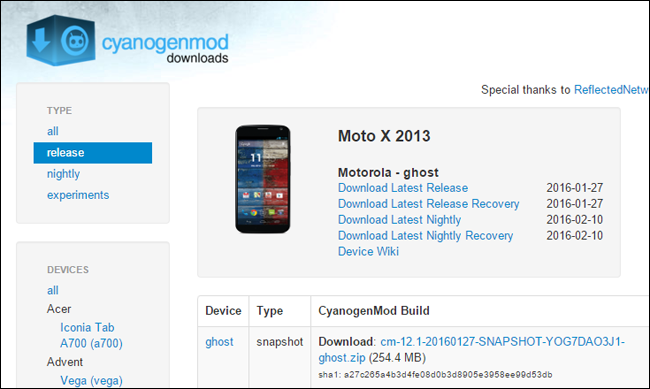
В этом руководстве мы используем пример: CyanogenMod 12.1 для Moto X 2013 (flashable ZIP). Подробности того, какую сборку скачать, описаны на странице загрузок проекта.
Перед началом: резервное копирование и подготовка
- Сохраните все фото, видео и файлы с внутренней памяти (MTP или копирование на ПК). TWRP обычно не трогает /sdcard, но лучше перестраховаться.
- В TWRP сделайте Nandroid-бэкап (полный образ системы, разделов и данных). Это даёт возможность полностью восстановить устройство.
- Выпишите модель устройства, версию загрузчика и кодовое имя.
- Убедитесь, что у вас есть подходящие драйверы ADB/fastboot на компьютере.
- Проверьте подписи и контрольные суммы скачанных ZIP-файлов (если разработчик их предоставляет).
Подробная инструкция: как прошить ROM через TWRP
Ниже — расширенный пошаговый процесс с пояснениями и рекомендациями.
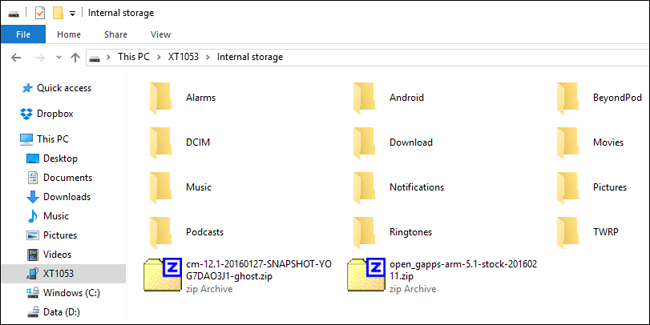
- Скопируйте ZIP-файлы на устройство
- Подключите телефон к компьютеру по USB.
- Скопируйте ROM.zip и GApps.zip в корневую папку внутренней памяти или на SD-карту.
- Убедитесь, что файлы полностью перенеслись и не повреждены.
- Загрузитесь в TWRP
- Выключите телефон.
- Загрузитесь в режим восстановления (комбинация клавиш зависит от модели — обычно Power + Volume Down или Power + Volume Up). Найдите точную команду для своей модели.
- В TWRP в разделе «Устройство» проверьте, видит ли восстановление ваше хранилище.
ЗАМЕЧАНИЕ: в TWRP рекомендуется сначала сделать бэкап. Нажмите Backup и выберите boot, system и data.
- Сброс данных (Wipe)
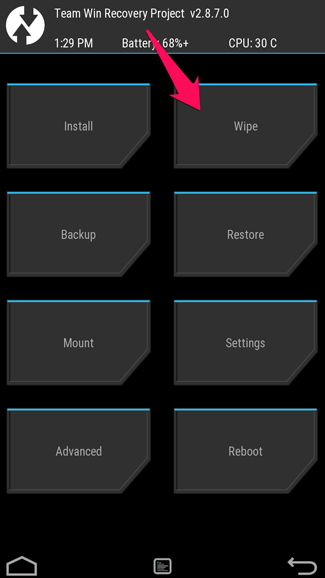
- На главном экране нажмите Wipe.
- Для чистой установки свайпните для factory reset (wipe data, cache, dalvik). Это удалит большинство пользовательских настроек и приложений, но обычно не трогает /sdcard.
- Если вы делаете «dirty flash» (обновление поверх существующего ROM), можно обойтись без полного сброса, но это повышает риск несовместимости.

- Установка ROM
- Вернитесь на главный экран TWRP и выберите Install.
- Найдите ROM.zip в списке и тапните по нему.
- На экране установки свайпните для подтверждения флеша.
- Процесс может занять от нескольких минут до 15–30 минут, в зависимости от устройства и размера ROM.
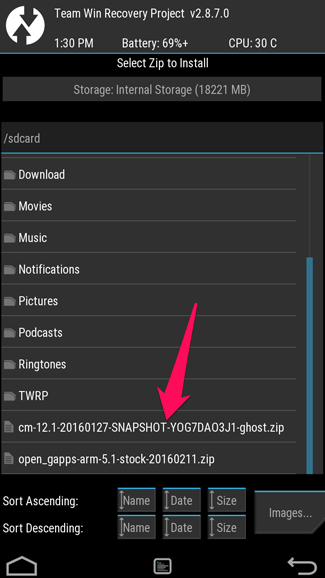
- Установка Google Apps
- По завершении установки ROM вернитесь в Install и выберите GApps.zip.
- Повторите процедуру установки.
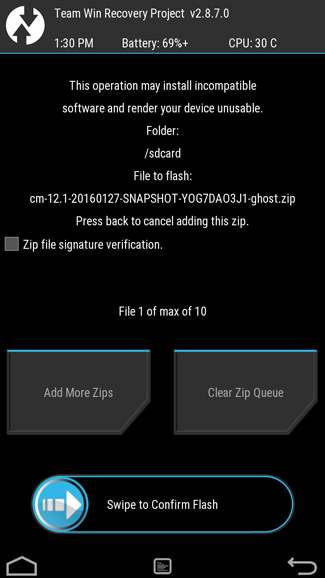
- Очистка кеша и Dalvik
- В конце тапните Wipe cache/Dalvik и подтверди́те свайпом.
- Это помогает избежать конфликтов старого кеша и ускоряет первый запуск.
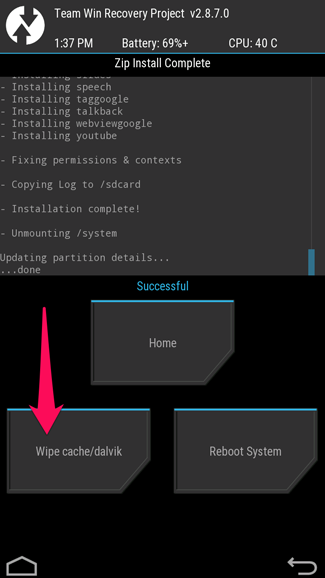
- Перезагрузка в систему
- Нажмите Reboot System.
- Первый запуск может занять от пары минут до 10–15 минут — система оптимизирует приложения.
- Если устройство застревает или не загружается, загрузитесь в TWRP и восстановите бэкап или повторите прошивку.
Совет: если TWRP предлагает установить SuperSU, выберите Do Not Install и установите root-права вручную позже, если это нужно.
Три уровня безопасности: что сохранить и когда
- Минимум (новичок): резервное копирование личных файлов + снимок контактов и сообщений.
- Средний (обычный пользователь): Nandroid-бэкап в TWRP + экспорт важных настроек приложений (если возможно).
- Продвинутый: снимок EFS/IMEI-раздела, сохранённые сертификаты и копии всех разделов через adb/fastboot.
Отладка и типичные ошибки
Проблема: устройство не загружается после прошивки
- Решение: загрузитесь в TWRP и восстановите Nandroid-бэкап.
- Проверка: убедитесь, что ROM предназначен для точной модели и варианта (если есть версии для разных операторов).
Проблема: bootloop (зацикленная загрузка)
- Попробуйте стереть cache/Dalvik и перезагрузиться.
- Если не помогает — восстановите бэкап и попробуйте другой ROM или другую версию (nightly vs stable).
Проблема: приложения Google не работают
- Убедитесь, что вы установили правильный пакет OpenGApps для версии Android и архитектуры процессора.
Проблема: неожиданные ошибки SELinux или root
- Некоторые ROMы работают с включённым SELinux в режиме Enforcing; для совместимости проверьте документацию сборки.
Когда прошивка не подойдёт: контрпримеры
- Закрытые аппаратные блоки: если устройство использует закрытый загрузчик и производитель удалил доступ ко всем инструментам, кастомные ROM могут быть недоступны.
- Модели с уникальными аппаратными функциями (например, специфичные модемы): ROM без нужных бинарных прошивок может лишить работу радиомодуля или камеры.
- Требования банков и DRM: некоторые приложения могут блокироваться на кастомных прошивках или при руте.
Альтернативные методы установки ROM
- Fastboot flash: можно прошивать образ через fastboot для устройств, поддерживающих этот метод (обычно AOSP/Factory images).
- Odin (для Samsung): проприетарный инструмент, используется для прошивки файлов .tar на устройства Samsung.
- ADB sideload: полезно, если устройство в recovery не видит USB-хранилище — можно передать ZIP через ADB.
Ментальные модели и эвристики
- Всегда думайте в терминах разделов: boot, system, data, recovery, cache. Прошивка обычно затрагивает system и boot.
- Совместимость по кодовому имени важнее, чем визуальное совпадение внешнего вида устройства.
- Если сборка стабильно не стартует, попробуйте «старшую» (stable) версию, а не nightly.
Матрица совместимости (пример)
| Компонент | Что выбрать | Пояснение |
|---|---|---|
| Архитектура CPU | ARM / ARM64 / x86 | Выберите по процессору вашего устройства |
| Версия Android | Соответствующая ROM | OpenGApps должна соответствовать версии Android |
| Вариант модели | GSM/CDMA/оператор | Неверный вариант может вызвать brick |
Риск-матрица и смягчение рисков
- Высокий риск: неправильный ROM для модели — смягчение: проверка кодового имени, чтение темы на XDA.
- Средний риск: потеря данных — смягчение: резервные копии, экспорт контактов.
- Низкий риск: длительный первый запуск — смягчение: ожидание 10–20 минут, не прерывать процесс.
Роли и контрольные списки
Для новичка
- Проверить модель и кодовое имя.
- Разблокировать загрузчик (следовать официальной инструкции).
- Установить TWRP для вашей модели.
- Сделать Nandroid-бэкап.
- Скопировать ROM.zip и GApps.zip.
- Выполнить wipe и установить ROM + GApps.
Для продвинутого пользователя
- Сохранить EFS/IMEI-разделы.
- Проверить контрольные суммы ZIP.
- Настроить логирование через adb (adb logcat) для отладки.
- Подготовить альтернативную прошивку на случай проблем.
Playbook: пошаговое SOP для быстрой установки
- Проверить модель и скачать совместимый ROM и GApps.
- Зарядить устройство до >50%.
- Подключить к ПК, скопировать файлы.
- Загрузиться в TWRP.
- Сделать Nandroid-бэкап (boot, system, data).
- Wipe (factory reset).
- Install ROM.zip → swipe.
- Install GApps.zip → swipe.
- Wipe cache/Dalvik.
- Reboot system.
- При проблемах — зайти в TWRP и Restore.
Критерии приёмки
- Устройство успешно загружается в систему после перезагрузки.
- Google Play и базовые приложения работают (если установлен GApps).
- Wi‑Fi и сотовая связь функционируют.
- Нет очевидных ошибок и повторных перезагрузок в первые 10–15 минут.
Тест-кейсы и приёмочные проверки
- Запустить аппарат и дождаться полного домашнего экрана в течение 15 минут.
- Проверить звонки, SMS, мобильные данные и Wi‑Fi.
- Установить приложение из Play Market (если установлен) и запустить его.
- Проверить работу камеры и запись звука.
Безопасность и приватность после прошивки
- Проверьте разрешения приложений и отключите ненужные сервисы.
- Если вы используете OpenGApps, помните, что Google-сервисы обмениваются данными с серверами Google.
- Для приватности рассмотрите MicroG или альтернативные наборы, если готовы к дополнительной настройке.
Советы по совместимости и миграции
- При переходе с официальной прошивки на кастомную ожидайте, что некоторые функции (OTA-обновления производителя, Knox на Samsung) будут потеряны.
- Для возврата на официальную прошивку потребуется официальный factory image и прошивка соответствующих разделов.
Быстрая команда: adb и fastboot (шпаргалка)
- adb devices — проверить подключённые устройства в режиме Android.
- adb reboot recovery — перезагрузить в recovery.
- fastboot devices — проверить в режиме fastboot.
- fastboot oem unlock / fastboot flashing unlock — команды для разблокировки загрузчика (в зависимости от производителя).
Диаграмма принятия решения
flowchart TD
  A[Есть разблокированный загрузчик?] -->|Да| B[Установлена TWRP?]
  A -->|Нет| C[Разблокировать загрузчик]
  C --> B
  B -->|Да| D[Совместимый ROM найден?]
  B -->|Нет| E[Установить TWRP для модели]
  D -->|Да| F[Сделать Nandroid-бэкап]
  D -->|Нет| G[Искать ROM или отказаться]
  F --> H[Wipe и Install ROM + GApps]
  H --> I[Reboot System]
  I --> J{Загрузилась система?}
  J -->|Да| K[Ура]
  J -->|Нет| L[Restore backup или искать решение]
Короткие определения (глоссарий)
- ROM — образ системы Android, который можно установить на устройство.
- TWRP — кастомная среда восстановления с графическим интерфейсом.
- Nandroid — полный бэкап разделов Android, создаваемый в recovery.
- GApps — пакет с проприетарными приложениями Google (Play, Gmail и др.).
- Bootloader — загрузчик устройства, контролирующий загрузку ОС.
Заключение
Прошивка кастомного ROM — мощный инструмент для продления срока службы и улучшения функциональности Android‑устройств. Подходите к процессу подготовленно: делайте бэкапы, проверяйте совместимость сборок и следуйте инструкциям по установке. При появлении проблем восстановите резервную копию и изучите сообщения в теме ROM на форуме.
Если всё прошло успешно, экспериментируйте: настраивайте интерфейс, оцените производительность и наслаждайтесь новой системой.
Короткая заметка: если вы не хотите полностью менять ROM, можно попробовать Xposed Framework или отдельные модули для добавления выбранных функций.
Image credit: iunewind /BigStockPhoto

Похожие материалы

Несколько аккаунтов Skype: Multi Skype Launcher

Журнал для работы: повысить продуктивность

Персональные звуки уведомлений на Android

Скачивание шоу Hulu для офлайн‑просмотра

Microsoft Start: персонализированная новостная лента
