
Zoom: ошибка 1001 и как её исправить

Введение
При попытке запустить приложение Zoom или присоединиться к комнате вы можете столкнуться с сообщением о сбое, например, «Zoom error code 1001». Чаще всего причиной является конфликт между аккаунтами или то, что ваша электронная почта не распознаётся как связанная с корпоративной/учебной лицензией. В этой статье даны понятные пошаговые инструкции, дополнительные советы и проверочный чеклист.
Важно: если вы не уверены в действиях с корпоративной учётной записью, сначала согласуйте шаги с вашим IT‑отделом.
Как обновить Zoom
Перед началом любых исправлений убедитесь, что приложение Zoom обновлено до последней версии.
- Откройте приложение Zoom.
- Нажмите на профиль в правом верхнем углу приложения.
- Выберите “Check for Updates” или аналогичную опцию для проверки обновлений; приложение автоматически установит доступные обновления.
Совет: если обновление через приложение не проходит, войдите в аккаунт Zoom через браузер (рекомендуется современный браузер, например Opera или Chrome) и проверьте сведения об аккаунте. Иногда обновление через веб‑интерфейс помогает синхронизировать учетные записи.
Примечание для мобильных пользователей: в мобильных магазинах (App Store/Google Play) проверяйте обновления вручную.
Как исправить Zoom error code 1001
Ниже — три проверенных варианта решения. Пройдите их по порядку: от простого к более радикальному.
1. Выполните вход через домен вашей школы или работодателя
- Убедитесь, что вы полностью вышли из всех учётных записей Zoom на устройстве.
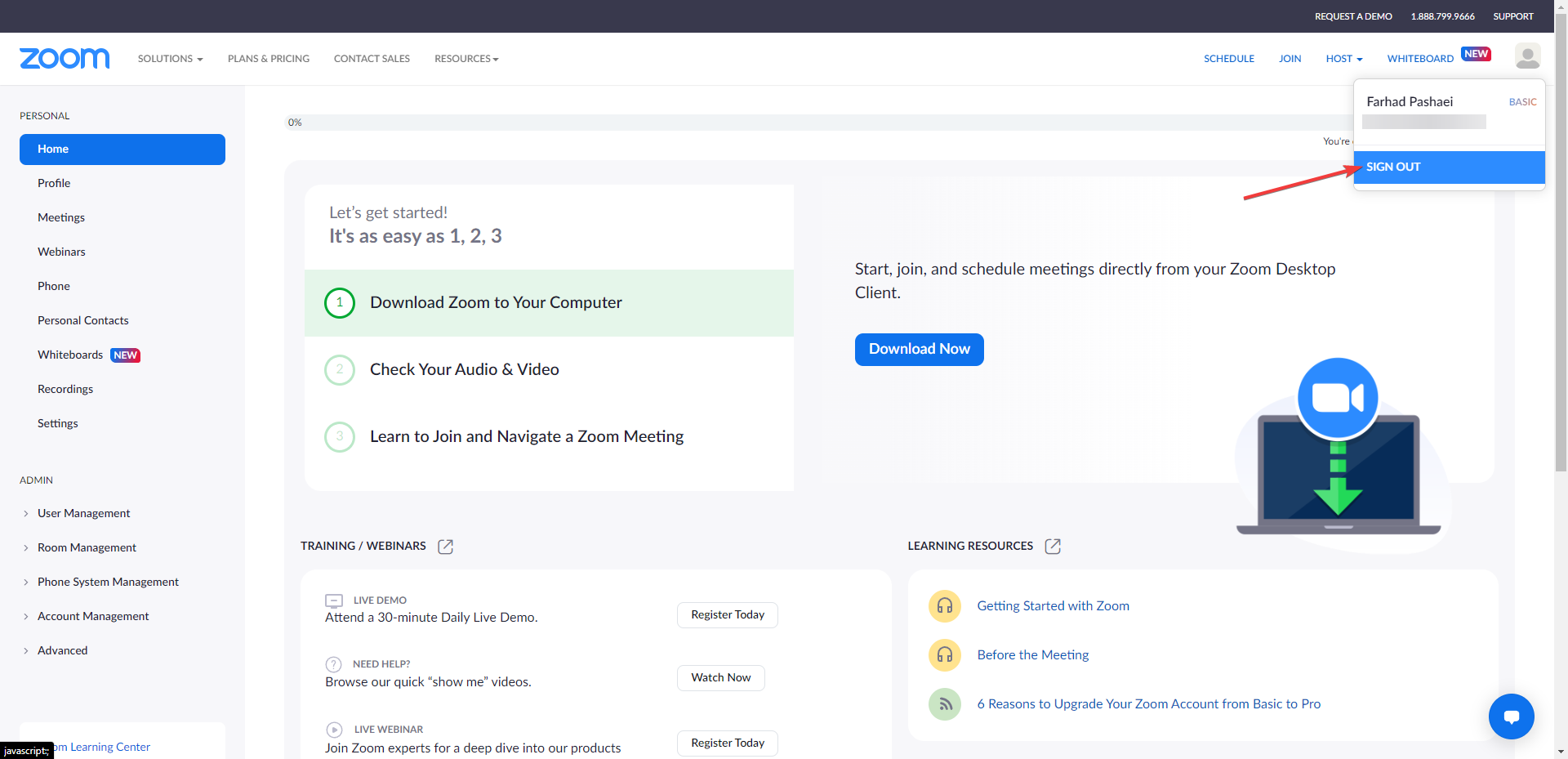
- Выполните вход через корпоративный/учебный домен (обычно это формат company‑name или school‑name при выборе способа входа).
- После входа приложение может запросить подтверждение адреса электронной почты. Откройте вашу почту, найдите письмо подтверждения и выберите «Switch to the new account» (Переключиться на новый аккаунт).
- После подтверждения ваша учётная запись Zoom должна быть связана с корпоративной лицензией. Перезапустите приложение и проверьте доступ к функциям.
Почему это работает: если у вас есть личный Zoom‑аккаунт с тем же email, система может направлять вас в неправильную учётную запись. Вход по домену связывает вашу электронную почту с лицензией организации.
2. Временно отключите антивирус/защитник Windows
Антивирус или защитник может блокировать сетевые вызовы или сертификаты, что приводит к ошибкам подключения.
- В меню Пуск введите “Windows Security” и откройте приложение “Windows Security”.
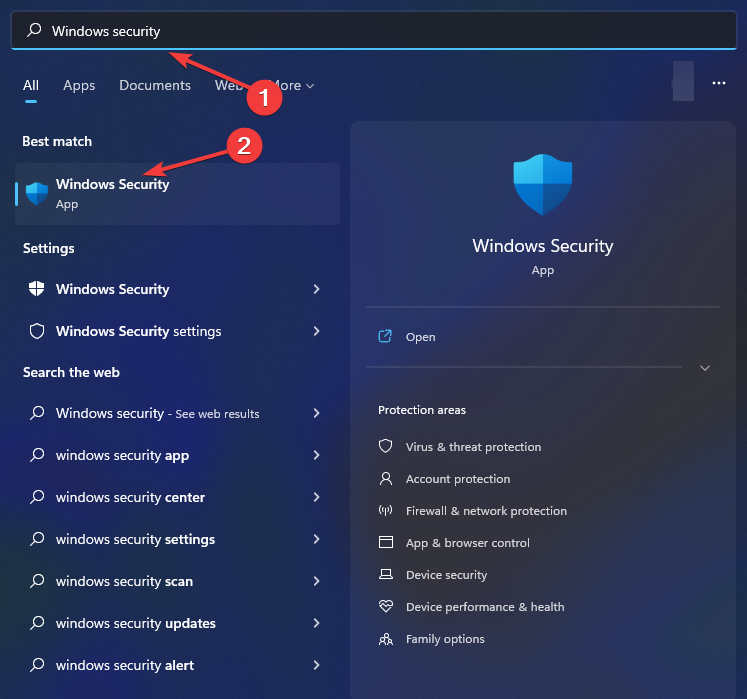
- Перейдите в раздел “Virus & threat protection” (Защита от вирусов и угроз), затем выберите “Manage settings” (Управление настройками).

- Выключите “Real‑time protection” (Защита в реальном времени) на короткое время и попробуйте снова подключиться к Zoom.
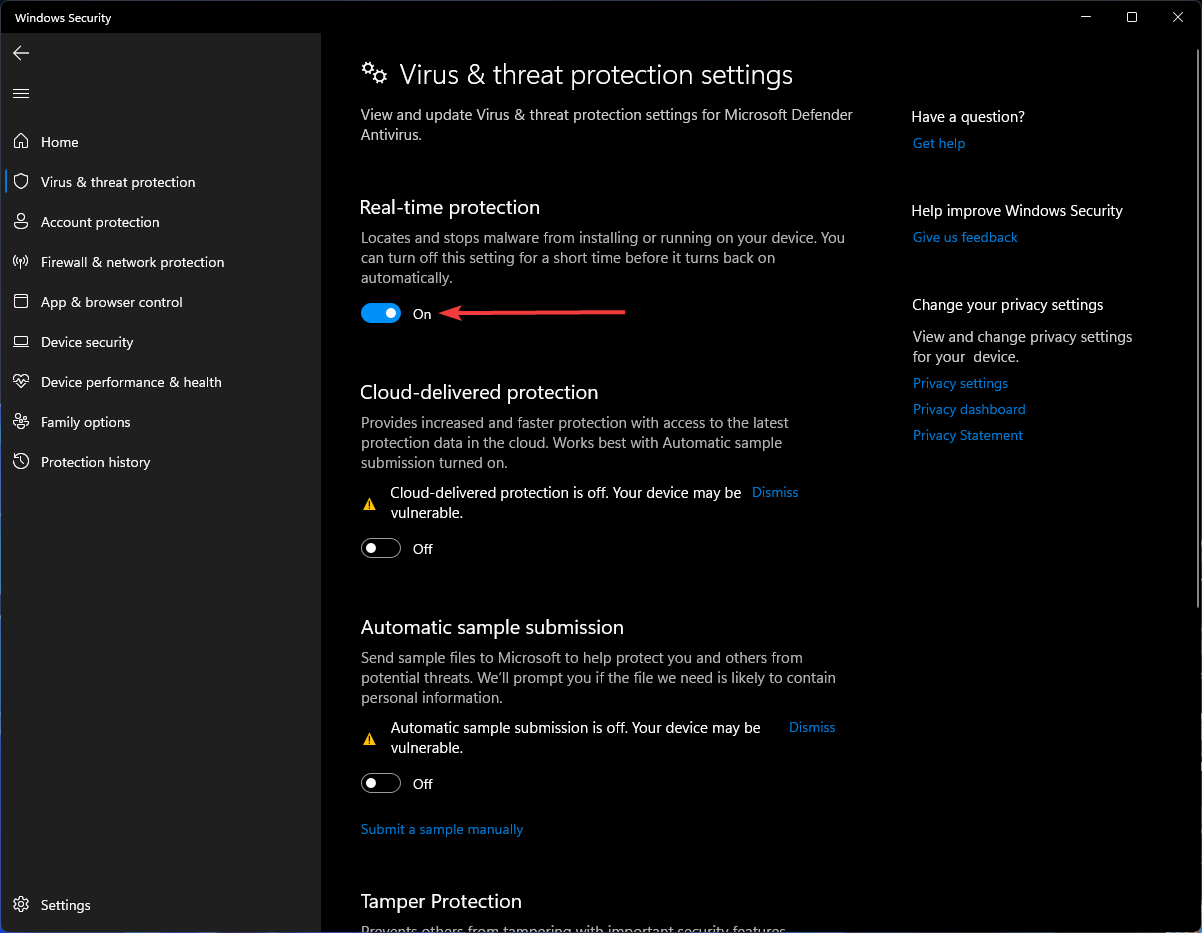
Важно: отключайте защиту только временно и включайте обратно после проверки. Если выяснится, что антивирус блокирует Zoom, добавьте Zoom в список исключений или обратитесь в поддержку вашего антивирусного ПО.
3. Переустановите Zoom
Если предыдущие методы не помогли, удаление и повторная установка приложения часто решают проблемные конфигурации.
На Windows:
- Откройте меню Пуск и найдите “Control Panel”.

- Перейдите в раздел “Programs”, затем выберите “Uninstall a program”.

- Найдите Zoom в списке, кликните правой кнопкой и выберите “Uninstall”.
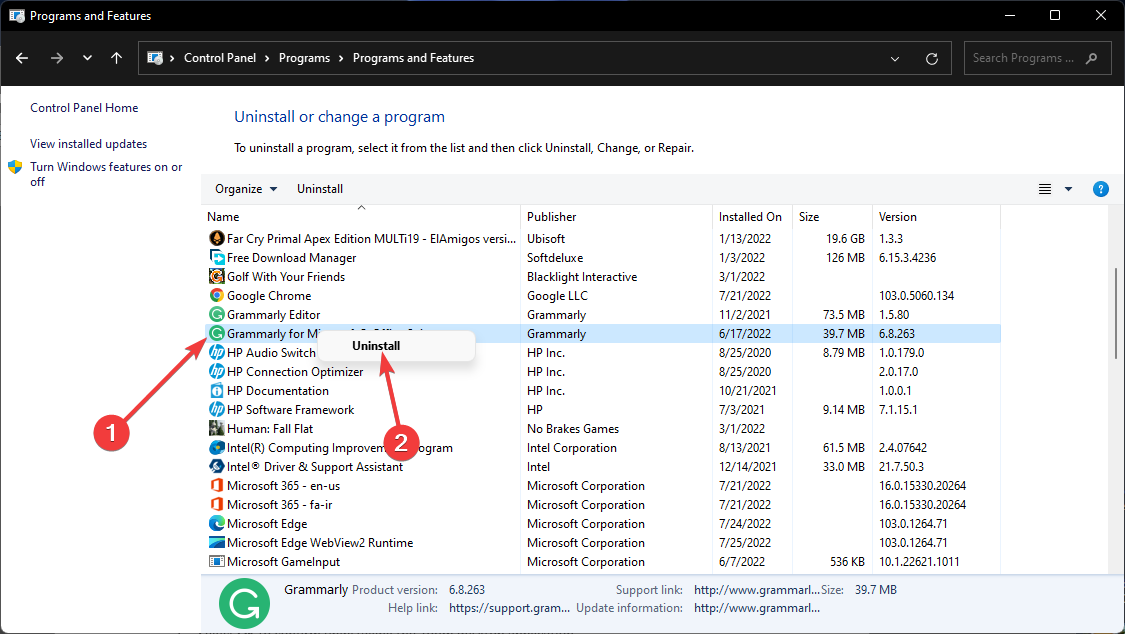
- Подтвердите удаление и затем скачайте последнюю версию с официального сайта Zoom и установите её.
На macOS:
- Откройте приложение Zoom на рабочем столе.
- В верхнем меню выберите “zoom.us” и затем “Uninstall Zoom”.

- Подтвердите действие, нажав “OK”.
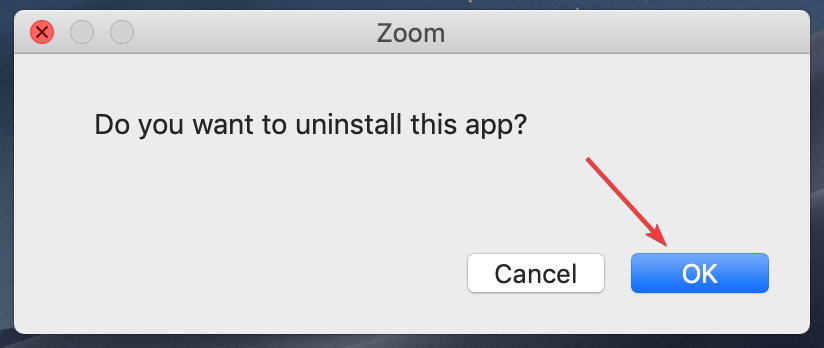
- Скачайте и установите приложение заново с официального центра загрузки Zoom.
Диагностика: дополнительные проверки
- Перезапуск устройства: простой, но частый шаг для очистки зависших процессов.
- Камера и микрофон: проверьте, что в настройках Zoom выбрана правильная камера и микрофон. Иногда система по умолчанию выбирает устройство без звука.
- Сеть: слабое соединение может отображать похожие ошибки — вы сможете подключиться, но звук будет прерывистым. Проверьте скорость интернета и переключитесь на проводное подключение при возможности.
- Конфликт учётных записей: проверьте, не существуют ли у вас несколько учётных записей Zoom с разными провайдерами входа (Google, SSO, Email). Вход через SSO/домен обычно приоритетен для корпоративных лицензий.
Когда эти шаги не помогают (контрпримеры)
- Если ваша электронная почта вообще не зарегистрирована в системе Zoom, ни один из описанных шагов не свяжет её с корпоративной лицензией — нужно, чтобы администратор организации добавил или подтвердил адрес.
- Если корпоративная лицензия отозвана у вашей учётной записи администратором, вы не получите доступа даже при корректном входе — обратитесь в IT.
- Если проблема вызвана проблемами на стороне Zoom (инциденты сервиса), локальные действия бессмысленны — проверьте статус Zoom через официальный статус‑портал.
Альтернативные подходы
- Войти в Zoom через браузер и использовать веб‑версию как временное решение.
- Использовать гостевой доступ (если организатор включил эту опцию) вместо полноценного входа.
- Попросить организатора встречи выслать приглашение с прямой ссылкой и паролем.
Быстрая методика (mini‑methodology)
- Проверка обновлений → 2. Выход из всех учётных записей и вход через домен → 3. Отключение антивируса → 4. Переустановка → 5. Обращение в IT/поддержку Zoom.
Эта последовательность минимизирует время на поиск причины и быстро указывает, нужен ли вмешательство администратора.
Чеклист: что проверить (пользователь)
- Обновлён ли Zoom до последней версии?
- Вышел ли пользователь из всех аккаунтов Zoom?
- Произведён ли вход через корпоративный/учебный домен?
- Отключён ли временно антивирус/защитник?
- Попробована ли веб‑версия Zoom?
- Перезапуск устройства выполнен?
Чеклист для IT‑администратора
- Проверена ли связка почтового адреса с лицензией организации?
- Нет ли конфликтов SSO/SSO настроек домена?
- Присутствуют ли ограничения по IP/сертификатам в корпоративном фаерволе?
- Проверены ли логи входов и событий Zoom администратора?
Критерии приёмки
- Пользователь успешно входит через корпоративный домен и подтверждает доступ ко всем функциям, которые предоставляет лицензия.
- После выполнения шагов звук и видео работают корректно в тестовой встрече.
- Антивирусное ПО либо не блокирует Zoom, либо настроено исключение.
Примечания по безопасности и приватности
- Не отключайте антивирус дольше, чем необходимо. При подтверждении блокировки добавьте Zoom в исключения.
- Если вы передаёте логи или скриншоты в службу поддержки, удаляйте из них личные или чувствительные данные.
- При работе с корпоративными данными следуйте политикам вашей организации и требованиям GDPR/локального регулирования.
Быстрый план реагирования для инцидента (playbook)
- Получение запроса от пользователя: собрать ОС, версию Zoom, скриншоты ошибки и способ входа.
- Проверка статуса Zoom (портал статуса сервиса).
- Удалённая инструкция пользователю: обновление → выход из аккаунта → вход через домен.
- Если не помогает — временная проверка антивируса и сбор логов.
- При необходимости — назначить удалённую сессию для диагностики и переустановки.
Таблица совместимости и советы по миграции
- Windows 10/11: рекомендуется актуальная версия Zoom Desktop Client.
- macOS: используйте последние релизы macOS и официальный дистрибутив Zoom; при проблемах с SIP/защитой — проверьте права доступа к микрофону/камере в Системных настройках.
- Мобильные ОС: обновляйте приложение через App Store/Google Play; при проблемах тестируйте веб‑версию.
Факто‑блок (ключевые моменты)
- Причины: конфликт аккаунтов, неподтверждённая почта, антивирус, устаревшая версия клиента.
- Быстрые исправления: вход через домен, отключение антивируса, переустановка.
- Когда обращаться в IT: почта не привязана к корпоративной лицензии или нужно изменение настроек SSO.
Резюме
Ошибка 1001 обычно решается входом через домен организации или синхронизацией электронной почты с корпоративной лицензией. Если это не помогает, временно отключите антивирус и переустановите Zoom. Всегда перезапускайте устройство и проверяйте веб‑версию как временное решение. Если проблема сохраняется — соберите логи и обратитесь к администратору или поддержке Zoom.
Часто задаваемые вопросы
Почему Zoom не открывает встречу, но позволяет подключиться без звука?
Иногда слабый интернет или конфликт драйверов аудио/видео приводит к тому, что соединение устанавливается, но медиапотоки (звук/видео) не проходят. Проверьте скорость сети и выберите другой микрофон/колонку в настройках Zoom.
Могу ли я использовать веб‑версию вместо приложения?
Да. Веб‑версия (в браузере) часто позволяет обойти локальные проблемы с приложением и служит временным решением.
Что делать, если моя корпоративная почта не привязана к лицензии?
Обратитесь в IT‑отдел вашей организации: администратор должен добавить или подтвердить ваш адрес в панели управления Zoom.
Краткий план действий: обновить Zoom, выйти и войти через домен, временно отключить антивирус, переустановить приложение. Если требуется — привлеките IT‑администратора.

Похожие материалы

Несколько аккаунтов Skype: Multi Skype Launcher

Журнал для работы: повысить продуктивность

Персональные звуки уведомлений на Android

Скачивание шоу Hulu для офлайн‑просмотра

Microsoft Start: персонализированная новостная лента
