
Видеозвонки не работают на iPhone — как исправить
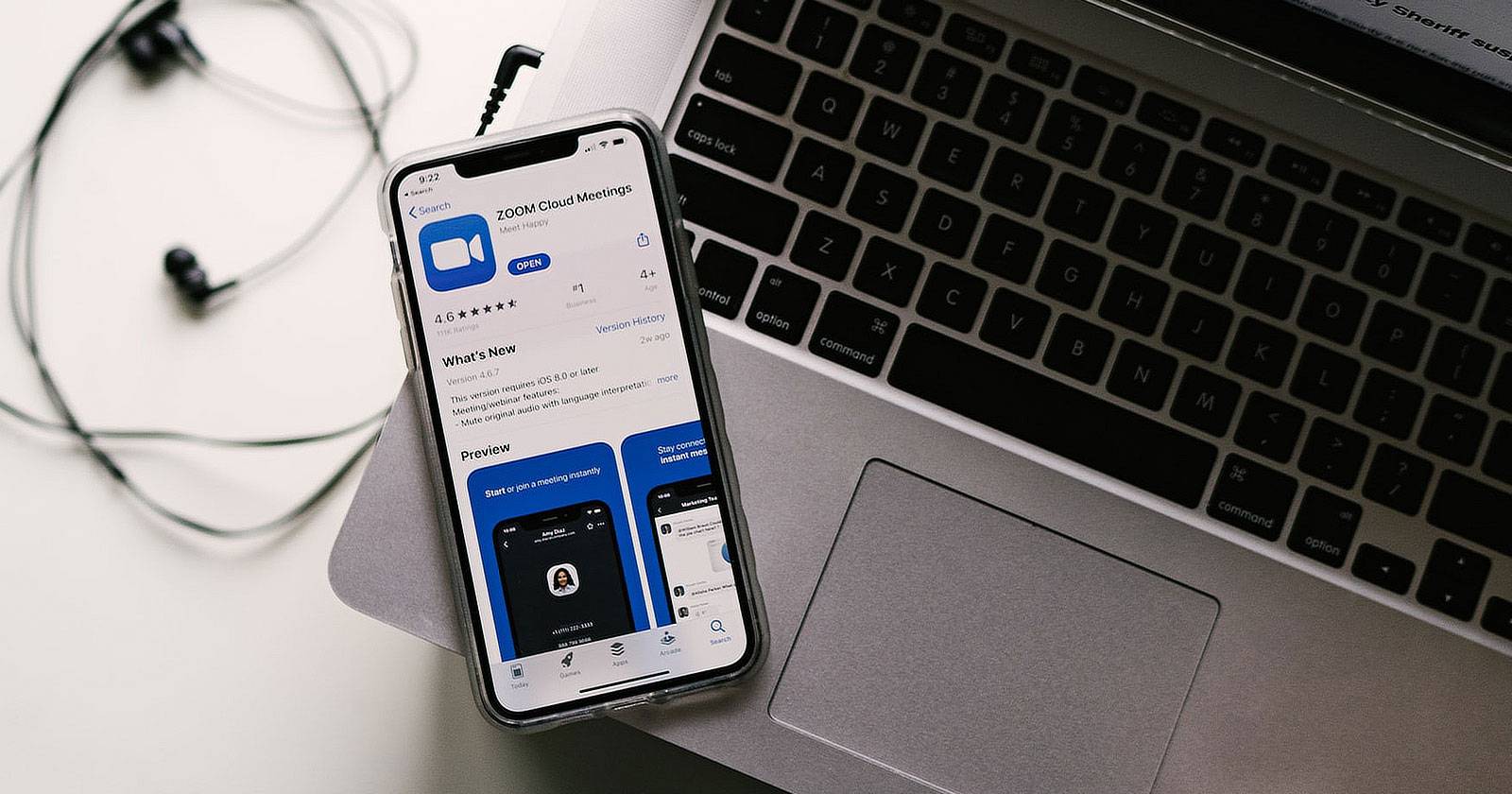

Независимо от того, готовитесь ли вы к деловой встрече или к семейному звонку, когда приложение для видеоконференций перестаёт работать на iPhone, это вызывает стресс. Проблемы бывают разные: от чёрного экрана и отсутствия звука до того, что приложение вообще не запускается. В этой статье — понятная пошаговая инструкция по устранению неполадок, дополнительные рекомендации для организаторов и участников, а также чек‑лист и блок с критериями приёмки.
Быстрый план действий
- Проверьте разрешения на камеру и микрофон.
- Убедитесь, что сервис работает (статус серверов).
- Перезапустите приложение.
- Перезапустите iPhone.
- Проверьте интернет-соединение.
- Обновите приложение и iOS.
- Удалите и переустановите приложение.
- Если ничего не помогает — используйте альтернативу.
1. Разрешите доступ к камере и микрофону
Apple даёт контроль над тем, какие приложения могут использовать камеру и микрофон. Многие видеоприложения запрашивают эти разрешения при первом запуске. Если вы при запросе выбрали «Не разрешать», приложение не сможет передавать аудио или видео.
Откройте Настройки > Конфиденциальность > Микрофон и включите переключатель напротив нужного приложения. Затем откройте Настройки > Конфиденциальность > Камера и тоже включите разрешение для приложения.
Важно: даже при включённых системных разрешениях приложения часто имеют свои собственные кнопки включения/выключения камеры и микрофона внутри интерфейса встречи. Проверьте их перед началом звонка.
2. Убедитесь, что серверы сервиса работают
Иногда причина — не ваш iPhone, а проблемы на стороне Zoom, Skype, Microsoft Teams или Google Meet. У большинства популярных сервисов есть страницы статуса, где отображаются текущие инциденты.
Проверьте статусы на официальных страницах поддержки сервиса, с которым у вас проблемы. Если обнаружите массовый сбой, можно только ждать исправления и отслеживать обновления статуса.
3. Перезапустите приложение
Если приложение зависло, закрытие и повторный запуск часто решают проблему. На современных iPhone смахните вверх от нижней кромки и удерживайте, чтобы открыть переключатель приложений; на моделях с кнопкой «Домой» нажмите её дважды.
Смахните карточку приложения вверх, чтобы полностью закрыть его. Вернитесь на главный экран и заново запустите приложение.
Совет: если приложение сразу же перезапускается и снова зависает, переходите к удалению и переустановке (раздел 8).
4. Перезапустите iPhone
Перезапуск iPhone решает множество временных программных ошибок. Нажмите и удерживайте боковую кнопку вместе с любой кнопкой громкости (или только боковую кнопку на моделях с кнопкой «Домой»), затем сдвиньте ползунок выключения. Подождите ~30 секунд и включите устройство снова.
5. Проверьте интернет‑соединение
Видеозвонки требуют стабильного соединения — через Wi‑Fi или сотовую сеть. Для быстрой проверки откройте сайт или воспроизведите видео в YouTube. Если страницы долго загружаются или видео постоянно буферизуется, проблема в сети.
Подключитесь к другой сети или перезагрузите роутер, если используете Wi‑Fi. При использовании мобильной связи убедитесь, что для приложения разрешён доступ к сотовым данным: Настройки > Сотовая связь, найдите приложение и включите для него доступ.
Факт-бокс: примерные требования к полосе пропускания
- Аудио: от 0,1 до 0,5 Мбит/с
- Видео SD: 0,5–1,5 Мбит/с
- Видео HD (720p): 1,5–3 Мбит/с
- Видео Full HD (1080p) и выше: 3–5+ Мбит/с
Эти значения примерные — реальные требования зависят от кодека и настроек сервиса.
6. Обновите приложение через App Store
Устаревшая версия приложения может конфликтовать с текущей iOS. Откройте App Store и нажмите на значок профиля в правом верхнем углу на вкладке Сегодня. Прокрутите вниз и обновите нужное приложение или нажмите Обновить всё.
Совет: после обновления откройте приложение и проверьте разрешения снова.
7. Обновите iOS до последней версии
Иногда приложение совместимо только с более новой версией iOS. Откройте Настройки > Основные > Обновление ПО и установите доступные обновления. Перед обновлением сделайте резервную копию данных при возможности.
8. Удалите и переустановите приложение
Если ничего не помогает, удалите приложение полностью и скачайте заново. На главном экране нажмите и удерживайте иконку приложения, выберите Удалить приложение, затем Подтвердите Удаление.
После установки войдите в свой аккаунт и заново разрешите доступ к камере и микрофону.
Если приложение всё ещё не работает — альтернативы
Если проблема связана с конкретным приложением и разработчики задерживают исправление, используйте альтернативу: FaceTime (для iOS), Google Meet, Microsoft Teams, или менее ресурсозатратные решения. В экстренном случае организатор может отправить приглашение в другой сервис, чтобы не срывать встречу.
Мини‑методология: приоритетная последовательность действий перед важным звонком
- Быстрая проверка разрешений (1–2 минуты).
- Проверка подключения к интернету и тест веб‑страницы (1–3 минуты).
- Перезапуск приложения (30 сек).
- Если не помогло — перезапуск iPhone (2 минуты).
- Если всё ещё не работает — попросите участника прислать альтернативную ссылку или используйте звонок по телефону. Разберитесь глубже после звонка.
Важно: в большинстве рабочих сценариев 80% проблем решаются первым блоком (разрешения + интернет + перезапуск).
Дерево решений (быстрая навигация)
flowchart TD
  A[Проблема с видеозвонком] --> B{Видео или звук не работают?}
  B -->|Только звук| C[Проверьте микрофон: Настройки > Конфиденциальность > Микрофон]
  B -->|Только видео| D[Проверьте камеру: Настройки > Конфиденциальность > Камера]
  B -->|Приложение не запускается| E[Перезапустите приложение -> если не помогло, переустановите]
  C --> F{Помогло?}
  D --> F
  E --> F
  F -->|Да| G[Готово]
  F -->|Нет| H{Проблема в сети?}
  H -->|Да| I[Переключитесь на другую сеть или используйте мобильные данные]
  H -->|Нет| J[Проверьте статус сервиса и обновления iOS/приложения]
  J --> K{Помогло?}
  K -->|Да| G
  K -->|Нет| L[Используйте альтернативный сервис]
Роли и чек‑листы: кто за что отвечает
Организатор:
- Проверьте своё подключение и разрешения до начала.
- Отправьте запасную ссылку заранее (альтернативный сервис или телефонный номер).
- Убедитесь, что у всех есть инструкции по подключению.
Участник:
- Проверьте, включены ли камера и микрофон для приложения.
- Подключитесь к сети с минимальным шумом и хорошим приёмом.
- Если видеосвязь нестабильна, выключите камеру и подключитесь только по звуку.
ИТ‑администратор:
- Проверяйте статус корпоративных прокси и VPN (иногда блокируют порты).
- Поддерживайте актуальность конфигурации MDM и политики безопасности.
- Иметь список совместимых версий iOS и приложений и тестовую группу для обновлений.
Критерии приёмки
- После выполнения шагов 1–4 приложение запускается, звук и видео работают в течение трёх минут без существенных прерываний.
- При использовании мобильной сети приложение не теряет связь больше одного раза в течение пятиминутного теста.
- Если проблема была на стороне сервера — подтверждение исправления с официальной страницы статуса.
Безопасность и конфиденциальность
- Всегда проверяйте, каким разрешениям вы даёте доступ. Если приложение запрашивает лишние права (доступ к контактам без причины), откажитесь и проверьте источник.
- Большинство видеосервисов не хранят медиаданные локально: обычно аудио и видео транслируются через сервер и не остаются на устройстве, но уточняйте политику конфиденциальности сервиса при работе с чувствительной информацией.
Часто задаваемые вопросы
Почему приложение показывает чёрный экран, но звук есть?
Чёрный экран обычно означает, что приложению закрыт доступ к камере, камера используется другой программой или приложение зависло. Проверьте разрешения и закройте фоновые приложения, которые могут использовать камеру.
Могу ли я использовать видеозвонки по мобильному интернету без ограничений?
Да, если в тарифе есть трафик. В больших конференциях видеопотоки потребляют заметный объём данных; при медленном канале лучше отключить видео.
Что делать, если корпоративный VPN блокирует видеосервис?
Обратитесь в ИТ: возможно, нужно внести исключение для определённых доменов или портов либо предоставить временный доступ без VPN.
Короткая памятка — чек‑лист перед важным звонком
- Камера и микрофон разрешены (Настройки > Конфиденциальность).
- Приложение обновлено.
- iOS обновлён (при необходимости).
- Wi‑Fi стабилен или есть запасной мобильный интернет.
- Запасной сервис или номер на случай экстренной замены.
Резюме
Проблемы с видеозвонками на iPhone чаще всего решаются простыми действиями: проверкой разрешений, подключением к интернету, перезапуском приложения и устройства, обновлением ПО или удалением и переустановкой приложения. Для организаторов важной встречи полезно иметь запасной план и инструкции для участников. Если проблема связана с сервером сервиса, остаётся только ждать исправления от разработчиков — заранее предупредите участников и переключитесь на альтернативу при необходимости.

Похожие материалы

Несколько аккаунтов Skype: Multi Skype Launcher

Журнал для работы: повысить продуктивность

Персональные звуки уведомлений на Android

Скачивание шоу Hulu для офлайн‑просмотра

Microsoft Start: персонализированная новостная лента
