
Как исправить ситуацию, когда видео YouTube не загружаются в Safari на Mac
Safari — стандартный браузер Apple, предустановленный на всех устройствах Apple. Он использует движок WebKit для рендеринга страниц и загрузки сайтов. Safari популярен среди пользователей Mac благодаря встроенным функциям конфиденциальности и безопасности, но иногда возникают проблемы с воспроизведением видео на YouTube. Ниже собраны проверенные шаги и дополнительные методики для устранения неисправности.
Быстрое объяснение проблемы
Когда YouTube не загружается или видео не воспроизводятся, проблема может быть на стороне сети, DNS, кеша браузера, расширений, настроек JavaScript или в некорректных данных сайта. Цель — исключить поочередно возможные причины и вернуть нормальную работу в Safari.
1. Перезагрузите Mac
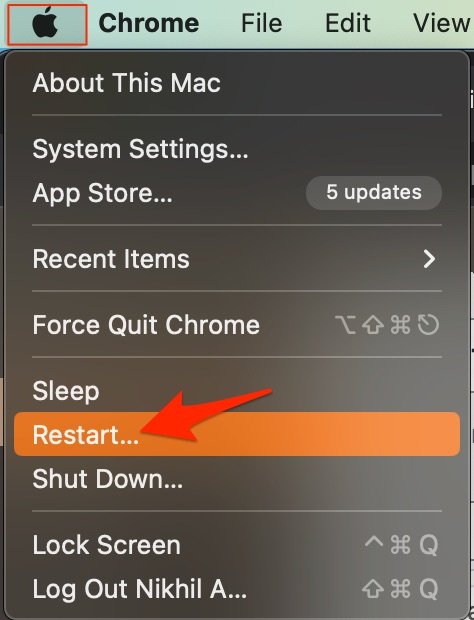
Перезагрузка решает большую часть временных ошибок. Это очищает память, останавливает фоновые процессы и дает системе чистый старт.
Шаги:
- Закройте важные приложения и сохраните работу.
- Нажмите меню Apple и выберите Перезагрузить.
- После загрузки откройте Safari и проверьте YouTube.
Важно: если видео работает в другом браузере, проблема скорее всего в настройках или расширениях Safari.
2. Проблемы с DNS и подключением
Браузер использует DNS для преобразования адресов и подключения к серверам YouTube. Неправильный или медленный DNS может мешать загрузке видео. Замена DNS обычно безопасна и не снижает скорость интернета.
Подходит для Mac с Ventura 13 и новее. В других версиях macOS пункты меню могут отличаться.
Шаги:
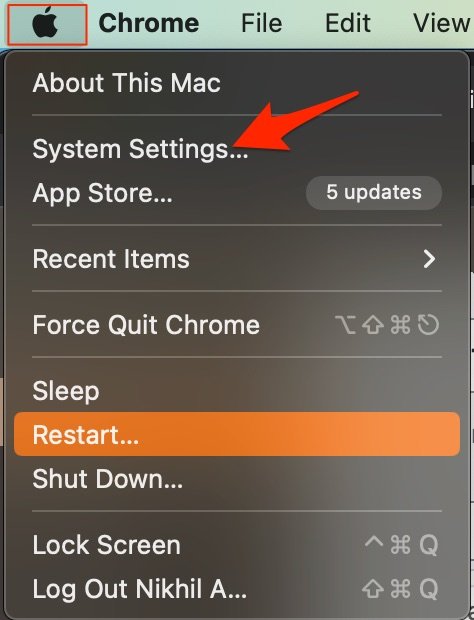
- Откройте Системные настройки.
- Перейдите в Сеть и выберите активное соединение, например Wi-Fi.
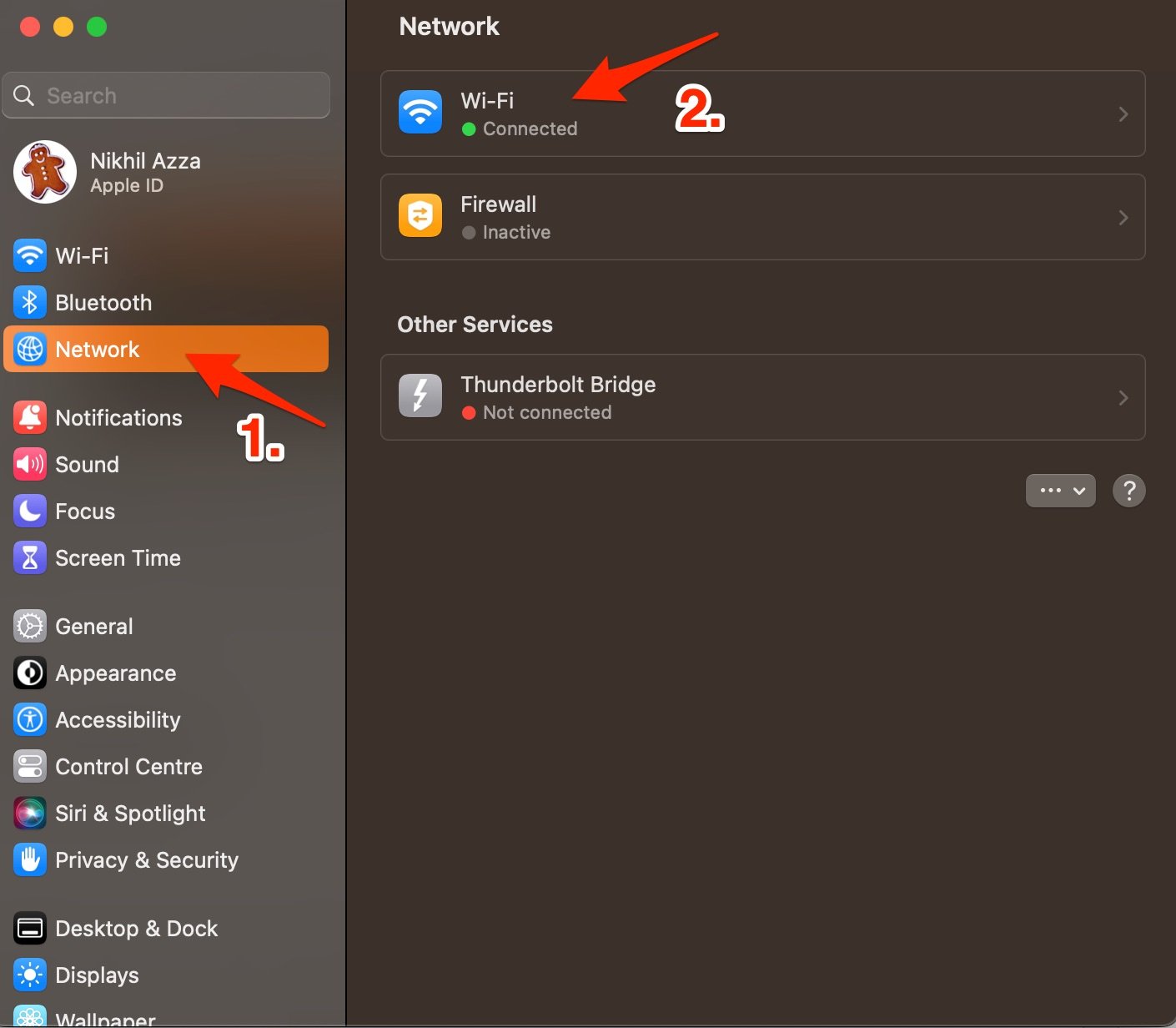
- Нажмите Детали.
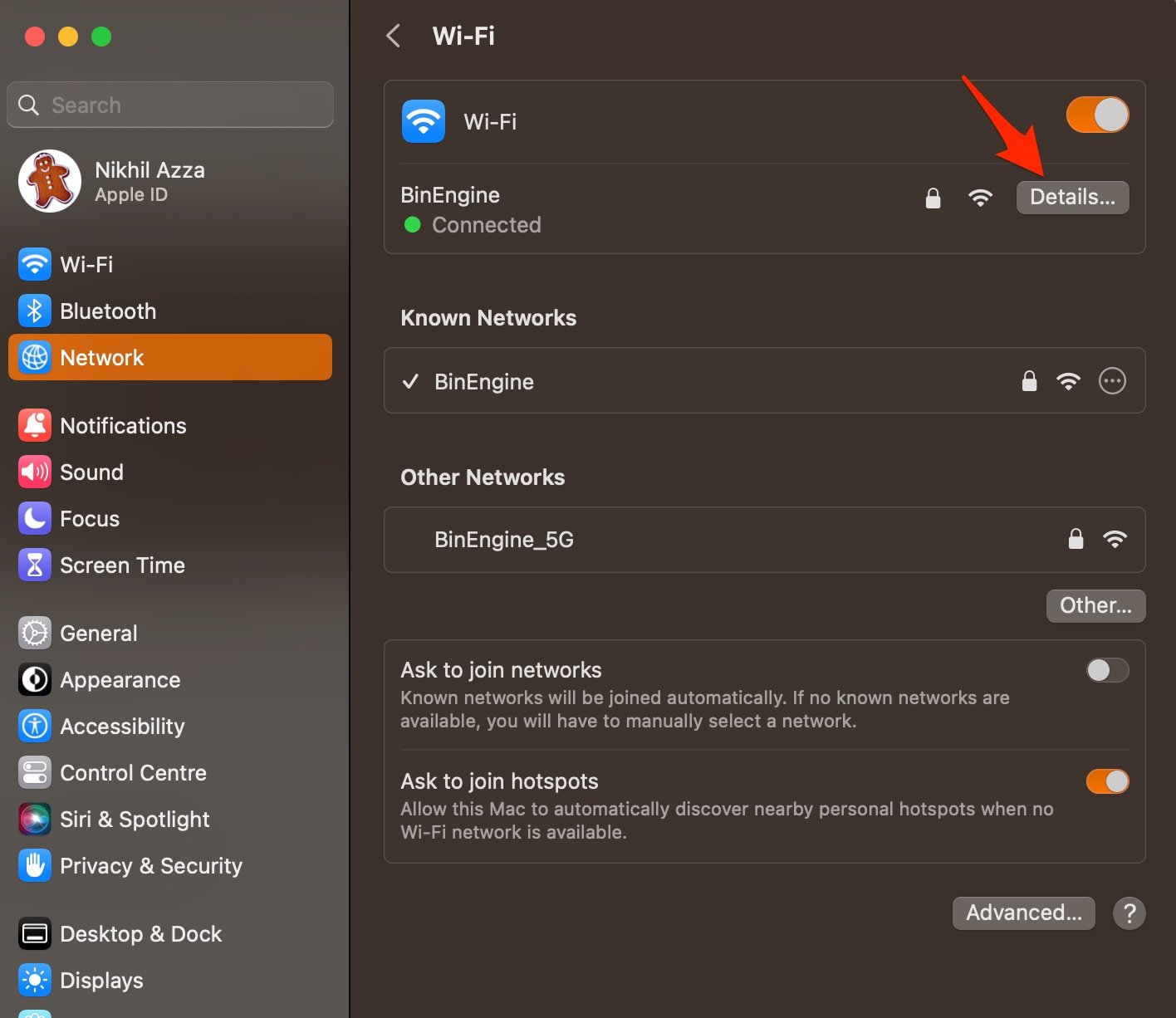
- Откройте вкладку DNS, добавьте новый DNS через плюс и введите адреса.
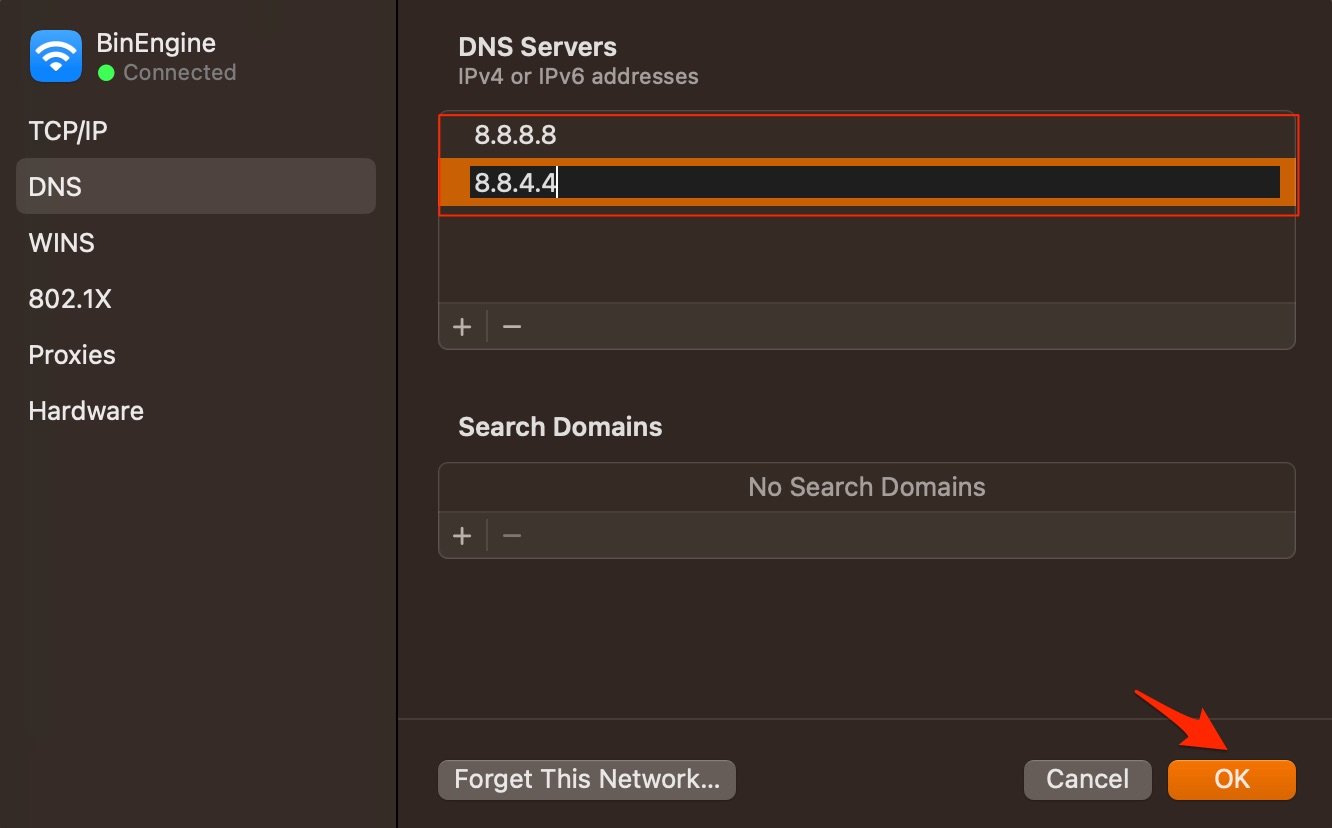
- Нажмите ОК для применения.
Рекомендуемые публичные DNS:
- Google Public DNS: 8.8.8.8 и 8.8.4.4
- Cloudflare: 1.1.1.1 и 1.0.0.1
- OpenDNS: 208.67.222.123 и 208.67.220.123
Когда это помогает: если ошибка вызвана резолвингом домена или DNS-кашем провайдера. Когда это не помогает: если проблема в самом Safari, расширениях или аппаратной сети.
3. Отключите расширения Safari
Расширения повышают функциональность, но иногда блокируют контент или внедряют скрипты, мешающие воспроизведению видео.
Шаги:
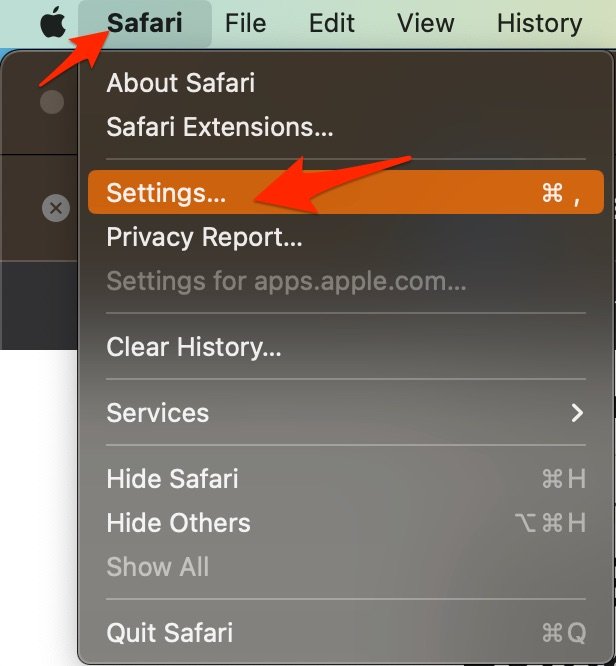
- Откройте Safari и выберите меню Safari, затем Настройки.
- Перейдите в раздел Расширения.
- Временно отключите все расширения или удалите те, которые связаны с блокировкой рекламы или безопасностью.
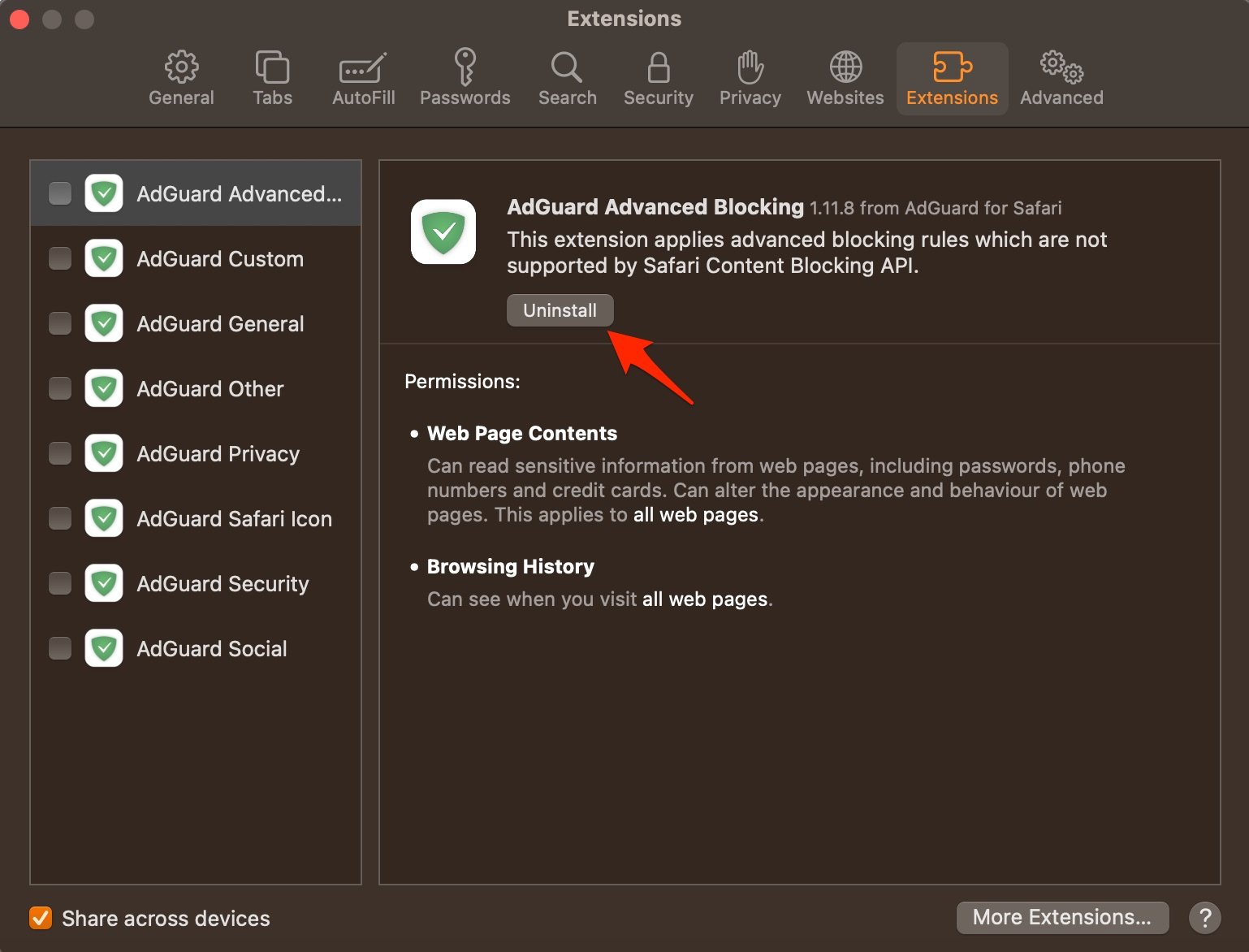
- Перезапустите Safari и проверьте YouTube.
Совет: если видео снова работает, включайте расширения по одному, чтобы найти проблемный плагин.
4. Очистите кеш и историю браузера
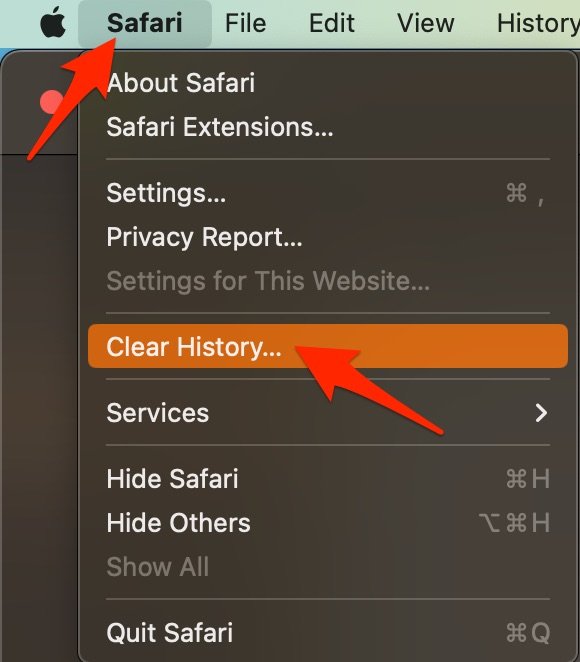
Накопившийся кеш и старые данные сайта могут мешать корректной загрузке видео.
Шаги:
- В меню Safari выберите Очистить историю.
- Выберите период, лучше Все время, и подтвердите.
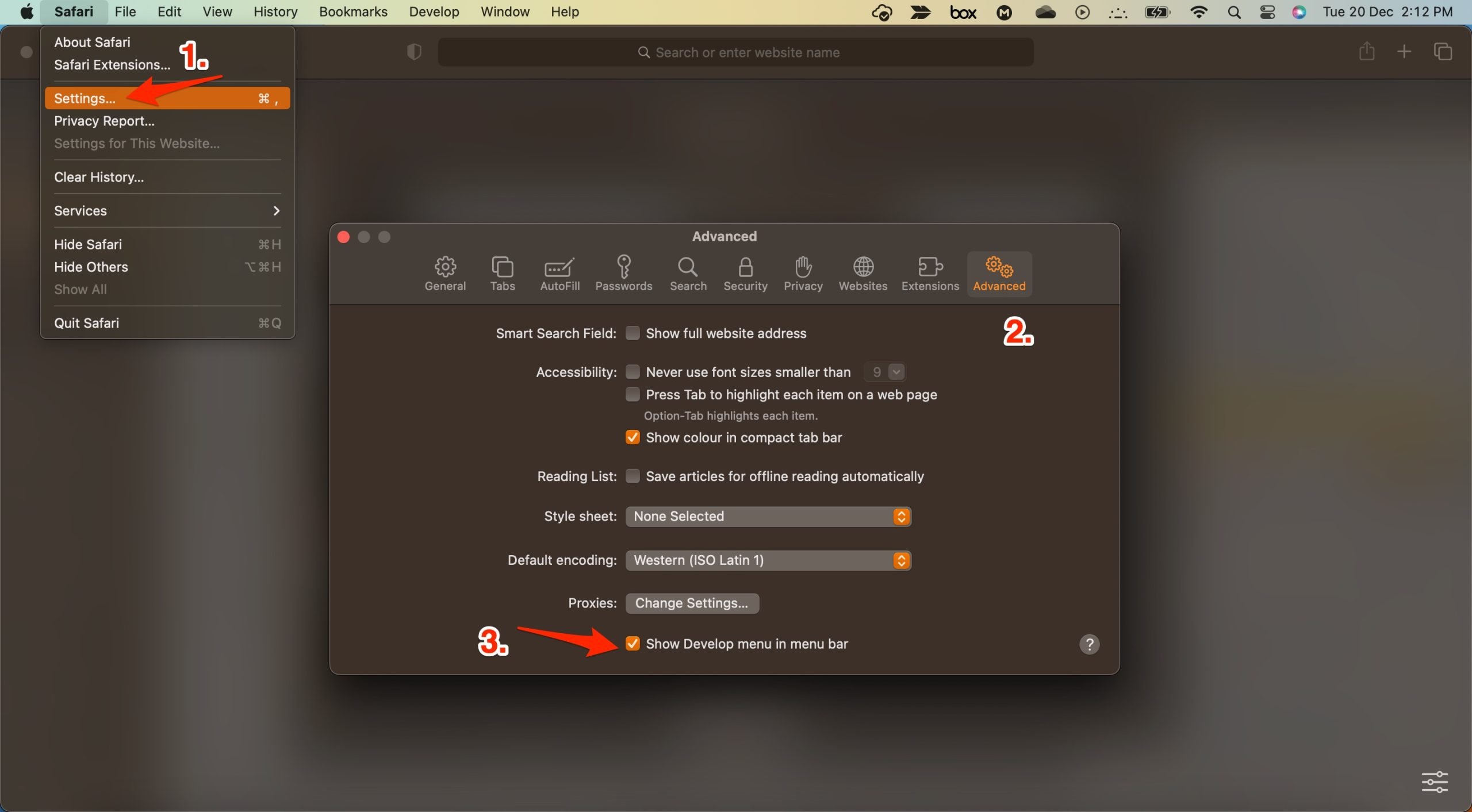
- Чтобы очистить кеш, откройте Настройки.
- Перейдите на вкладку Дополнительно и включите Показать меню Разработка в строке меню.
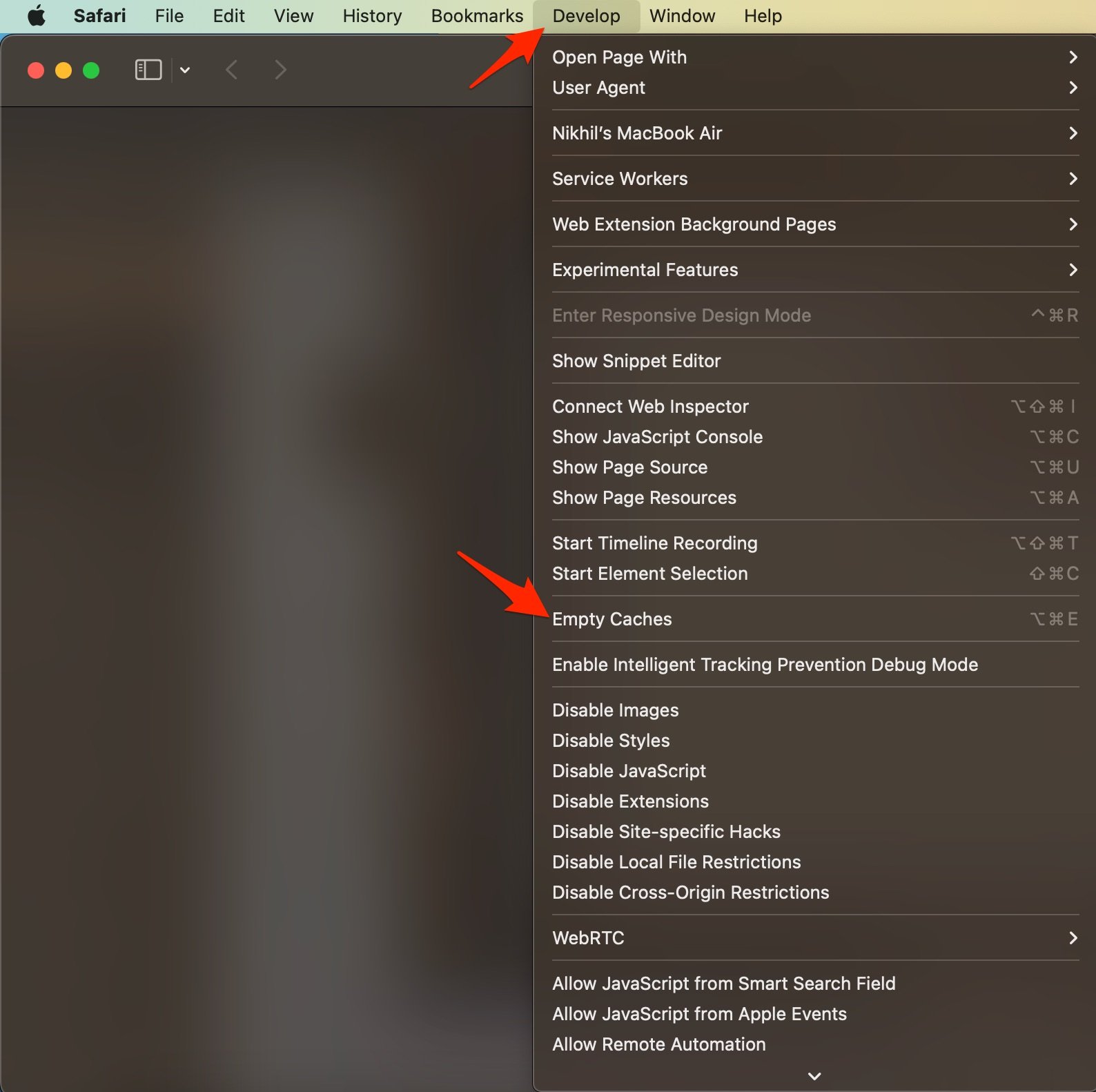
- В меню Разработка выберите Пустить кэши.
- Перезапустите Safari.
Когда это помогает: при проблемах, связанных с устаревшими ресурсами или ошибочным кешированием.
5. Включите JavaScript
JavaScript нужен для работы многих элементов YouTube. Если скрипты отключены, сайт может выглядеть сломанным или не воспроизводить видео.
Шаги:
- Откройте меню Safari и выберите Настройки.
- Перейдите в раздел Безопасность и включите JavaScript.
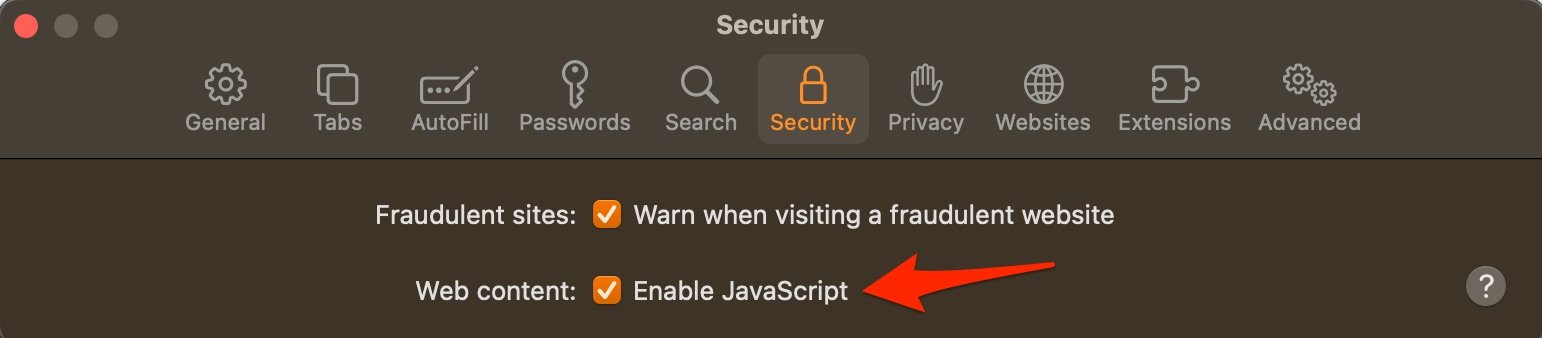
Примечание: JavaScript необходим для большинства современных веб-приложений, но если безопасность критична, включайте только на доверенных сайтах.
6. Удалите данные сайта YouTube
Иногда нужно очистить именно данные конкретного сайта: куки, локальное хранилище и другие параметры.
Шаги:
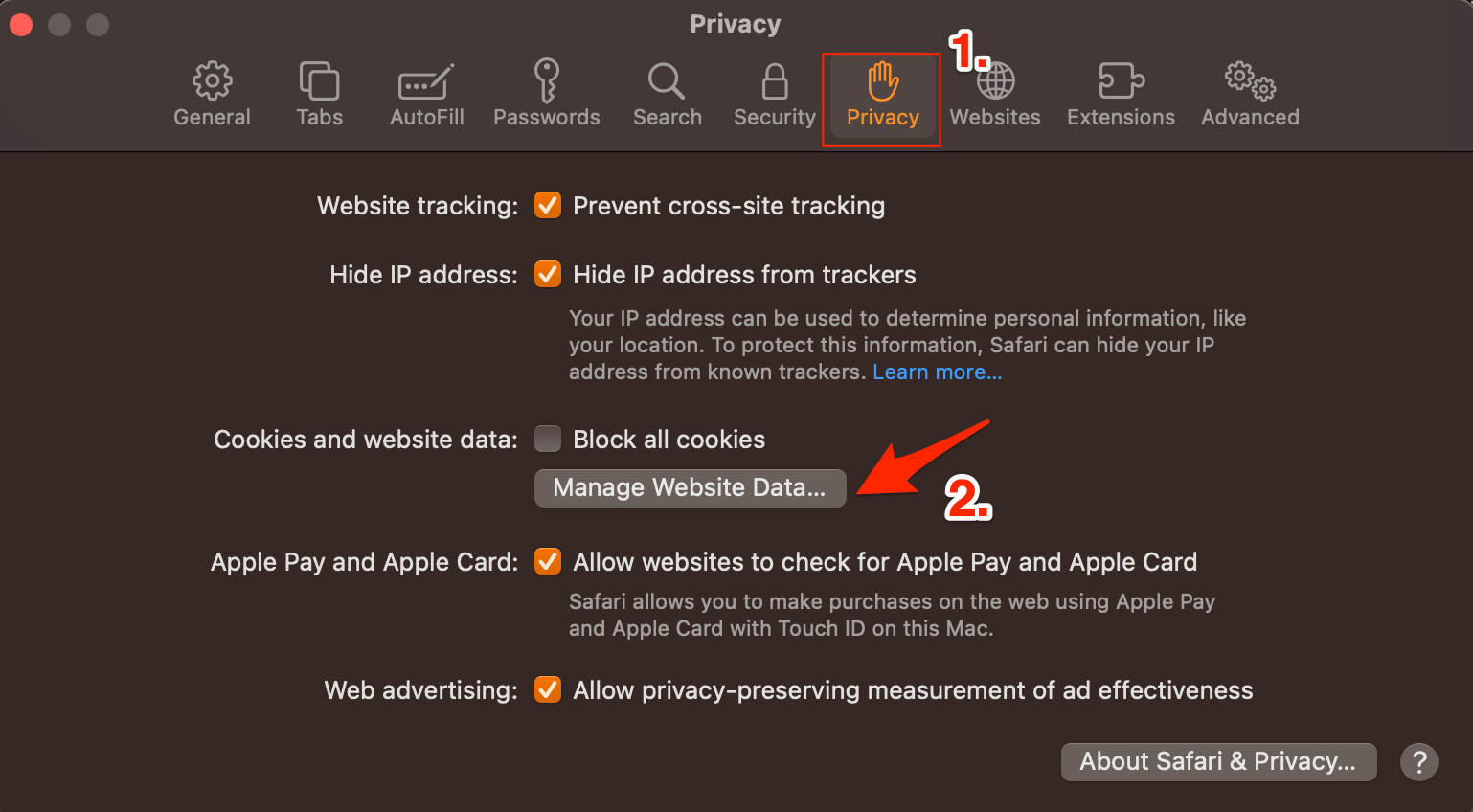
- Откройте Настройки Safari.
- Перейдите в Конфиденциальность и нажмите Управление данными сайтов.
- В списке найдите YouTube, выберите и нажмите Удалить.
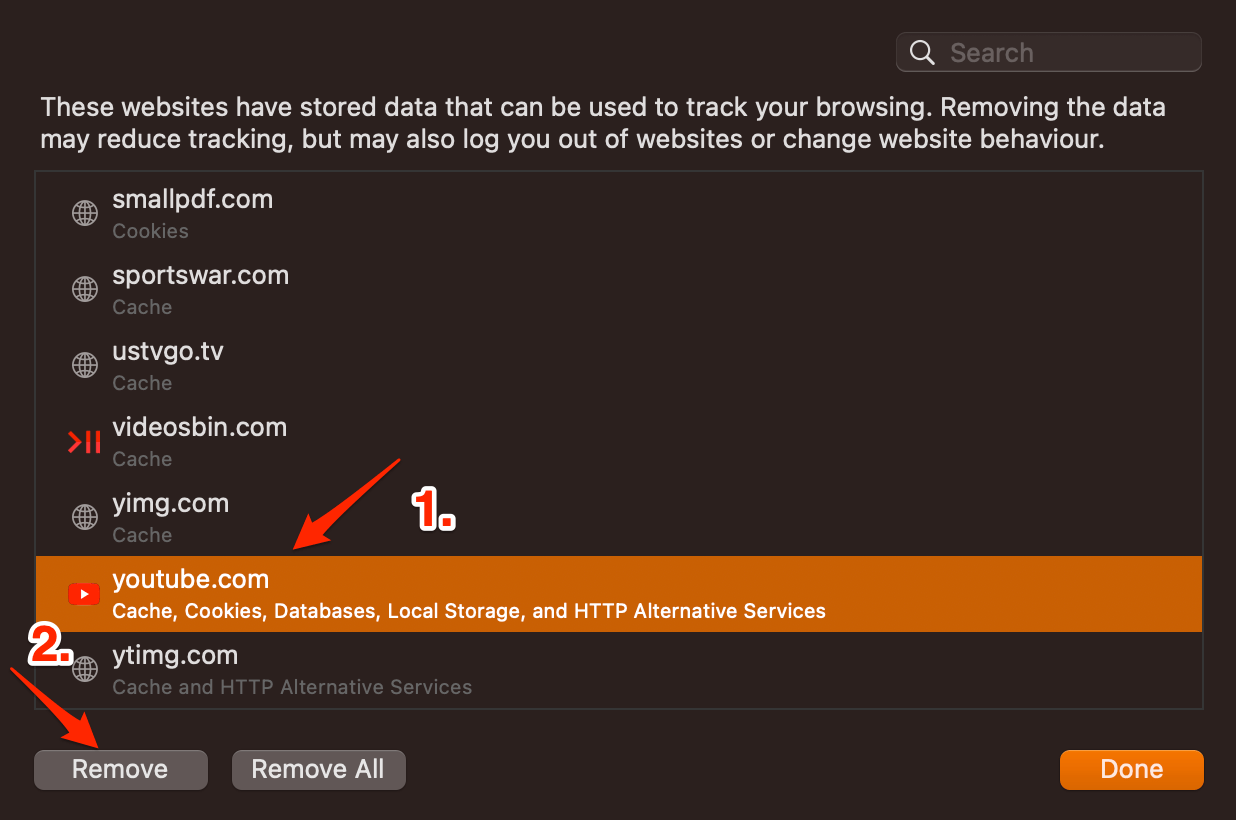
- Перезапустите Safari и зайдите на YouTube снова.
Когда это полезно: если сайт хранит поврежденные куки или локальные настройки, мешающие воспроизведению.
Дополнительные проверки и методы
Проверьте системные и браузерные обновления
Установите последние обновления macOS и Safari. Иногда исправления багов доступны только в новых версиях.
Проверьте сетевое соединение
Попробуйте подключиться к другой сети или раздаче с телефона. Это покажет, связана ли проблема с локальным роутером.
Отключите VPN и прокси
VPN и прокси могут мешать потоковой передаче. Временно отключите их и проверьте воспроизведение.
Попробуйте безопасный режим Safari
Запустите Safari без расширений и с включенными дефолтными настройками. Если в безопасном режиме видео работает, причина в пользовательских настройках.
Когда описанные шаги не помогают
Контакт с провайдером или поддержкой YouTube может потребоваться если:
- Проблемы наблюдаются только с одним провайдером интернет-услуг.
- Видео блочатся на уровне сети по политике фильтрации.
- Есть глобальные сбои у YouTube.
Полезный тест: откройте видео в другом устройстве и сети. Если там видео работает, проблема локальна на Mac.
Чеклист для быстрого устранения неисправности
- Перезагрузка Mac
- Проверка DNS и смена на публичный
- Отключение расширений
- Очистка истории и кеша
- Включение JavaScript
- Удаление данных сайта YouTube
- Отключение VPN/прокси
- Обновление macOS и Safari
- Попытка в другой сети
Мини-методология для тех, кто решает регулярно
- Сформулировать проблему: видео не грузится совсем или медленно буферизуется.
- Быстрая проверка: другой браузер и другое устройство.
- Локальные исправления: кеш, расширения, JavaScript, DNS.
- Сетевые исправления: смена сети, отключение VPN.
- Эскалация: провайдер, техническая поддержка YouTube.
Глоссарий 1 строка
- DNS: служба, переводящая доменные имена в IP адреса.
- Кеш: локальное хранилище временных файлов сайта.
- Куки: небольшие данные сайта для сохранения сессии и настроек.
Роль-based чеклист
Для обычного пользователя:
- Перезагрузите Mac
- Очистите историю и кеш
- Отключите расширения
Для администратора сети:
- Проверьте DNS и маршрутизацию
- Проверьте фильтры и прокси
- Анализ логов доступа к YouTube
Для специалиста поддержки:
- Соберите логи Safari и системную информацию
- Проверьте сетевые трассировки и MTU
- Рекомендуйте временную смену DNS или обходные пути
Схема принятия решения
flowchart TD
  A[Проблема: YouTube не воспроизводится] --> B{Работает в другом браузере?}
  B -- Да --> C[Отключить расширения и проверить настройки Safari]
  B -- Нет --> D{Работает на другом устройстве в той же сети?}
  D -- Да --> E[Проверить Safari: кеш, JavaScript, данные сайта]
  D -- Нет --> F[Проверить сеть: роутер, DNS, провайдер]
  E --> G[Если не помогло, обновить macOS и Safari]
  F --> G
  G --> H[Если не решено, обратиться в поддержку провайдера или YouTube]
Критерии приёмки
- Видео воспроизводится плавно в Safari при разрешении проблемной сессии
- Воспроизведение стабильно в течение минимум 10 минут без остановок
- Проблема не воспроизводится после очистки кеша и отключения расширений
Частые ошибки и когда они возникают
- Отключённый JavaScript приводит к пустой странице или отсутствию контролов плеера.
- Агрессивные блокировщики рекламы могут блокировать медиа-скрипты.
- Неправильный DNS может приводить к длительному ожиданию при подключении к серверам YouTube.
Короткое резюме
Если YouTube не загружается в Safari, начните с перезагрузки и базовой очистки кеша, затем проверьте расширения и JavaScript. Смещение DNS на публичный и проверка сети часто решают проблему. Если ничего не помогает, соберите логи и обратитесь к провайдеру или в поддержку YouTube.
FAQ
Почему видео работают в другом браузере, но не в Safari
Чаще всего это связано с расширениями или кешем Safari, либо с тем, что Safari блокирует определённые ресурсы по умолчанию. Отключите расширения и очистите данные сайта.
Стоит ли менять DNS на постоянной основе
Публичные DNS безопасны и чаще быстрее, но выбор зависит от доверия к провайдеру и требованиям корпоративной сети.
Можно ли рискнуть удалить все данные сайтов
Да, это безопасно, но вы выйдете из сохранённых сессий на сайтах. Перед удалением рекомендуем сохранить пароли.
Если есть дополнительные вопросы или вы хотите, чтобы мы сделали короткое видео-инструкцию по одному из шагов, оставьте комментарий ниже.
Спасибо за внимание и удачи в устранении неполадок.

Похожие материалы

Несколько аккаунтов Skype: Multi Skype Launcher

Журнал для работы: повысить продуктивность

Персональные звуки уведомлений на Android

Скачивание шоу Hulu для офлайн‑просмотра

Microsoft Start: персонализированная новостная лента
