
Исправить ошибку воспроизведения YouTube: пошаговое руководство
Важно: в этом руководстве даны практические шаги для пользователей и администраторов. Все действия описаны простым языком; сложные термины определены в конце в одной строке.
Быстрая последовательность действий
- Перезагрузите страницу или откройте видео снова.
- Проверьте и при необходимости перезапустите роутер и модем.
- Отключите VPN и блокировщики рекламы.
- Попробуйте другой браузер или режим инкогнито.
- Очистите кэш приложения/браузера или переустановите приложение.
- Проверьте ограничения по возрасту или региону.
Если ошибка исчезла — остановитесь и запишите, какой шаг помог. Если нет — продолжайте читать подробный SOP и используйте чек‑листы для диагностики.
Обзор проблемы
Сообщение “Playback Error” на YouTube — это обобщённая ошибка воспроизведения, которая может означать разные вещи: временная потеря сети, блокировка контента, конфликт расширений, проблемы с DNS, неправильные настройки устройства или баг в самом приложении/браузере. Часто ошибка решается простыми действиями; иногда требуется системный подход, который описан ниже.
Важно: нельзя заранее утверждать причину без проверки. Следуйте методологии «сначала простое, затем сложное».
Перезагрузите страницу или откройте видео снова
Иногда видео не запускается из‑за временной ошибки загрузки. В браузере достаточно нажать Обновить (F5 в Windows или Command+R на Mac). На мобильном закройте видео полностью и откройте заново.
Если не можете найти видео, откройте Библиотеку > История — там хранится список просмотренного.
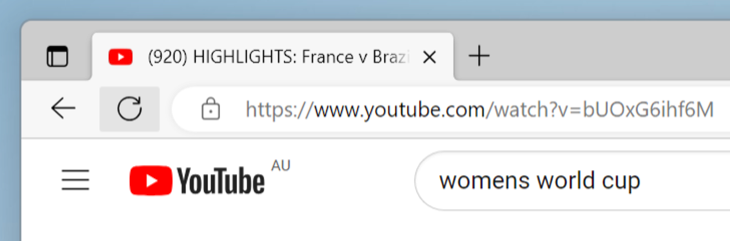
Когда это помогает: если ошибка появляется эпизодически и пропадает после обновления — вероятно, это была кратковременная проблема сети или сервера.
Когда не помогает: если ошибка повторяется при каждом видео — нужно двигаться дальше по списку причин.
Проверьте интернет‑соединение и сетевое оборудование
Частая причина ошибок — медленный или нестабильный интернет. Проверьте, работают ли другие сайты или приложения. Попробуйте запустить видео на другом устройстве в той же сети.
Рекомендованные шаги:
- Отключите и снова включите роутер и модем. Подождите 30–60 секунд перед включением.
- Попробуйте подключиться по кабелю Ethernet, если используете Wi‑Fi.
- Отключите VPN и прокси, затем попробуйте снова.
- Если используете iCloud Private Relay, временно выключите его.
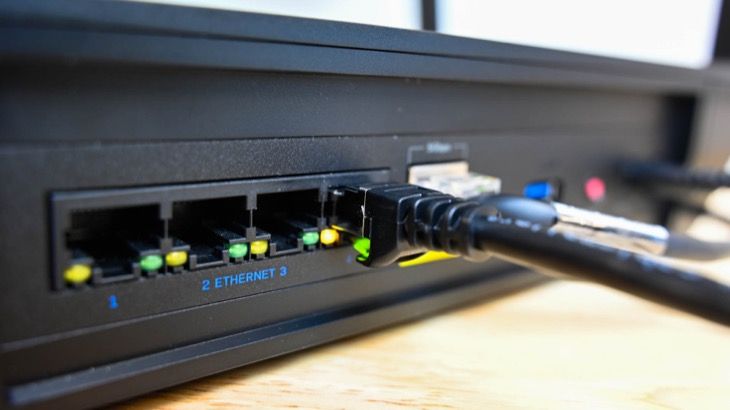
Примечание: если у вас несколько уровней сетевого оборудования (модем → роутер → коммутатор), перезагружайте их снизу вверх: сначала модем, затем роутер, затем дополнительные устройства.
Отключите блокировщики рекламы и другие расширения
Блокировщики рекламы и расширения, которые изменяют поведение страницы, часто конфликтуют с плеером YouTube. Отключите их и перезапустите страницу.
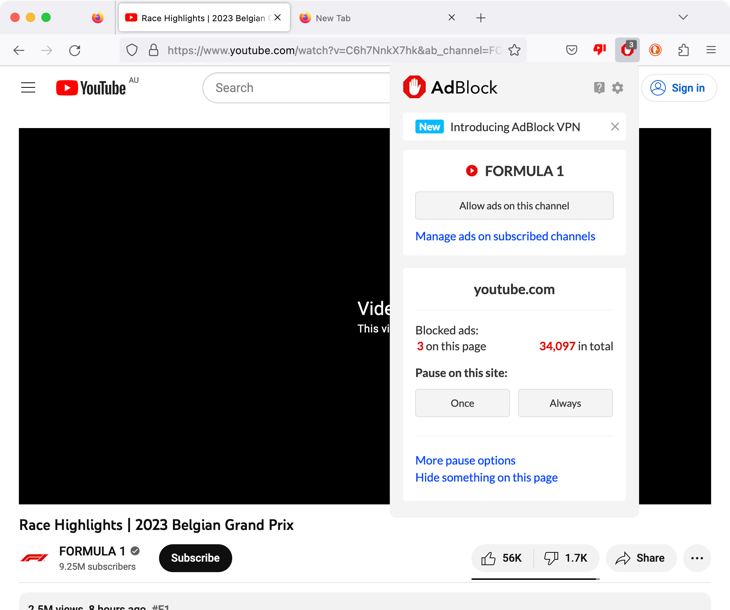
Что проверить:
- Временное отключение всех расширений.
- Отключение расширений, связанных с видео, загрузкой роликов, изменением интерфейса YouTube.
- Попытка открыть сайт в режиме гостя или инкогнито, где расширения по умолчанию отключены.
Видео может быть недоступно в вашем регионе
Некоторые ролики блокируются по географическому признаку. Если вы подозреваете гео‑блокировку, попробуйте подключиться через VPN и выбрать сервер в другой стране.
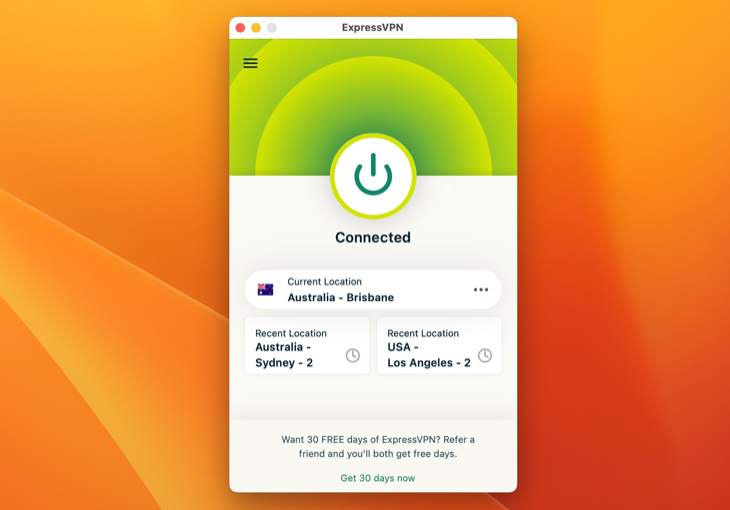
Важно о VPN:
- Некоторые сервисы, включая YouTube, умеют обнаруживать VPN и блокировать доступ. Попробуйте несколько серверов.
- Использование VPN может влиять на скорость и увеличивать задержку.
- Учитывайте юридические и лицензионные ограничения в вашей стране.
Перезапустите браузер, используйте режим инкогнито и очистите кэш
Иногда проблема связана с самого браузера: повреждённый кэш, зависшие процессы, старые куки или конфликт настроек.
Шаги:
- Полностью завершите процесс браузера через Диспетчер задач (Windows) или Монитор активности (macOS). Закрытие окна не всегда останавливает все процессы.
- Откройте браузер в приватном/инкогнито режиме и попробуйте запустить видео.
- Очистите кэш и куки: в настройках браузера найдите «Очистить данные просмотра» и удалите кэш и куки за последние 24 часа или всё время, если проблема давняя.
- При необходимости сбросьте настройки браузера к значениям по умолчанию.
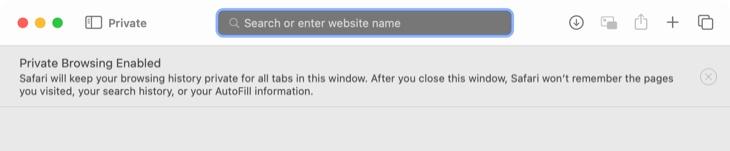
Когда это помогает: если видео в инкогнито воспроизводится, причина — расширение, кэш или куки. Если нет — двигайтесь дальше.
Принудительно завершите приложение YouTube на смартфоне
Мобильное приложение может зависать или накапливать повреждённые данные в кеше.
Инструкции:
- На iPhone/iPad: откройте переключатель приложений и смахните приложение YouTube вверх.
- На Android: откройте настройки приложений и нажмите «Принудительная остановка» или закройте приложение через меню многозадачности.
- После этого откройте приложение заново и проверьте воспроизведение.
Перезагрузите устройство
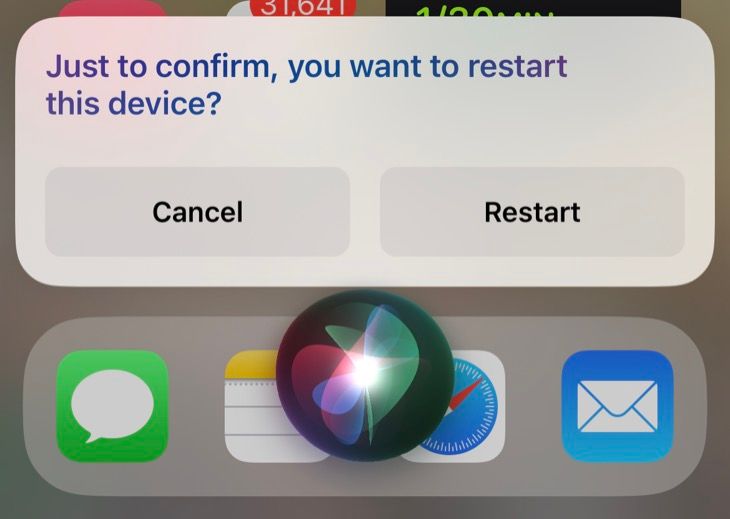
Простой перезапуск часто решает проблемы, связанные с драйверами, памятью или сетевыми настройками. На Windows используйте Пуск > Питание > Перезагрузка. На macOS — меню Apple > Перезагрузка.
Мобильные устройства:
- Android: удерживайте кнопку питания, затем выберите Перезагрузка.
- iPhone: удерживайте боковую кнопку и любую кнопку громкости, затем выключите и включите устройство.
Обновите приложение YouTube или браузер
Устаревшая версия приложения или браузера может содержать баги, совместимость которых нарушает воспроизведение.
- На Android обновите через Google Play.
- На iOS обновите через App Store.
- На десктопе обновите браузер в его настройках или через системное обновление (для Safari используйте Системные настройки > Обновление ПО).
Если обновление не помогает, попробуйте полностью удалить и заново установить приложение.
Проверьте, отключён ли Режим с ограниченным доступом
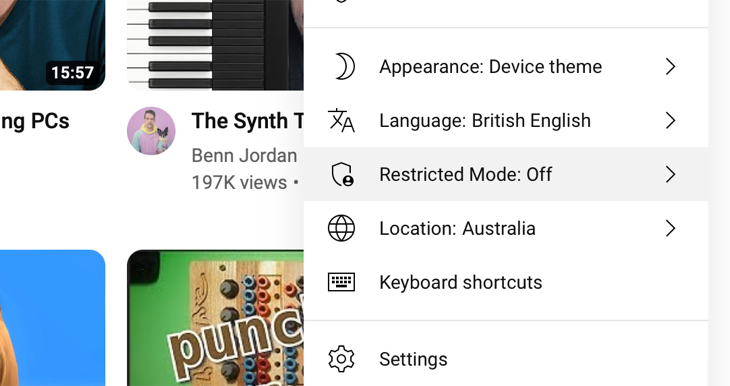
Режим с ограниченным доступом (Restricted Mode) блокирует отдельные видео. В интерфейсе YouTube он может приводить к общему сообщению об ошибке.
Как отключить:
- На десктопе кликните по иконке профиля в правом верхнем углу и выключите переключатель «Режим с ограниченным доступом».
- На мобильном: иконка профиля > Настройки > Общие > Режим с ограниченным доступом.
Если аккаунт управляется через Family Link или организацию, обратитесь к администратору.
Попробуйте Chrome или другой браузер
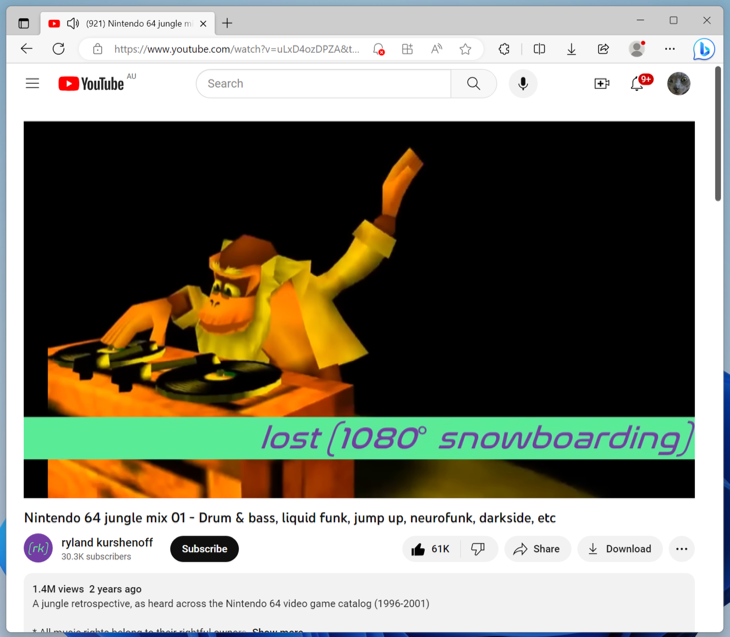
YouTube оптимизирован для Chromium‑движка, поэтому Chrome и другие браузеры на его базе (Edge, Vivaldi, Brave) обычно дают лучший результат. Если вы уже используете Chrome — попробуйте Firefox или Safari, чтобы исключить конкретную проблему с Chromium.
Измените DNS‑серверы
DNS отвечает за перевод доменных имён в IP‑адреса. Иногда проблемы воспроизведения связаны с DNS. Попробуйте заменить DNS провайдера на общедоступные варианты (например, Cloudflare 1.1.1.1 или Google 8.8.8.8), но не забудьте проверить политику вашей сети.

Шаги для смены DNS:
- На Windows: Сетевые настройки → Свойства адаптера → IPv4 → Использовать адреса DNS.
- На macOS: Системные настройки → Сеть → Дополнительно → DNS.
- На мобильных: настройки Wi‑Fi → нажмите на сеть → изменить настройки DNS.
После изменения DNS перезагрузите соединение.
Дополнительные сценарии и когда они помогают
- Проблема появляется только при подключении к рабочей сети — обратитесь к сетевому администратору, возможно, включён блокировщик контента на уровне корпоративного фаервола.
- На телевизоре Smart TV видео не воспроизводится — обновите прошивку ТВ и приложение YouTube или перезагрузите ТВ.
- Проблема только в одном ролике — вероятно, он удалён, приватный или заблокирован автором.
Методология диагностики: мини‑метод
- Подтвердите, что ошибка повторяется и не единична. Откройте 3 разных видео.
- Локализуйте проблему: одно устройство, вся сеть или определённый аккаунт.
- Исключите внешние факторы: VPN, блокировщики, расширения.
- Примените исправления от простых к сложным: перезагрузка → кэш → переустановка.
- Проверьте результат и документируйте, что помогло.
SOP: стандартный план действий для пользователя
- Обновить страницу/перезапустить видео.
- Отключить VPN/прокси и расширения.
- Перезапустить приложение/браузер и устройство.
- Очистить кэш приложения/браузера.
- Проверить настройки учетной записи (возраст, регион, Restricted Mode).
- Попробовать другой браузер или подключиться по Ethernet.
- Сменить DNS и при необходимости временно подключить VPN с другим сервером.
- Если не помогает — собрать логи и обратиться в поддержку YouTube с описанием шага и временем ошибки.
Критерии приёмки
- Видео воспроизводится корректно в течение 5 минут без прерываний.
- Проблема не воспроизводится на другом браузере или в режиме инкогнито.
- После отката изменений ошибка не возвращается в течение 24 часов.
Чек‑листы по ролям
Для обычного пользователя:
- Перезагрузил страницу и приложение.
- Проверил подключение к интернету.
- Отключил VPN и блокировщики рекламы.
- Очистил кэш приложения/браузера.
- Обновил приложение.
Для родителя или опекуна:
- Проверил настройки Restricted Mode и семейного контроля.
- Если используется Family Link, проверил разрешения аккаунта ребёнка.
- Проверил работу на другом аккаунте.
Для сетевого администратора:
- Проверил блокировки и политики фаервола для доменов Google/YouTube.
- Просмотрел логи прокси и DNS на предмет ошибок.
- Проверил обновления для маршрутизаторов и прокси‑серверов.
- Организовал временный обход (разрешил домены или изменил правила) и проверил влияние.
Тесты и критерии проверки
- Откройте 10 разных видео в течение 30 минут — не должно быть Playback Error.
- Запустите видео в режиме инкогнито и в обычном режиме — оба должны воспроизводиться.
- Подключитесь к сети через Ethernet и Wi‑Fi — воспроизведение одинаково стабильное.
- После очистки кэша и перезапуска приложения ошибка не должна появляться.
Дерево принятия решений
flowchart TD
  A[Ошибка воспроизведения] --> B{Ошибка повторяется на
  другом видео?}
  B -- Да --> C{Ошибка на других
  устройствах?}
  B -- Нет --> Z[Готово: проблема с конкретным роликом]
  C -- Да --> D{Проблема в сети?}
  C -- Нет --> E[Проблема в аккаунте: Проверьте Restricted Mode и возраст]
  D -- Да --> F[Перезагрузите модем и роутер]
  D -- Нет --> G[Попробуйте сменить DNS и отключить VPN]
  F --> H[Проверить результат]
  G --> H
  H --> I{Воспроизведение восстановлено?}
  I -- Да --> Y[Завершено: задокументируйте шаги]
  I -- Нет --> J[Перезапустите/переустановите приложение или браузер]
  J --> K{Воспроизведение восстановлено?}
  K -- Да --> Y
  K -- No --> L[Свяжитесь с поддержкой YouTube, приложите логи]
Контрпримеры и класс ошибок, при которых рекомендации не помогут
- Видео удалено или стало приватным — никакие клиентские действия не восстановят доступ.
- Блокировка DRM или региональная лицензия не позволит воспроизвести контент даже при корректном соединении.
- Серверные проблемы YouTube: при глобальных неполадках без вмешательства со стороны YouTube локальные исправления бесполезны.
Альтернативные подходы
- Использовать зеркала или альтернативные платформы, если контент доступен в другом месте.
- Сохранить видео офлайн (если позволяет правообладатель) и посмотреть локально.
- Если вы администратор сети, создать белый список доменов Google/YouTube.
Безопасность и конфиденциальность
- VPN защищает трафик, но может быть заблокирован. Подбирайте надёжных провайдеров.
- Изменение DNS может повлиять на фильтрацию и безопасность: используйте проверенные публичные DNS с поддержкой DNS over HTTPS/TLS.
- Не публикуйте свои учётные данные при обращении в поддержку.
Совместимость и миграция
- Старые версии Smart TV и встроенные приложения YouTube иногда перестают работать после обновлений сервиса. В таких случаях проверьте обновления ПО телевизора или рассмотрите использование внешнего медиаплеера (Chromecast, Amazon Fire TV, Apple TV).
Короткая памятка для родителей
- Проверьте настройки семейного контроля, если видео недоступно для ребёнка.
- Используйте приложение YouTube Kids для безопасного контента.
1‑строчный глоссарий
- DNS: система, переводящая доменные имена в IP‑адреса.
- VPN: сервис, создающий зашифрованный туннель для подключения к сети.
- Режим с ограниченным доступом: настройка YouTube, фильтрующая контент по возрастным критериям.
Часто возникающие вопросы
Вопрос: Что делать, если ничего не помогает?
Ответ: Соберите максимально детальную информацию — время ошибки, устройство, браузер или версия приложения, шаги, которые вы пробовали — и обратитесь в службу поддержки YouTube. Если вы администратор сети, приложите логи фаервола и DNS.
Вопрос: Могу ли я использовать бесплатные VPN для обхода гео‑блокировок?
Ответ: Бесплатные VPN часто медленны и ненадёжны; многие из них блокируются службами потокового видео. Для стабильной работы лучше использовать проверенные платные сервисы.
Короткий чек‑лист действий перед обращением в поддержку
- Перезагрузили устройство и сетевое оборудование.
- Проверили воспроизведение в другом браузере и в режиме инкогнито.
- Отключили VPN и расширения.
- Очистили кэш и, при необходимости, переустановили приложение.
- Попробовали другой DNS и проверили работу в другой сети.
Резюме
YouTube «Playback Error» — частая и обычно решаемая проблема. Начинайте с простых шагов: перезагрузки, проверки сети и отключения расширений. Если базовые меры не помогают, используйте системный SOP: локализация, исключение факторов, смена DNS и обновление приложений. Для администраторов — проверьте политики сети и логи. Запишите, какой шаг решил проблему, чтобы при повторении сокращать время диагностики.
Ключевые рекомендации:
- Всегда записывайте, какие изменения вы сделали.
- Сначала простое, затем сложное.
- Сравнивайте поведение в разных браузерах и на разных устройствах.

Похожие материалы

Несколько аккаунтов Skype: Multi Skype Launcher

Журнал для работы: повысить продуктивность

Персональные звуки уведомлений на Android

Скачивание шоу Hulu для офлайн‑просмотра

Microsoft Start: персонализированная новостная лента
