
YouTube ошибка 429 — причины и 7 рабочих способов исправить

YouTube возвращает код 429, когда получает слишком много запросов от одного источника за короткое время. Это механизм защиты от перегрузки и злоупотреблений. Ошибка проявляется как отказ загрузить видео или как сообщение о превышении лимита запросов. В этой статье подробно разберём причины, пошаговые решения и сценарии «когда это не помогает», а также дам практический план действий для пользователей, администраторов и провайдеров.
Что означает ошибка 429
Код 429 — это стандартный HTTP-статус «Too Many Requests». Кратко: сервер просит клиента «потормозить» отправку запросов. На практике это может быть вызвано как легитимным поведением (например, массовые автоматические запросы), так и ошибкой в браузере, расширении или зловредном ПО.
Короткое определение терминов:
- IP — сетевой адрес вашего устройства в интернете.
- Кэш браузера — локальное хранилище ресурсов для ускорения загрузки сайтов.
- Блокировщик рекламы — расширение, которое может вмешиваться в загрузку страниц.
Основные причины ошибки 429
- Много спам-запросов с вашего IP-адреса или сервера.
- Ваш IP попал в черный список или временно заблокирован провайдером YouTube.
- Технические работы на стороне YouTube.
- Неправильная работа расширений браузера или вредоносного ПО, отправляющего запросы в фоне.
- Ограничения со стороны корпоративного прокси или VPN.
Важно: иногда ошибка появляется локально (на одном устройстве), а иногда — глобально (несколько устройств в одной сети).
Быстрые шаги для пользователей
Ниже — упорядоченный чеклист, который можно пройти за 5–15 минут.
1. Проверьте статус YouTube и новости
Перед локальными шагами убедитесь, что проблема не на стороне YouTube. Проверьте официальные каналы YouTube в соцсетях или сайты мониторинга статусов (например downdetector). Если есть массовый инцидент, остаётся ждать восстановления.
2. Очистите кэш и отключите лишние расширения
Иногда браузерное расширение начинает посылать автоматические запросы или вмешивается в загрузку страниц. Выполните простые действия:
- Откройте настройки браузера, перейдите в раздел истории и очистите кэш и файлы cookie.
- Временно отключите все расширения, особенно блокировщики рекламы и «оптимизаторы трафика».
- Если используете Chrome, используйте встроенный инструмент очистки от вредоносного ПО: Настройки → Дополнительно → Очистить компьютер.
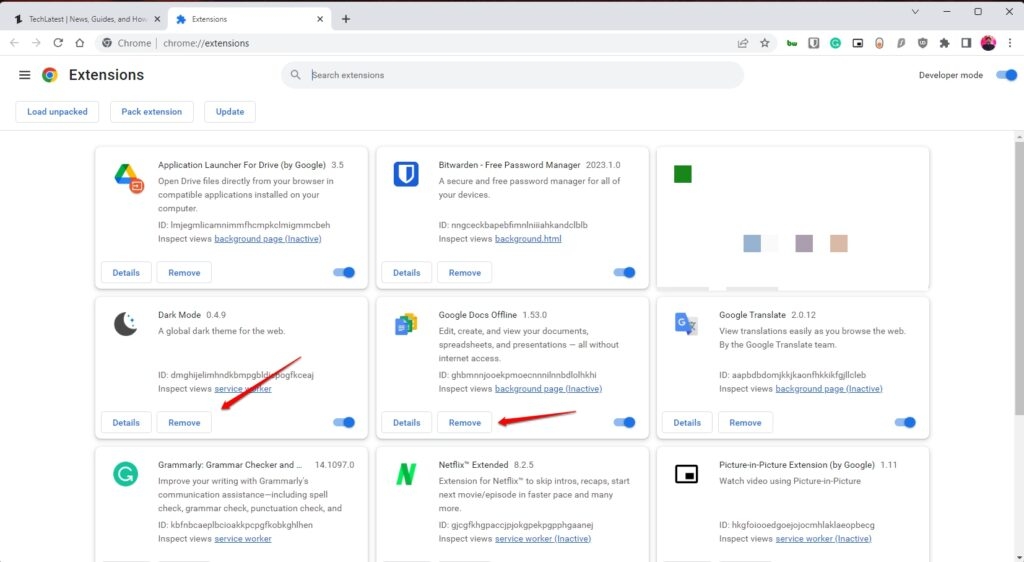
После этих действий перезапустите браузер и попробуйте снова загрузить видео.
3. Сбросьте интернет-соединение (перезапуск роутера)
Иногда смена внешнего IP решает проблему. Алгоритм:
- Выключите роутер и вытащите питание.
- Подождите 30–60 секунд и зажмите кнопку питания на устройстве на 30 секунд (если есть).
- Вставьте питание и включите роутер.
- Подключитесь снова и проверьте YouTube.
Этот способ полезен при динамическом публичном IP: провайдер может выдать новый адрес.
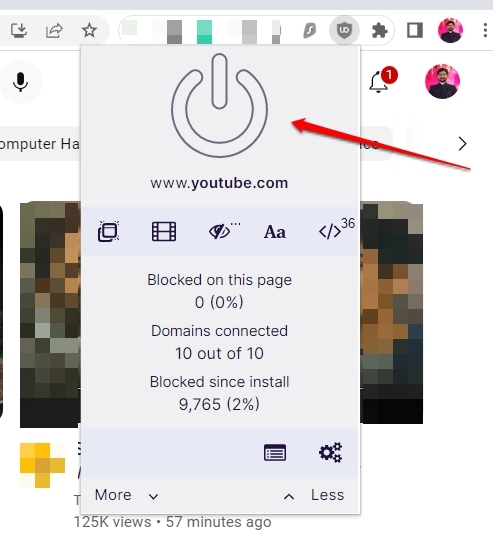
4. Отключите блокировщик рекламы и фоновые загрузчики
Блокировщики рекламы могут модифицировать запросы и вызывать подозрительную активность. Отключите их и проверьте поведение сайта. Также остановите торренты/фоновую загрузку, которые потребляют трафик и создают множество соединений.
5. Просканируйте систему на наличие вредоносного ПО
Запустите полное сканирование с помощью установленного антивируса или Windows Defender. Удалите найденные угрозы и перезагрузите устройство. Вредоносные программы могут генерировать автоматические запросы, из-за которых ваш IP блокируется.
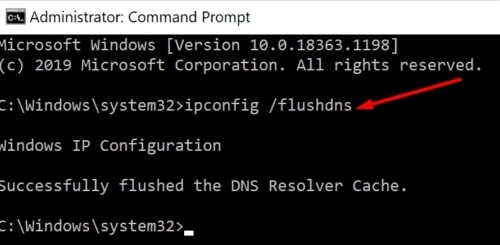
6. Очистка DNS и обновление IP на устройстве
Сброс сетевых настроек может помочь в случае проблем с маршрутизацией или кэшированием DNS.
В Windows откройте консоль и выполните:
ipconfig /releaseipconfig /renewПосле выполнения перезапустите роутер и проверьте доступ к YouTube.
7. Выключите ограниченный режим на мобильных устройствах
Если вы используете Android или iOS, проверьте настройки приложения YouTube и отключите «Ограниченный режим», если он включён:
- Откройте приложение YouTube → Профиль → Настройки → Ограниченный режим → Выключено.
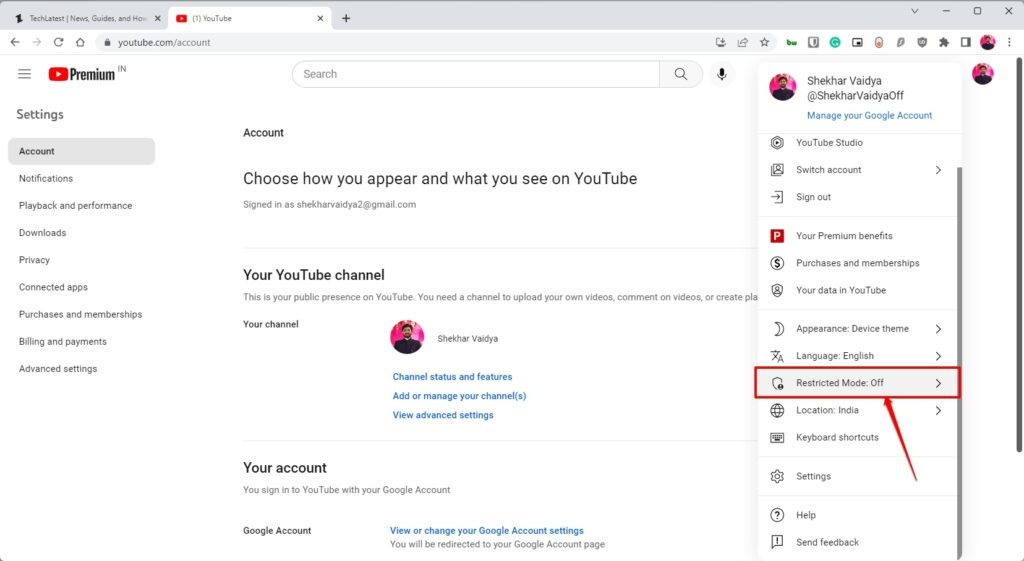
Перезапустите приложение и проверьте воспроизведение.
Когда перечисленные методы не помогают
Если после всех шагов видео по-прежнему не воспроизводится, вероятно:
- Проблема на стороне YouTube и требует времени для восстановления.
- Проблема связана с провайдером: блэклисты, маршрутизация или NAT, при которых множеству пользователей присвоен один внешний IP, и он может быть помечен.
- У вас статический IP, и он заблокирован надолго.
В этих случаях следующие шаги полезны:
- Свяжитесь с вашим интернет-провайдером и попросите сменить внешний IP или проверить наличие блокировок.
- Попробуйте подключиться через другую сеть (мобильные данные, публичный Wi‑Fi) чтобы локализовать проблему.
- Используйте временный VPN — это изменит исходный IP и может обойти блокировку, но VPN сам по себе может ухудшить скорость и вызвать дополнительные ограничения.
Модель принятия решений (быстрая схема)
flowchart TD
  A[Появилась ошибка 429] --> B{Несколько устройств в сети?}
  B -- Да --> C[Сбой на стороне сети или провайдера]
  B -- Нет --> D[Проблема на устройстве]
  D --> E[Очистить кэш и отключить расширения]
  E --> F{Помогло?}
  F -- Да --> G[Готово]
  F -- Нет --> H[Сканировать систему на вредоносное ПО]
  H --> I{Помогло?}
  I -- Да --> G
  I -- Нет --> J[Сбросить DNS и перезапустить роутер]
  J --> K{Помогло?}
  K -- Да --> G
  K -- Нет --> L[Связаться с провайдером или попробовать VPN]
Роли и чеклисты (кто что должен делать)
Пользователь:
- Очистить кэш, отключить расширения.
- Перезапустить браузер и устройство.
- Попробовать другую сеть/мобильные данные.
Системный администратор/IT-специалист:
- Проверить логи прокси и файервола на предмет массовых запросов.
- Проверить, не настроен ли автоматический скрипт или служба, генерирующая запросы.
- Переадресовать или изменить исходящий IP для проблемных узлов.
Интернет-провайдер:
- Проверить, не отмечен ли IP в списках злоумышленников.
- При необходимости выдать новый публичный IP клиенту.
- Проанализировать трафик на предмет аномалий и защитить инфраструктуру.
Альтернативные подходы и когда их применять
- Использование VPN: временное решение для обхода блокировки IP. Рекомендуется для диагностики, не всегда подходит для постоянного использования из‑за задержек.
- Использование прокси или мобильного интернета: помогает понять, локализована ли проблема в вашей сети.
- Переустановка браузера: если проблема связана с некорректной работой самого браузера.
Мини-методология для повторного возникновения ошибки
- Фиксация: записать время появления ошибки, список затронутых устройств.
- Изоляция: определить масштаб (одно устройство/вся сеть/несколько сетей).
- Элиминация: пройти чеклист быстрых шагов (кэш, расширения, перезапуск).
- Диагностика: собрать сетевые логи, проверить маршрутизацию и DNS.
- Эскалация: связаться с провайдером или службой поддержки YouTube, если проблема не решается локально.
Критерии приёмки
- Видео воспроизводится на том же устройстве в течение 10 минут без появления 429.
- Несколько устройств в сети могут воспроизводить видео одновременно.
- При смене сети (мобильные данные или VPN) видео воспроизводится — локальная сеть или IP были причиной.
Безопасность и конфиденциальность
- Используйте только проверенные VPN-службы при тестировании. Бесплатные VPN могут собирать данные.
- При обнаружении вредоносного ПО не отправляйте личную информацию сторонним сервисам.
- Если вы администратор, документируйте действия для соответствия политике безопасности и аудита.
Краткое резюме
Ошибка 429 — это сигнал об избыточных запросах. В большинстве случаев проблему решают простые действия: очистка кэша, отключение расширений, перезапуск роутера и сканирование на вирусы. Если локальные меры не помогают, обратитесь к провайдеру или попробуйте временный VPN. Для IT‑специалистов важно проанализировать логи и исключить автоматические скрипты или компрометацию узлов.
Важно: не следует намеренно генерировать большое количество запросов к YouTube — это может привести к долгосрочной блокировке.
Дополнительные материалы:
- 5+ способов пропустить рекламу на YouTube
- Как смотреть видео с ограничением по возрасту на YouTube
- Как исправить ошибку Something went wrong на YouTube

Похожие материалы

Несколько аккаунтов Skype: Multi Skype Launcher

Журнал для работы: повысить продуктивность

Персональные звуки уведомлений на Android

Скачивание шоу Hulu для офлайн‑просмотра

Microsoft Start: персонализированная новостная лента
