
Как исправить неполадки беспроводной мыши в Windows 11
Быстрые ссылки
- Выполнить базовую диагностику устройства
- Отключить управление питанием USB
- Отключить быстрый запуск
- Обновить или откатить драйверы мыши
- Сбросить USB-порты
- Обновить Windows 11
- Просканировать систему на вредоносное ПО
- Подключить мышь по Bluetooth
- Выполнить восстановление системы
Кому это руководство поможет
Это руководство для пользователей Windows 11, у которых беспроводная мышь внезапно перестала работать. Оно подходит как для компактных офисных мышей с USB-приёмником, так и для комбинированных мышей с Bluetooth.
Важно: многие шаги безопасны, но при удалении или изменении системных драйверов сохраняйте важные данные и создавайте точки восстановления.
1. Выполнить базовую диагностику устройства
Прежде чем переходить к системным настройкам, убедитесь, что проблема не в простых вещах.
- Убедитесь, что мышь включена. Переключатель питания обычно на нижней стороне корпуса.
- Проверьте, вставлен ли USB-приёмник в порт и не ослаб ли он.
- Проверьте состояние батареи или уровень заряда аккумулятора.
Если базовые проверки не помогли, попробуйте следующие аппаратные манёвры.
Подключите USB-приёмник заново
Отключите приёмник, подождите 10 секунд и вставьте снова. Часто это возвращает устройство в рабочее состояние.
Используйте другой USB-порт
Попробуйте подключить приёмник в другой порт. Иногда конкретный порт может быть повреждён или отключён в BIOS/UEFI.
Проверьте батарею
Извлеките батарею и вставьте заново. Если есть сомнения в заряде — замените батарею на новую или зарядите встроенный аккумулятор.
Отключите другие USB-устройства
Отключите другие периферийные устройства по очереди. Конфликты питания и помехи USB-портов иногда мешают работе приёмника.
Проверьте аппаратные повреждения
Осмотрите мышь, приёмник и USB-порты на предмет механических повреждений, грязи и коррозии. Аккуратно прочистите порт сжатым воздухом.
Подключите к другому компьютеру
Если приёмник и мышь есть возможность проверить на другом ПК, подключите их туда. Если на другом ПК всё работает — проблема в вашем компьютере. Если тот же эффект — вероятно, неисправен приёмник или сама мышь.
Если приёмник меняется отдельно от мыши, можно запросить у производителя запасной приёмник или воспользоваться гарантией.
2. Отключить управление питанием USB
Windows может автоматически отключать USB-порты для экономии энергии. Это частая причина потери связи с беспроводной мышью.
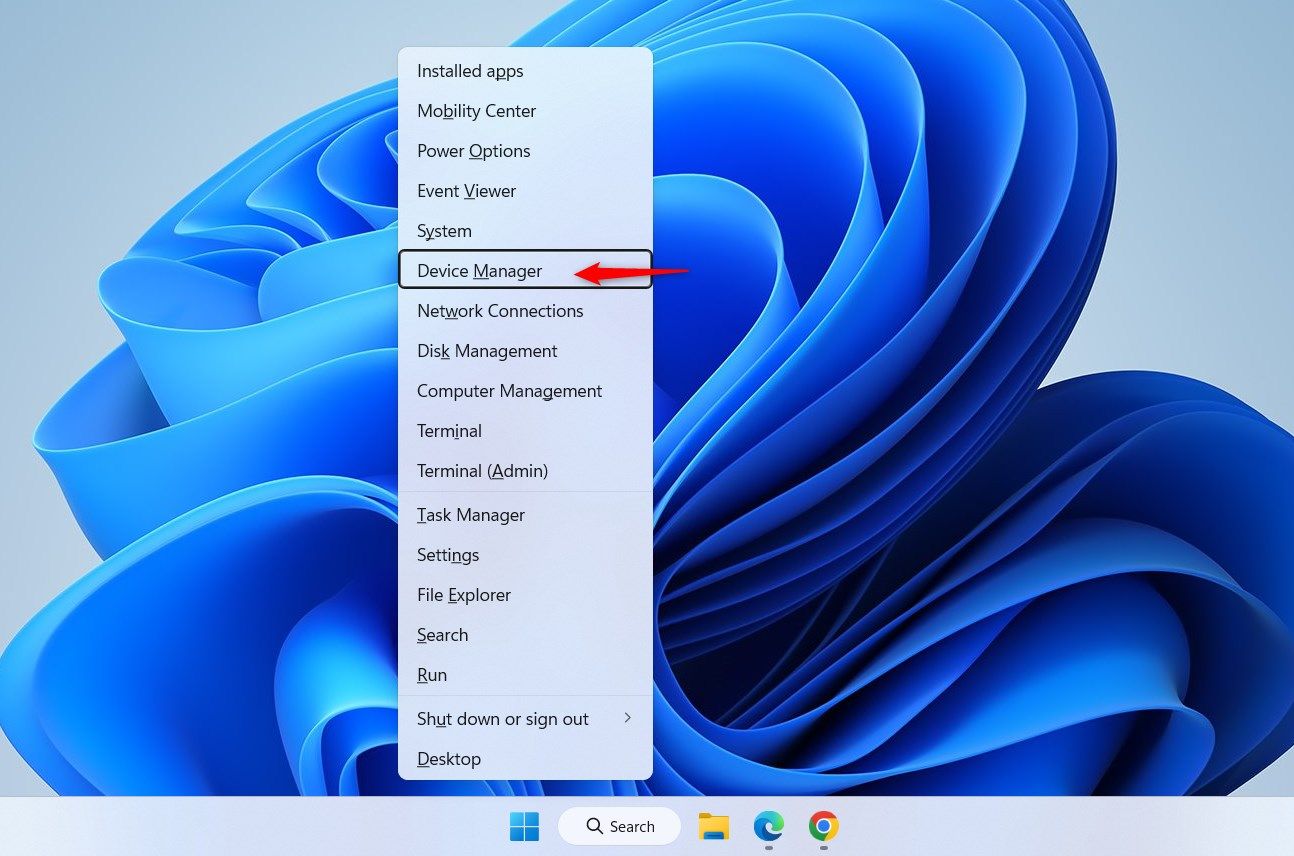
- Нажмите Windows+X и выберите «Диспетчер устройств».
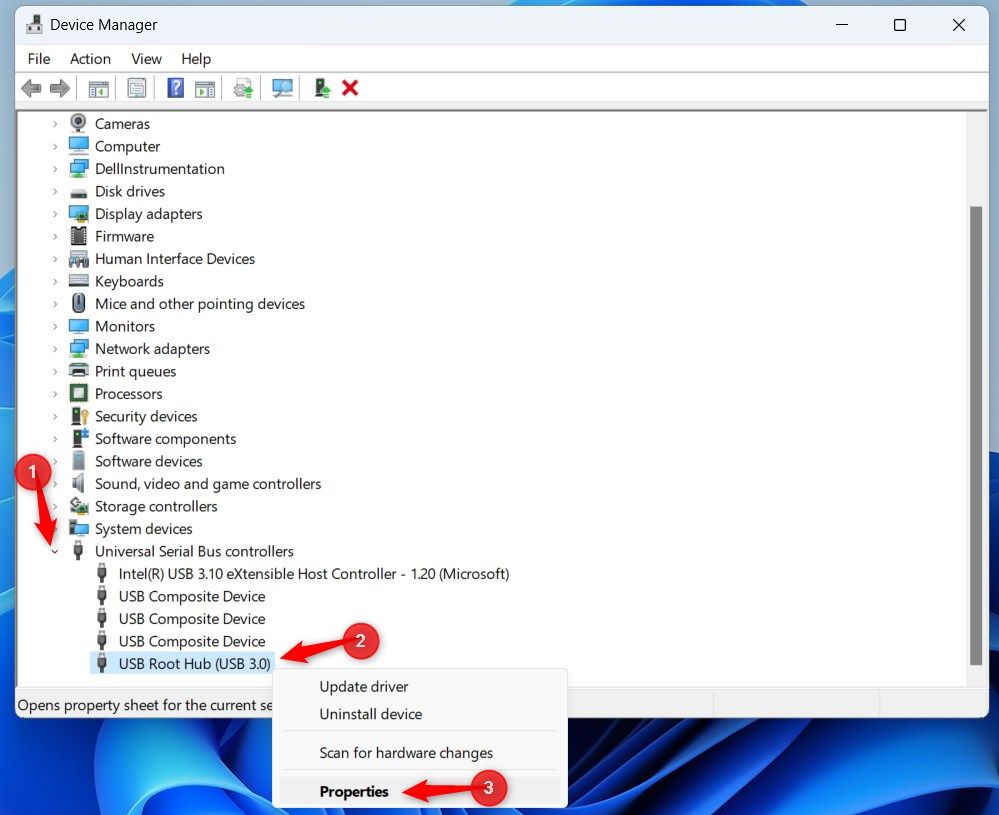
- Разверните раздел «Контроллеры универсальной последовательной шины USB» (Universal Serial Bus Controllers). Правой кнопкой нажмите на «USB Root Hub» (или «Корневой USB-концентратор») и выберите «Свойства».
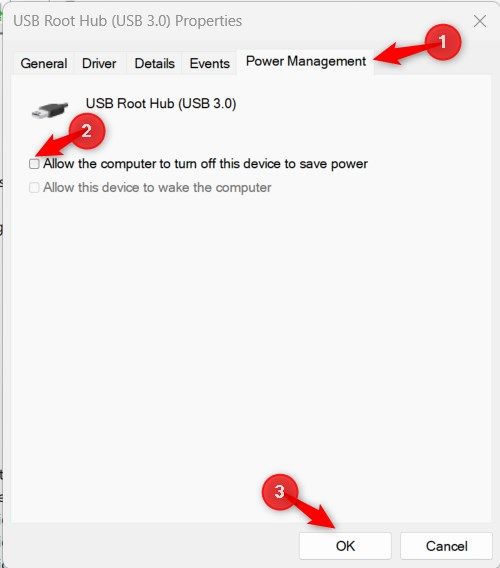
- В окне «Свойства» откройте вкладку «Управление электропитанием» и снимите флажок «Разрешить отключение этого устройства для экономии энергии». Нажмите «ОК».
- Извлеките и вновь вставьте USB-приёмник.
Важно: повторите процедуру для всех записей USB Root Hub в списке.
3. Отключить быстрый запуск
Функция быстрого запуска Windows экономит время при загрузке, но иногда мешает корректной инициализации USB-устройств после отключения питания.
- Откройте «Панель управления» и перейдите в «Электропитание» (Power Options).

- Нажмите «Действия кнопок питания» (Choose what the power buttons do) и затем «Изменить параметры, которые сейчас недоступны» (Change settings that are currently unavailable).
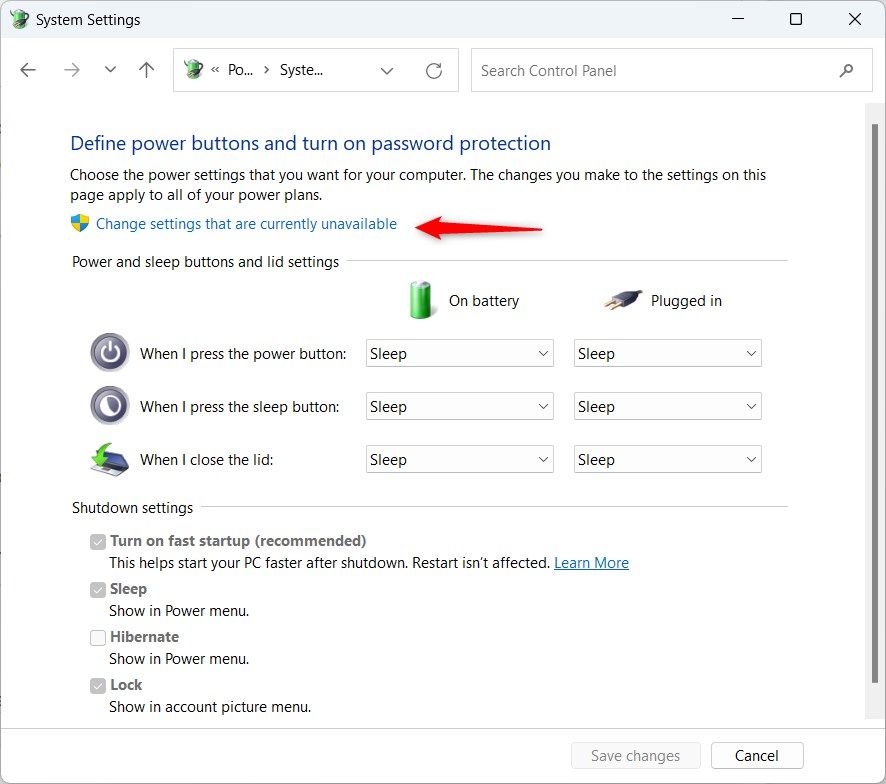
- Снимите флажок «Включить быстрый запуск» (Turn on fast startup) и нажмите «Сохранить изменения».
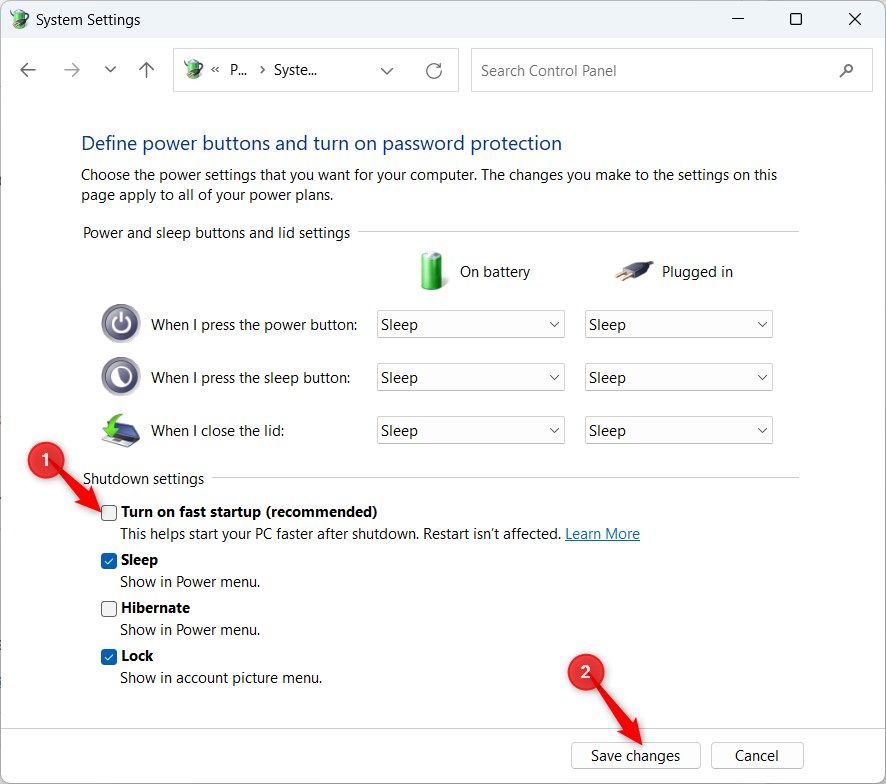
- Полностью выключите компьютер (не перезагрузка). Отключите приёмник, затем снова включите компьютер и вставьте приёмник.
Примечание: после отключения быстрого запуска загрузка может идти немного дольше, но подключение периферии будет стабильнее.
4. Обновить или откатить драйверы мыши
Проблемы с драйверами — одна из частых причин неполадок. Обновление может решить несовместимости, а откат — вернуть прежнюю работоспособность после проблемного обновления.
Как обновить драйверы мыши
Откройте «Параметры» (Windows+i) → «Центр обновления Windows» → «Дополнительные параметры» → «Необязательные обновления».
Перейдите в «Обновления драйверов», если они доступны, выберите соответствующие и нажмите «Загрузить и установить».
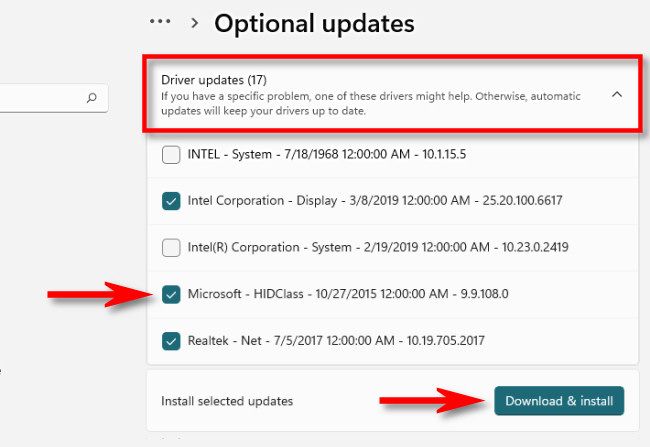
- Если Windows не нашла драйвера, зайдите на сайт производителя мыши и скачайте официальный драйвер или программу управления устройством (например Logitech Options, Razer Synapse и т. п.). Следуйте инструкциям установщика.
Совет: если у вас брендовая мышь (Logitech, Microsoft, Razer), производитель может предлагать универсальные приёмники (Unifying, Bolt и т.п.). Проверьте совместимость.
Как откатить драйвер
- Откройте «Диспетчер устройств» (Windows+X → Диспетчер устройств).
- Разверните «Мыши и иные указывающие устройства» (Mice and Other Pointing Devices). Правой кнопкой нажмите на устройство мыши и выберите «Свойства».
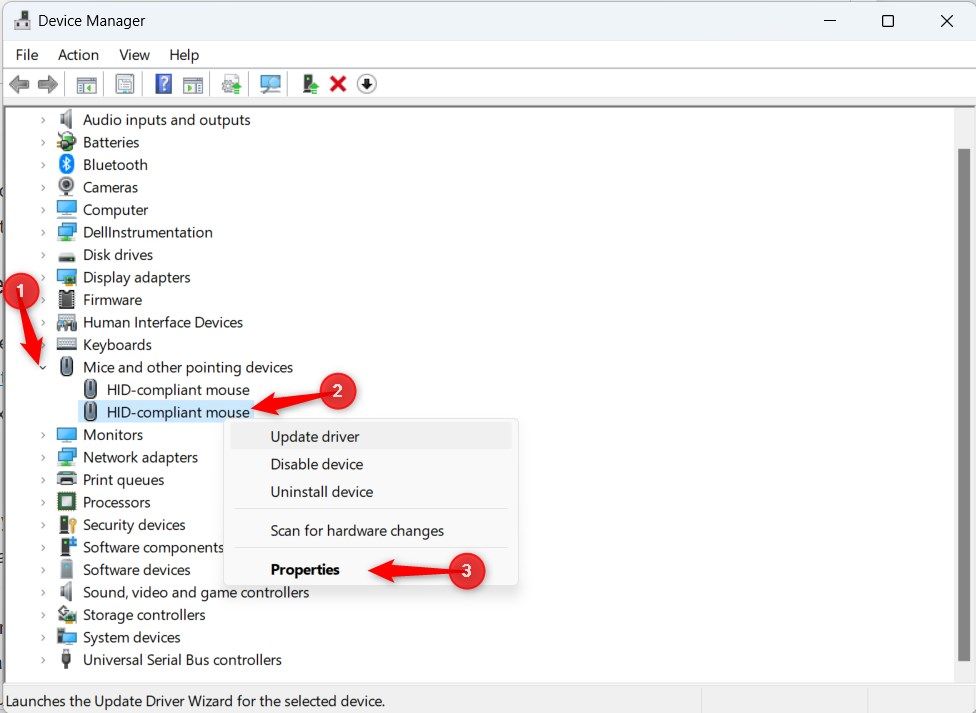
- На вкладке «Драйвер» нажмите «Откатить драйвер» (Roll Back Driver) и подтвердите.
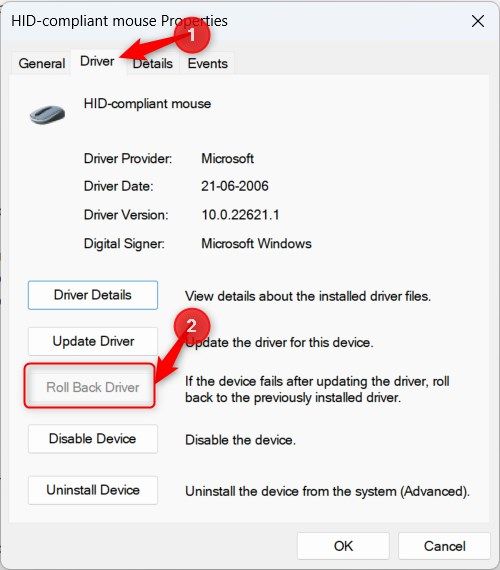
Если кнопка отката недоступна — значит предыдущих версий драйвера в системе не сохранилось.
5. Сбросить USB-порты
Если подозрение падает на USB-контроллеры, их можно удалить из списка устройств и позволить Windows заново установить контроллеры.
- Откройте «Диспетчер устройств».
- Разверните «Контроллеры универсальной последовательной шины USB».
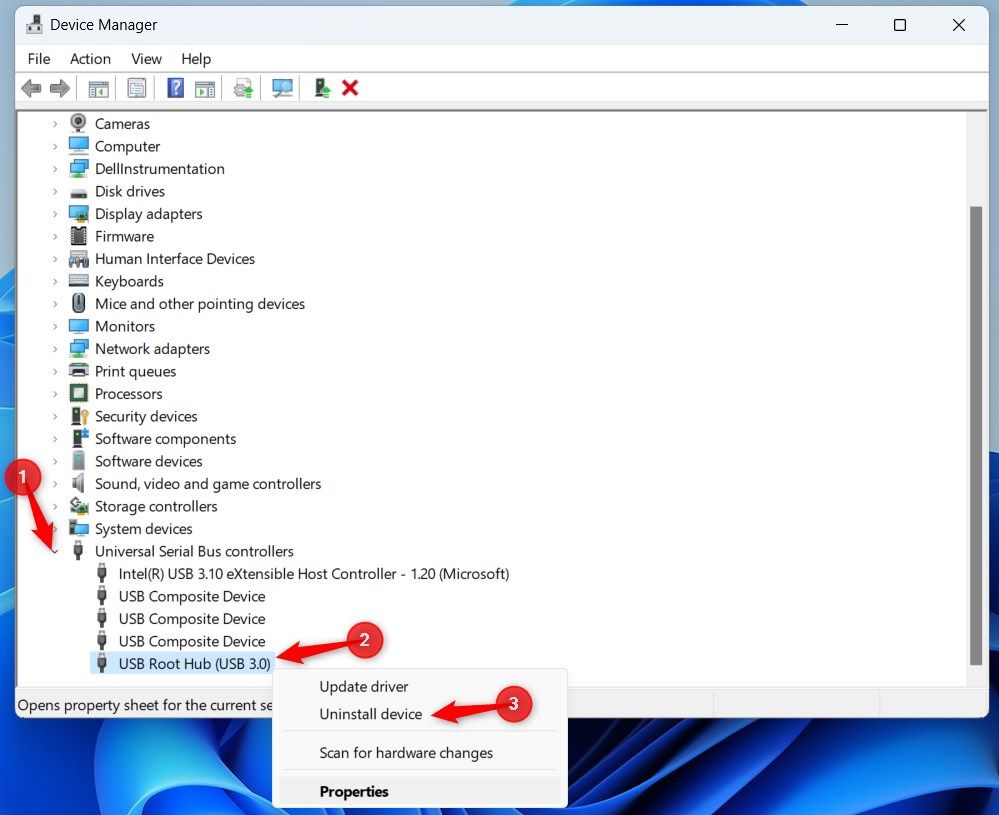
- Правой кнопкой нажмите на «USB Root Hub» и выберите «Удалить устройство» (Uninstall Device). Подтвердите удаление.
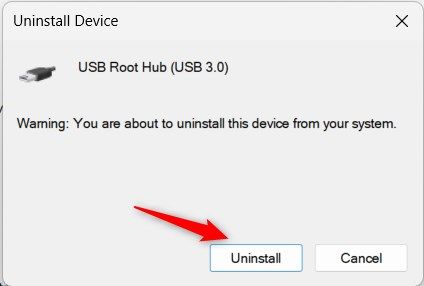
- Повторите для всех «USB Root Hub» и схожих записей (например, контроллеры USB 3.0).
- Перезагрузите компьютер — Windows автоматически обнаружит и переустановит контроллеры. Если этого не произошло, в «Диспетчере устройств» выберите «Действие» → «Обновить конфигурацию оборудования» (Scan for Hardware Changes).
Совет: если используете ноутбук, убедитесь, что драйверы чипсета и USB от производителя ноутбука обновлены.
6. Обновить Windows 11
Установите все важные обновления Windows. Некоторые обновления исправляют ошибки в подсистемах USB и Bluetooth.
- Откройте «Параметры» → «Центр обновления Windows» → «Проверить наличие обновлений».
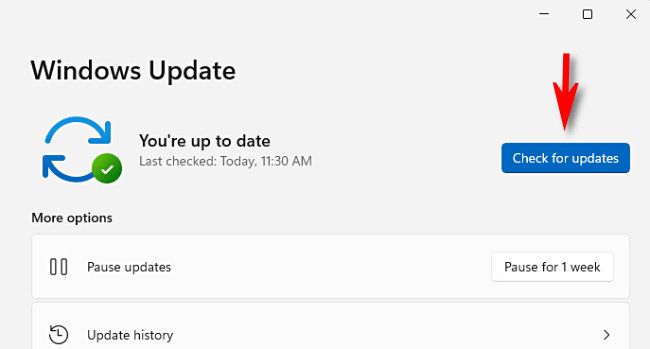
Если после недавнего обновления начались проблемы, можно удалить последнее обновление: «Параметры» → «Центр обновления Windows» → «Просмотр журнала обновлений» → «Удалить обновления».
Важно: удаление обновлений снижает уровень защиты. Делайте это только как временную меру при отладке.
7. Просканировать систему на вредоносное ПО
Некоторые виды вредоносных программ вмешиваются в работу устройств ввода. Запустите полное сканирование антивирусом (Microsoft Defender или сторонний продукт).
- Откройте «Параметры» → «Обновление и безопасность» → «Безопасность Windows» → «Защита от вирусов и угроз» → «Запустить полное сканирование».
Если сканер нашёл угрозы — удалите их и перезагрузите систему.
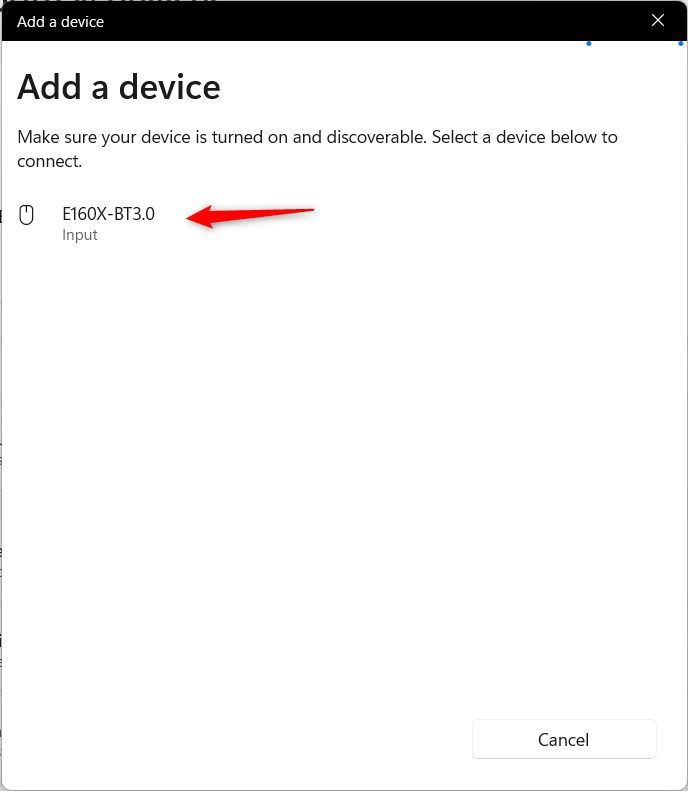
8. Подключить мышь по Bluetooth
Если у вашей мыши есть режим Bluetooth, это хороший способ обойти проблемы с USB-приёмником.
- Переключите мышь в режим Bluetooth (обычно переключатель или длительное нажатие на кнопку).
- Откройте «Параметры» (Windows+i) → «Bluetooth и устройства» и включите Bluetooth.
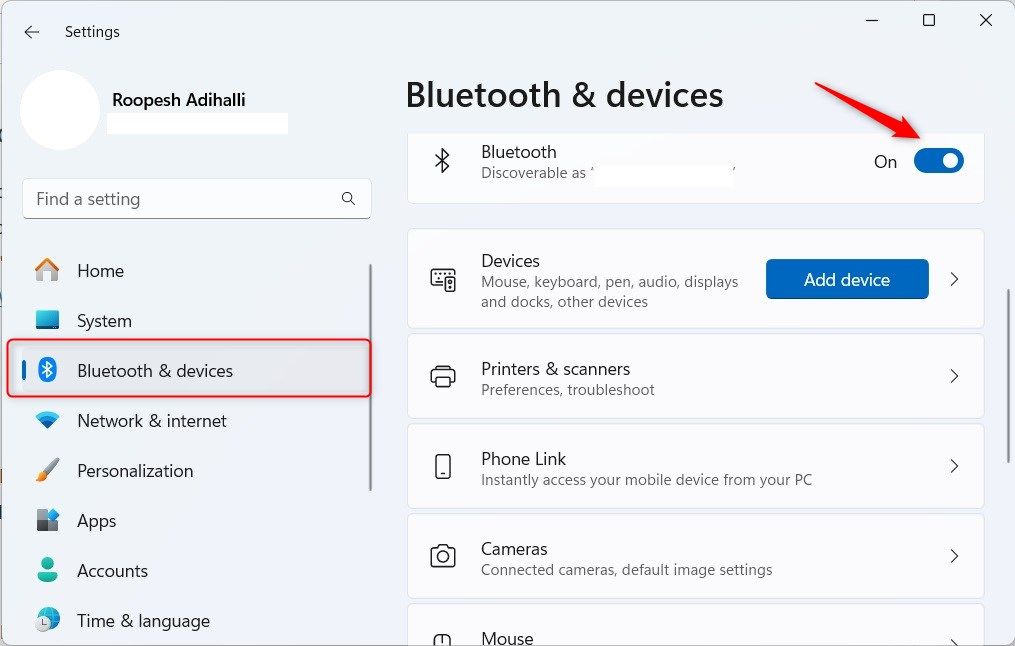
- Нажмите «Добавить устройство» → «Bluetooth» и выберите свою мышь из списка.

- Дождитесь установки соединения. После подключения мышь готова к использованию по Bluetooth.
Советы при проблемах с Bluetooth:
- Перезагрузите модуль Bluetooth: выключите и снова включите.
- Проверьте, нет ли ограничений в BIOS/UEFI на Bluetooth.
- Убедитесь, что вблизи нет сильных радиопомех или множества одновременно подключённых Bluetooth-устройств.
9. Выполнить восстановление системы
Если ничего не помогло и проблема появилась недавно, возврат к точке восстановления может вернуть рабочую конфигурацию драйверов и настроек.
- Откройте «Панель управления» → «Восстановление» → «Запуск восстановления системы» и выберите подходящую точку восстановления.
Важно: восстановление отменит изменения, сделанные после выбранной точки (обновления, установки программ и т. п.). Сохраните важные файлы.
Дополнительные проверки и расширенные шаги
Проверка BIOS/UEFI
- Войдите в BIOS/UEFI и убедитесь, что USB-порты включены (параметры типа «Legacy USB Support», «USB Configuration»). Некоторые ноутбуки имеют опции энергосбережения, отключающие USB при выключенном питании.
Проверка драйверов чипсета
- Посетите сайт производителя материнской платы или ноутбука и обновите драйверы чипсета (включая USB и контроллеры платформы). Это важный шаг для старых систем.
Временное использование проводной мыши
Если нужна срочная работа, подключите проводную USB- или проводную PS/2-мышь через адаптер, пока решаете проблему с беспроводной.
Ментальные модели для отладки проблемы
- Разделяй и властвуй: изолируйте компонент — мышь, приёмник, порт, ОС. Тестируйте каждый отдельно.
- Стабильность оборудования vs. стабильность ПО: аппаратные проблемы проявляются на разных машинах; программные — только на одном ПК.
- От простого к сложному: сначала батареи и перезаходы, потом драйверы и системные настройки.
Таблица: что проверять в первую очередь
| Признак | Скорее всего виновато | Что сделать первым делом |
|---|---|---|
| Мышь не работает на всех компьютерах | Мышь или приёмник | Проверить на другом ПК; заменить батареи |
| Работает на другом ПК, но не на вашем | Проблема в ПК (драйверы, USB, настройки) | Отключить энергосбережение USB, обновить драйверы |
| Работает по Bluetooth, не работает по USB | USB-порт/приёмник | Проверить порт, сбросить USB-контроллеры |
| После обновления Windows перестала работать | Обновление драйверов/сбой обновления | Откатить драйвер/удалить последнее обновление |
План действий для ИТ-администратора (короткий SOP)
- Собрать информацию: модель мыши, способ подключения, когда перестала работать, какие изменения были в системе.
- Выполнить аппаратную проверку: заменить батареи, подключить к другому ПК.
- На целевом ПК: отключить энергосбережение USB, отключить быстрый запуск.
- Обновить/откатить драйверы, удалить контроллеры USB и перезагрузить.
- Проверить журнал событий Windows на ошибки, связанные с USB/Bluetooth.
- Если не удалось — провести восстановление системы или заменить устройство.
Чек-лист пользователя
- Мышь включена
- Батарейки заряжены/вставлены правильно
- USB-приёмник подключён плотно
- Попробован другой USB-порт
- Другие USB-устройства отключены
- Отключено управление питанием USB
- Отключён быстрый запуск
- Драйверы проверены/обновлены или откатлены
- Windows обновлена/не обновлялась перед появлением проблемы
- Сканирование на вирусы пройдено
- Попытка подключения по Bluetooth выполнена
Критерии приёмки
- Мышь стабильно двигает курсор и кликает в течение 10 минут без пропусков и задержек.
- Если используется беспроводной приёмник — устройство обнаруживается в «Диспетчере устройств» и не отключается автоматически.
- При подключении по Bluetooth устройство отображается в списке «Bluetooth и устройства» и сохраняет соединение после перезагрузки.
Когда эти шаги не помогут — варианты и что делать дальше
- Если мышь не работает и на другом компьютере — замените мышь или обратитесь в сервис/по гарантии.
- Если приёмник работает на другом ПК, но не на вашем — вероятно, повреждён порт или системный слой Windows. Проверьте чипсет/BIOS и, при необходимости, переустановите систему.
- Если мышь подключается, но часто теряет связь — проверьте помехи (Wi‑Fi на 2,4 ГГц, микроволновки, другие устройства). Попробуйте использовать USB‑удлинитель, чтобы отодвинуть приёмник от корпуса компьютера.
Таблица совместимости и советы локализации для России
| Тип мыши | Особенности | Локальные советы |
|---|---|---|
| Брендовая с собственным приёмником | Часто поддерживает фирменное ПО | Скачивайте драйвер только с официального сайта (ru. или международного зеркала) |
| Универсальная 2.4 ГГц | Комплектный приёмник | При удалении приёмника ищите пару в документации; иногда приёмник не перепаивается на другую мышь |
| Bluetooth | Не требует приёмника | Убедитесь в наличии Bluetooth-адаптера на ПК; если его нет — купите USB-адаптер с поддержкой Windows 11 |
Мини-методология устранения неполадок (быстрая схема)
- Проверить питание и аппаратную часть.
- Исключить проблемы USB (порт/приёмник).
- Отключить энергосбережение USB и быстрый запуск.
- Обновить/откатить драйвера.
- Попробовать Bluetooth.
- Восстановление системы или замена оборудования.
Диагностическое дерево (Mermaid)
flowchart TD
  A[Мышь не работает] --> B{Работает на другом ПК?}
  B -- Да --> C{Проблема в вашем ПК}
  B -- Нет --> D[Заменить мышь или приёмник]
  C --> E[Проверить батареи и перезагрузить приёмник]
  E --> F{Сработало?}
  F -- Да --> Z[Готово]
  F -- Нет --> G[Отключить энергосбережение USB]
  G --> H[Отключить быстрый запуск]
  H --> I[Обновить или откатить драйверы]
  I --> J[Сбросить USB-контроллеры]
  J --> K{Сработало?}
  K -- Да --> Z
  K -- Нет --> L[Подключить по Bluetooth]
  L --> M{Сработало?}
  M -- Да --> Z
  M -- Нет --> N[Выполнить восстановление системы]
  N --> O{Сработало?}
  O -- Да --> Z
  O -- Нет --> D
Часто задаваемые вопросы
Что делать, если курсор дергается или прерывается?
Попробуйте сменить поверхность (коврик для мыши), проверить загрязнения в оптическом окне, заменить батареи и убедиться в отсутствии помех 2,4 ГГц.
Мышь подключается, но не реагирует на клики — в чём причина?
Это может быть программная проблема (драйвер, профиль ПО производителя) или физический износ кнопок. Попробуйте подключить к другому ПК и проверить в безопасном режиме Windows.
Можно ли перепрошить мышь самостоятельно?
Некоторые брендовые мыши поддерживают обновление прошивки через фирменное ПО. Делайте это только с официального сайта производителя и при стабильном питании.
Короткая сводка
- Начинайте с простых шагов: батареи, перезагрузка приёмника, другой порт.
- Отключите энергосбережение USB и быстрый запуск в Windows.
- Обновите или откатите драйверы; сбросьте USB-контроллеры.
- Попробуйте подключение по Bluetooth как обходной путь.
- Если ничего не помогает, выполните восстановление системы или замените устройство.
Если после всех шагов мышь всё ещё не работает, вероятно, причина аппаратная — обратитесь в сервис или замените мышь на новую.
Глоссарий — 1 строка для ключевых терминов
- USB Root Hub — системный контроллер USB‑портов, управляющий питанием и подключёнными устройствами.
- Быстрый запуск — режим Windows, который сохраняет часть состояния системы для ускоренной загрузки.
- Roll Back Driver — функция отката драйвера к предыдущей версии.
FAQ (коротко)
- Можно ли вернуть мышь к заводским настройкам? Иногда есть аппаратная кнопка сброса или функция в фирменном ПО.
- Стоит ли покупать новое устройство сразу? Сначала проверьте на другом ПК и попытайтесь заменить приёмник.

Похожие материалы

Несколько аккаунтов Skype: Multi Skype Launcher

Журнал для работы: повысить продуктивность

Персональные звуки уведомлений на Android

Скачивание шоу Hulu для офлайн‑просмотра

Microsoft Start: персонализированная новостная лента
