
Использование SetupDiag для поиска причин сбоев обновления Windows 10
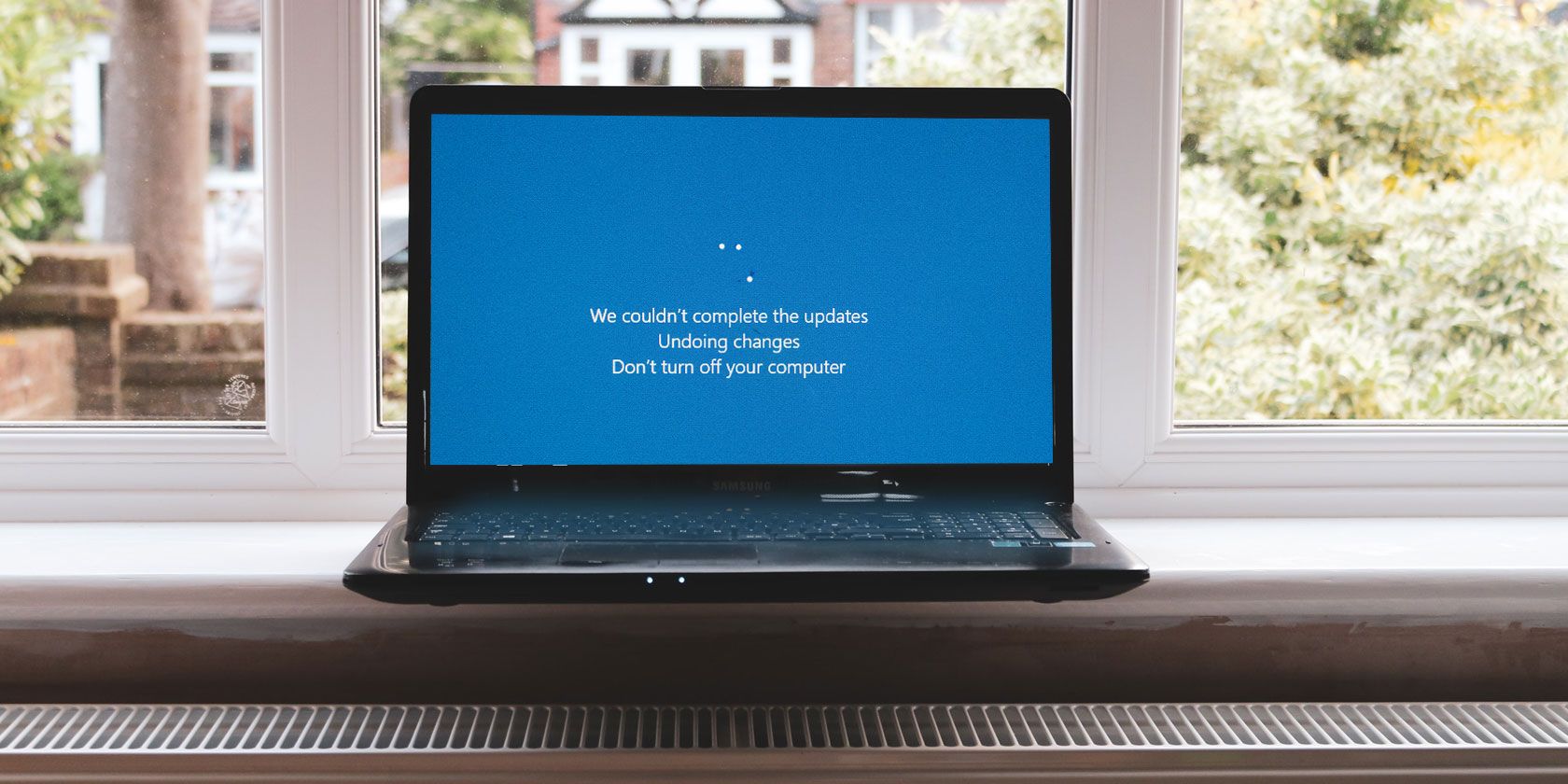
Неудачное обновление Windows 10 раздражает: теряется время, а иногда и работоспособность системы. Чаще всего Windows показывает код ошибки, но в некоторых случаях (например, при использовании Windows Insider Preview) вы не получите полезного сообщения. Microsoft выпустила бесплатный инструмент SetupDiag, который помогает проанализировать логи установки и выявить причину сбоев. Здесь вы найдёте подробное руководство по использованию SetupDiag и набор практических действий на случай, если автоматический анализ не поможет.
Что делает SetupDiag?
SetupDiag читает логи Windows Setup и соотносит найденные записи с набором правил известных проблем обновления. На момент написания у SetupDiag было 53 правила; разработчики регулярно добавляют новые сопоставления. Инструмент создаёт отчёт — файл лога с результатами анализа, где перечислены найденные совпадения и рекомендации.
Краткое определение: SetupDiag — анализатор логов обновления Windows, ищет совпадения с базой правил известных проблем.
Важно: SetupDiag не всегда даёт готовое решение. Иногда он лишь указывает компонент или драйвер, который потенциально мешает установке — дальше нужна ручная проверка.
Подготовка системы для SetupDiag
Перед запуском убедитесь, что на компьютере установлена .NET Framework 4.6 или выше, затем скачайте SetupDiag.
Откройте командную строку с правами администратора:
- Нажмите Клавишу Windows + X и выберите «Командная строка (администратор)» или «PowerShell (администратор)». Можно также в меню Пуск ввести “командная строка”, затем правой кнопкой мыши выбрать «Запуск от имени администратора».
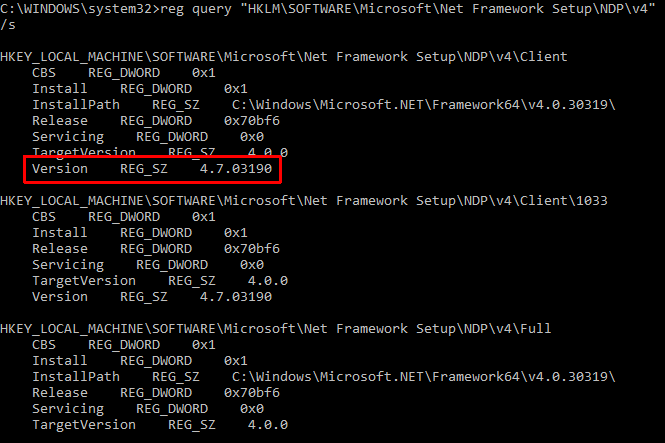
Вставьте и выполните эту команду, чтобы увидеть версию .NET Framework 4.x на компьютере:
reg query "HKLM\SOFTWARE\Microsoft\Net Framework Setup\NDP\v4" /sЕсли в выводе видна строка вида v4.6.xxxxx или выше — .NET подходит. В противном случае загрузите и установите .NET Framework 4.6 или новее.
Затем скачайте SetupDiag (поиск через официальный сайт Microsoft). После скачивания положите исполняемый файл в удобную папку, например C:\SetupDiag.
Запуск SetupDiag в первый раз
- В меню Пуск введите SetupDiag.
- Правой кнопкой мыши на найденном результате выберите «Запуск от имени администратора».
SetupDiag запустится и последовательно проверит правила по вашей системе и логам. Процесс автоматический; после окончания окно может закрыться. Главное — найти и открыть созданный файл результата.
Анализ файла лога SetupDiag
В конфигурации по умолчанию SetupDiag создаёт лог-файл в папке, откуда он был запущен, или в корне системного диска. Например, если вы запускали из C:\SetupDiag, итоговый лог может появиться в C:\SetupDiag\SetupDiagResults.log или в C:\SetupDiagResults.log. Откройте файл SetupDiagResults.log любым текстовым редактором.
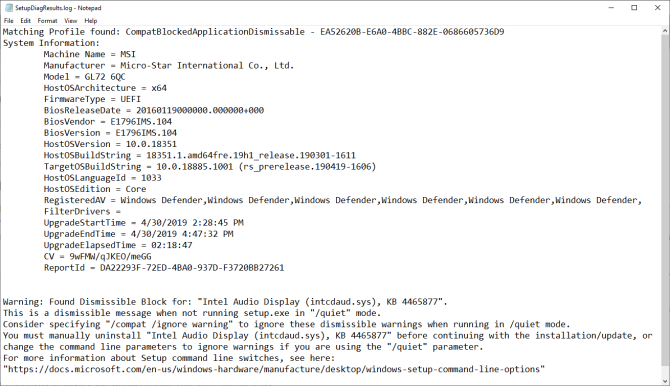
Что вы найдёте в логе:
- Базовая информация о системе: производитель, модель, архитектура, версия BIOS/UEFI.
- Текущая версия Windows и версия обновления, которую пытались установить.
- Перечень найденных проблем с указанием правил, которые сработали, и кратких рекомендаций.
Типичные рекомендации: удалить конфликтный драйвер, отключить стороннюю антивирусную программу, освободить диск, отключить шифрование диска (BitLocker) перед обновлением и т. п. Если в логе указано только имя компонента без явного решения, используйте название проблемы в Интернете вместе с идентификатором правила SetupDiag для поиска более подробной инструкции.
Если SetupDiag не диагностировал проблему
SetupDiag — полезный инструмент, но не волшебная палочка. Если он не нашёл совпадений, переходите к ручной диагностике. Ниже — компактный план действий.
Быстрое решение: средство устранения неполадок Windows Update
- В меню Пуск введите «Устранение неполадок с обновлением Windows» (Windows Update Troubleshooter).
- Следуйте инструкциям мастера и примените предлагаемые исправления.
Четыре быстрых шага для самостоятельной диагностики
- Проверьте свободное место на системном диске (обычно диск C:). Обновления требуют десятки гигабайт временного пространства для крупных апдейтов.
- Отключите сторонние антивирусы/менеджеры диска и программы тонкой настройки системы.
- Удалите или обновите проблемные драйверы (графика, аудио, контроллеры дисков). Запишите имена драйверов из SetupDiag и проверьте обновления у производителя.
- Запустите системную проверку и восстановление системных файлов: sfc /scannow и DISM (см. раздел ниже).
Полный набор альтернатив и команд для диагностики
Используйте эти команды и инструменты, если простой путь не помог:
Проверка системных файлов (запустить в консоли администратора):
- sfc /scannow
Восстановление образа Windows и подготовка к обновлению (DISM):
- DISM /Online /Cleanup-Image /RestoreHealth
Сброс компонентов Windows Update (совокупность команд) — применяется, когда служба обновления не работает корректно.
Проверка логов установки вручную: Windows сохраняет логи установки в папках вроде C:\$WINDOWS.~BT\Sources\Panther и %windir%\Panther. Ключевые файлы — setupact.log и setuperr.log.
Если у вас включён BitLocker — временно отключите шифрование перед крупным обновлением, либо снимите ключи, чтобы избежать конфликтов при предустановочной фазе.
Примечание: команды и расположение логов — стандартные для Windows; при сомнениях сделайте резервную копию важных данных.
SOP: Пошаговый план решения проблем с обновлением (для IT‑поддержки)
- Сбор информации
- Что пытались установить (обновление/компил/insider build).
- Версия Windows (winver), последние успешные обновления.
- Сколько свободного места на C:.
- Запустить SetupDiag от имени администратора и сохранить SetupDiagResults.log.
- Просмотреть лог, выписать идентификаторы правил и названия конфликтующих компонентов.
- Применить быстрые меры: временно отключить антивирус, обновить/удалить драйвер, освободить диск.
- Выполнить SFC и DISM, перезагрузить систему.
- Если не помогло — сброс компонентов Windows Update и повторный запуск SetupDiag.
- При повторных неудачах — собрать пантер-логи (setupact.log, setuperr.log) и передать в следующую линию поддержки или на форум Microsoft.
Критерии приёмки
- Обновление успешно устанавливается и система загружается до рабочего стола.
- В SetupDiagResults.log нет ошибок уровня Error или Critical по тому же правилу.
План отката и аварийного восстановления
Если обновление оставило систему нестабильной:
- Попытайтесь откатиться к предыдущей версии: Параметры → Восстановление → «Вернуться к предыдущей сборке» (если доступно).
- Воспользуйтесь контрольной точкой восстановления системы (System Restore), если она была включена.
- При невозможности загрузиться — загрузитесь в безопасном режиме и удалите недавно установленные драйверы или обновления.
- В крайнем случае — восстановление из резервной копии образа системы.
Важно: всегда имейте резервную копию важных данных перед крупными обновлениями.
Роль‑ориентированные чек‑листы
Чек‑лист для конечного пользователя
- Сделать резервную копию личных данных.
- Освободить минимум 20–50 ГБ для крупных обновлений (зависит от обновления).
- Отключить сторонний антивирус перед установкой.
- Запустить SetupDiag, если обновление не прошло.
Чек‑лист для IT‑специалиста
- Собрать SetupDiagResults.log и ключевые логи из папки Panther.
- Выполнить SFC/DISM и диагностику диска (chkdsk при необходимости).
- Проверить драйверы в Диспетчере устройств и установить WHQL‑совместимые версии.
- Протоколировать все изменения и, при необходимости, откатить.
Чек‑лист для админа корпоративной сети
- Убедиться, что обновления на WSUS/Update Service корректно распространяются.
- Проверить политики групп и конфигурацию центра обновлений (ring deployment).
- Тестировать обновления на контрольной группе машин перед распространением.
Ментальные модели и когда методов не хватает
Модель «снизу вверх»: начинайте с простых проверок (диск, антивирус, драйверы), затем переходите к системным инструментам (SFC/DISM), потом к логам (Panther), и только после этого — глубокий анализ с сбором пантер-логов и обращением в поддержку.
Когда SetupDiag не помогает:
- Причина может быть уникальна для вашей аппаратной конфигурации (редкие контроллеры дисков, нестандартные RAID/Intel RST конфигурации).
- Проблема может быть связана с повреждением устройств хранения или контроллеров.
- Конфликты с ПО третьих сторон: менеджеры безопасности, облачные резервные решения, утилиты управления питанием.
Диагностическое дерево решений
flowchart TD
  A[Проблема с обновлением] --> B[Запустить SetupDiag]
  B --> C{SetupDiag нашёл проблему?}
  C -- Да --> D[Применить рекомендации из лога]
  C -- Нет --> E[Запустить устранение неполадок Windows Update]
  E --> F{Проблема решена?}
  F -- Да --> G[Проверить успешность обновления]
  F -- Нет --> H[Проверка диска/места/антивируса]
  H --> I[Запустить SFC и DISM]
  I --> J{Решено?}
  J -- Да --> G
  J -- Нет --> K[Сбор пантер-логов и обращение в поддержку]
  D --> G
Короткое руководство по тестовым случаям (Test cases)
- Установка обновления проходит успешно после удаления конфликтного драйвера — критерий приёмки: обновление завершено, драйвер обновлён.
- После выполнения SFC/DISM и перезагрузки ошибка исчезает — критерий приёмки: отсутствуют ошибки в логах SetupDiag и system event.
- Если и откат, и восстановление из образа возвращают рабочую систему — критерий приёмки: система восстановлена и данные целы.
Краткая глоссарий
- SetupDiag — утилита Microsoft для анализа сбоев обновления.
- Panther — папка с логами установки Windows (setupact.log, setuperr.log).
- SFC — System File Checker, инструмент проверки системных файлов.
- DISM — инструмент обслуживания и управления образом Windows.
Заключение
SetupDiag — удобный и зачастую быстрый способ понять, почему обновление Windows 10 завершилось с ошибкой. Он не заменит системного администратора, но ускорит диагностику: укажет проблемный драйвер или компонент. Если SetupDiag не даёт ответа, используйте последовательный подход: устранение неполадок Windows Update, проверка свободного места и драйверов, SFC/DISM, сбор пантер-логов и обращение в поддержку. Всегда делайте резервные копии перед крупными обновлениями.
Важно: удерживайте систему в актуальном состоянии, тестируйте обновления в контрольных окружениях и документируйте найденные проблемы и их решения.
Заметки
- Если у вас Insider Preview — ожидайте более частых нестабильностей; SetupDiag особенно полезен в таких сценариях.
- Для корпоративных сред разработайте политику отката и тестирования обновлений перед внедрением.
Краткое резюме
- SetupDiag помогает быстро найти вероятные причины сбоев обновления.
- Если не хватает информации — переходите к ручной диагностике: SFC, DISM, проверка драйверов, сбор пантер-логов.
- Всегда имейте резервную копию и план отката.

Похожие материалы

Несколько аккаунтов Skype: Multi Skype Launcher

Журнал для работы: повысить продуктивность

Персональные звуки уведомлений на Android

Скачивание шоу Hulu для офлайн‑просмотра

Microsoft Start: персонализированная новостная лента
