
Как починить сенсорный экран в Windows 10
Важно: перед любыми изменениями создайте точку восстановления системы и закройте все документы. Это минимизирует риск потери данных.

Краткое введение
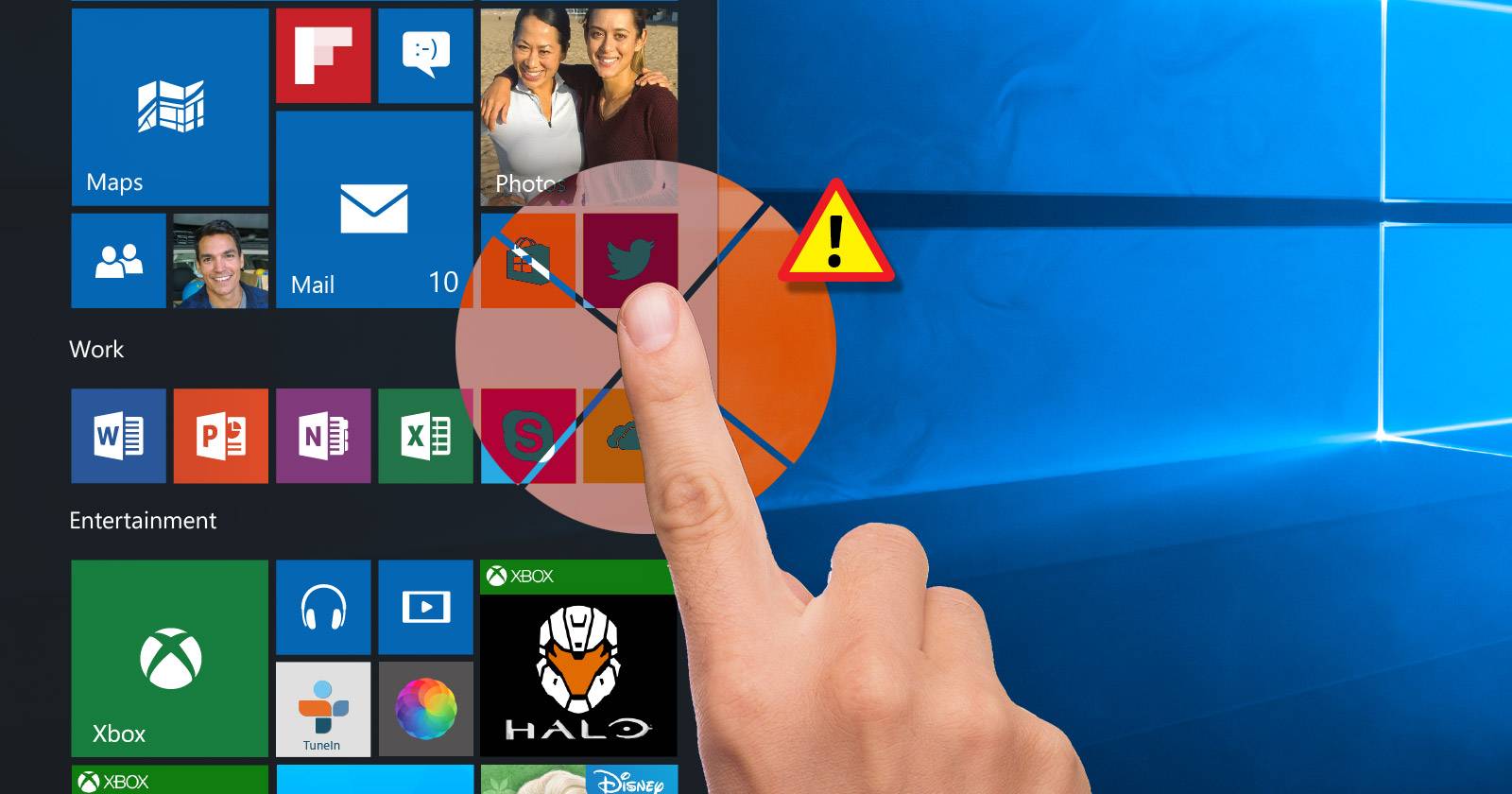
Windows 10 хорошо приспособлена для устройств с сенсорными экранами. Многие системные приложения поддерживают прикосновения и жесты, а Windows Ink Workspace добавляет удобный ввод пером. Тем не менее сенсорный экран может перестать работать внезапно. Чаще всего причина — программная: драйверы несовместимы или повреждены. В этой статье пошагово объяснено, как диагностировать и устранить большинство проблем, а также что делать, если проблема аппаратная.
Содержание статьи
- Быстрая проверка и первые шаги
- Пошаговые способы устранения неполадок
- Когда это не сработает и что дальше
- Методология диагностики
- Дерево решений для быстрого выбора действий
- Контрольный список для ролей и критерии приёмки
- Короткий глоссарий терминов
- Резюме и рекомендации
Быстрая проверка и подготовка
Перед углублённой диагностикой выполните простые проверки:
- Перезапустите устройство — часто это решает временные сбои.
- Отключите все внешние USB-устройства и периферии (мыши, клавиатуры, док-станции), чтобы исключить внешние помехи.
- Попробуйте сенсор в UEFI/BIOS: если экран не реагирует до загрузки ОС, это почти всегда аппаратная проблема.
- Снимите защитную плёнку или толстый чехол — они могут ухудшать чувствительность экрана.
1. Запустите средство устранения неполадок Оборудование и устройства
Windows содержит утилиты, которые сканируют систему и применяют автоматические исправления. Одно из таких — проверка оборудования и устройств, которая может обнаружить конфликты драйверов и настройки, влияющие на сенсор.
Как запустить средство:
- Откройте меню Пуск и найдите Командная строка.
- Запустите Командную строку от имени администратора.
- Введите команду:
msdt.exe -id DeviceDiagnostic- Нажмите Enter. Запустится мастер “Оборудование и устройства”.
- Нажмите Далее и следуйте инструкциям мастера.
Что ожидать: мастер проверит общие конфигурации и постарается автоматически исправить найденные ошибки. Если средство нашло проблему и исправило её — протестируйте сенсор.
Если средство не помогло, переходите к следующему пункту.
2. Калибровка сенсорного экрана
Если экран регистрирует касания не в тех местах или задерживает отклик, нужна калибровка. Калибровка помогает синхронизировать координаты касания с отображаемыми элементами.
Шаги для калибровки:
- Откройте меню Пуск, введите «калибровка» и выберите “Калибровать экран для ввода пером или касанием”.
- В окне Настройки планшетного ПК перейдите на вкладку Экран.
- Нажмите Настройка и следуйте подсказкам для определения типа ввода (касание или перо).
- После этого нажмите Калибровать и последовательно нажимайте указанные точки по экрану.
- Сохраните изменения и перезагрузите устройство.
Примечание: калибровку стоит повторять после смены режимов (планшет/портрет/ландшафт) или при замене экрана.
3. Отключите и снова включите сенсорный экран через Диспетчер устройств
Иногда драйвер зависает. Отключение и повторное включение устройства в Диспетчере устройств часто восстанавливает нормальную работу.
Шаги:
- Нажмите Windows + X и выберите Диспетчер устройств.
- Разверните раздел Устройства интерфейса человека (Human Interface Devices).
- Найдите запись HID‑совместимый сенсорный экран (HID‑compliant touch screen).
- Кликните правой кнопкой и выберите Отключить устройство, затем подтвердите.
- Подождите 10–15 секунд, затем снова кликните правой кнопкой и выберите Включить устройство.
- Перезагрузите систему и проверьте работу сенсора.
Если записи HID нет — возможно, драйвер удалён или устройство не определяется аппаратно.
4. Измените настройки управления питанием
Windows может отключать устройства для экономии энергии. Сенсорный экран иногда «спит» и не просыпается корректно.
Шаги:
- Откройте Диспетчер устройств (Windows + X).
- В разделе Устройства интерфейса человека откройте свойства HID‑совместимого сенсорного экрана.
- Перейдите на вкладку Управление питанием.
- Снимите галочку Разрешить компьютеру отключать это устройство для экономии энергии.
- Нажмите ОК и перезагрузите компьютер.
Совет: если проблема проявляется только при работе от батареи, проверьте план электропитания и отключите агрессивные режимы энергосбережения.
5. Обновите драйвер сенсорного экрана вручную
Частая причина — несовместимый или повреждённый драйвер. Microsoft убрала автоматический поиск драйверов для некоторых устройств в Windows 10, поэтому лучше скачивать драйвер с сайта производителя.
Порядок действий:
- Узнайте модель устройства или материнской платы. Это можно увидеть в документации, наклейке на корпусе или в Диспетчере устройств (свойства устройства → Сведения → ИД оборудования).
- Перейдите на сайт производителя (HP, Dell, Lenovo, Acer и т.д.) в раздел Поддержка → Драйверы.
- Скачайте драйвер для вашей модели и версии Windows 10 (32‑ или 64‑бит).
- Запустите установщик драйвера или в Диспетчере устройств выберите Обновить драйвер → Выполнить поиск на этом компьютере и укажите папку с распакованным драйвером.
- После установки перезагрузите компьютер.
Важно: если производитель предоставляет пакет драйверов для сенсорного контроллера и отдельный драйвер для HID, установите оба.
6. Откат драйвера или чистая переустановка
Если сенсор перестал работать после обновления драйвера, откат к предыдущей версии может восстановить работоспособность.
Шаги для отката:
- Откройте Диспетчер устройств и найдите HID‑совместимый сенсорный экран.
- Откройте Свойства → Вкладка Драйвер.
- Нажмите Откатить драйвер и следуйте инструкциям.
Если кнопка Откатить недоступна или вам нужно установить специфическую старую версию:
- Нажмите Удалить устройство и отметьте Удалить драйвер для этого устройства, если доступно.
- Перезагрузите компьютер.
- Установите нужную версию драйвера вручную, скачанную с сайта производителя.
7. Удалите недавно установленные программы
Иногда сторонние приложения (утилиты для сенсора, ПО для графического планшета, ПО для управления питанием) конфликтуют с драйвером сенсора.
Как проверить:
- Откройте Настройки → Приложения.
- Используйте фильтр Сортировка по → Дата установки.
- Найдите приложения, установленные незадолго до появления ошибки.
- По очереди удаляйте подозрительные приложения, перезагружая систему после каждого удаления и проверяя сенсор.
Если после удаления приложения сенсор заработал — проверьте наличие альтернативной версии ПО или обновлений от разработчика.
8. Проверьте помехи и электромагнитное воздействие
Эта проверка может показаться необычной, но электромагнитные помехи от других устройств влияют на ёмкостные сенсорные панели. Особенно это заметно в помещениях с множеством компьютеров, мощными трансформаторами или плохой прокладкой кабелей.
Проверьте так:
- Перенесите устройство в другую комнату и проверьте сенсор.
- Отключайте поочерёдно другие электроустройства в помещении, чтобы найти источник помех.
- Используйте другое сетевое подключение или отдельную розетку, чтобы исключить воздействие от сетевой линии.
Если проблема исчезает в другом месте — следует локализовать источник помех и убрать его или изменить расположение рабочего места.
9. Очистите экран и проверьте аксессуары
Грязь, жир и влага ухудшают контакт пальца с экраном и могут приводить к ложным срабатываниям или отсутствию отклика.
Как правильно чистить:
- Выключите устройство и отключите питание.
- Используйте мягкую микрофибру. Протирайте круговыми движениями без сильного нажима.
- Для стойких пятен слегка увлажните ткань водой. Не распыляйте жидкости прямо на экран.
- Избегайте агрессивных чистящих средств и ацетона.
Дополнительно: если используете стилус или перо, проверьте наконечник — изношенные наконечники дают ошибочные координаты.
10. Обратитесь в сервис производителя
Если ни один из шагов не помог, велика вероятность аппаратной проблемы: отказ контроллера сенсора, трещина под стеклом или сбой шлейфа. В этом случае обратитесь в авторизованный сервисный центр производителя.
Диагностика в сервисе обычно включает:
- Тестирование сенсора в UEFI/BIOS.
- Проверку аппаратной логики и соединений экрана.
- Замер сопротивления и осциллограммы на контроллере (если требуется).
Важно: если устройство на гарантии, не вскрывайте его сами — это может лишить гарантийного обслуживания.
Когда программные методы не помогут
Типичные признаки аппаратной неисправности:
- Сенсор не реагирует в UEFI/BIOS.
- Экран реагирует выборочно: зоны полностью мёртвы.
- Сенсор стал реагировать только после сильного нажатия или при изменении положения корпуса.
Если вы видите такие симптомы, подготовьте устройство к сдаче в сервис: сделайте резервную копию данных и укажите историю действий, которые вы уже предприняли.
Методология диагностики: пошаговый мини‑план
- Быстрый перезапуск и проверка в UEFI.
- Отключение периферии и проверка на предмет внешних помех.
- Запуск встроенного средства устранения неполадок.
- Калибровка и перезапуск HID‑устройства.
- Обновление или откат драйвера (вручную с сайта производителя).
- Проверка недавно установленных приложений и очистка экрана.
- Аппаратная диагностика в сервисе при сохранении проблемы.
Этот порядок минимизирует время простоя и избегает ненужного вскрытия или затрат.
Дерево решений для быстрого выбора действий
flowchart TD
  A[Сенсор не работает] --> B{Работает ли сенсор в UEFI?}
  B -- Да --> C[Это программная проблема]
  B -- Нет --> D[Скорее всего аппаратная проблема — обращайтесь в сервис]
  C --> E[Запустить msdt.exe -id DeviceDiagnostic]
  E --> F{Проблема решена?}
  F -- Да --> Z[Готово]
  F -- Нет --> G[Калибровать экран]
  G --> H[Отключить/включить в Диспетчере устройств]
  H --> I[Отключить энергосбережение для устройства]
  I --> J[Обновить или откатить драйвер с сайта производителя]
  J --> K{Проблема решена?}
  K -- Да --> Z
  K -- Нет --> L[Удалить недавно установленные программы и проверить помехи]
  L --> M{Проблема решена?}
  M -- Да --> Z
  M -- Нет --> D
Списки задач по ролям
Для домашнего пользователя:
- Сделать резервную копию важных данных.
- Провести базовую калибровку и перезапуск драйвера.
- Если не помогло — связаться с сервисом.
Для IT‑специалиста в компании:
- Проверить журналы Windows (Просмотр событий) на ошибки драйверов.
- Сверить версию драйвера с фирменными рекомендациями производителя устройств.
- Развернуть тестовый профиль на другом устройстве для исключения системного конфликта.
Для сервисного инженера:
- Выполнить аппаратную диагностику в UEFI.
- Протестировать сенсорный контроллер и шлейфы мультиметром.
- Провести обновление прошивки контроллера, если доступно.
Критерии приёмки
- Сенсор корректно реагирует на касания по всей площади экрана.
- Жесты (пинч, свайп, масштабирование) выполняются без пропусков.
- Сенсор корректно работает после перезапуска и при подключении/отключении периферии.
- В UEFI экран реагирует на нажатия (если применимо).
Если все пункты выполнены — считаем проблему решённой.
Короткий глоссарий
- HID: стандартный интерфейс для устройств ввода.
- Калибровка: процесс выравнивания координат касания и отображаемых элементов.
- UEFI: современная прошивка системы, заменяющая BIOS.
Безопасность и приватность
- Никогда не скачивайте драйверы из сомнительных источников. Используйте официальный сайт производителя.
- При обращении в сервис уточните политику конфиденциальности и порядок обработки личных данных.
Когда проблема может вернуться
- После крупных обновлений Windows возможны изменения драйверов. Держите под рукой драйверы производителя.
- При сильных механических ударах или падениях ухудшение может быть прогрессирующим — аппаратное вмешательство необходимо.
Резюме
Если сенсорный экран перестал работать в Windows 10, начните с встроенных средств: средство устранения неполадок, калибровка и перезапуск HID‑устройства. Проверьте управление питанием и обновите драйверы с сайта производителя. Если ничего не помогает, скорее всего аппаратный дефект — обратитесь в авторизованный сервис.
Ключевые рекомендации:
- Всегда делайте резервную копию перед серьёзными изменениями в системе.
- Используйте драйверы только от производителя устройства.
- При аппаратных симптомах не откладывайте визит в сервис.
Спасибо за внимание. Надеемся, это руководство помогло вернуть сенсорный экран в рабочее состояние.

Похожие материалы

Несколько аккаунтов Skype: Multi Skype Launcher

Журнал для работы: повысить продуктивность

Персональные звуки уведомлений на Android

Скачивание шоу Hulu для офлайн‑просмотра

Microsoft Start: персонализированная новостная лента
