
Как восстановить работу сенсорного экрана в Windows 10
Windows 10 хорошо приспособлена для сенсорных экранов. Многие приложения оптимизированы под касания и Windows Ink Workspace. Но что делать, если сенсорный экран перестал работать? Причины обычно программные (драйверы, настройки), но бывают и аппаратные. В этой инструкции — подробная пошаговая диагностика и набор практических приёмов, которые помогут вернуть сенсор в строю.
Важно: короткие определения — HID: устройство интерфейса человека, драйвер: программа для управления аппаратурой, UEFI: интерфейс прошивки (современный BIOS).
Основные причины отказа сенсора
- Проблемы с драйвером (несовместимость, повреждение после обновления Windows).
- Отключение питания/энергосбережение, которое выключает устройство.
- Загрязнение экрана или помехи от внешних устройств.
- Конфликт недавно установленного ПО.
- Физическая поломка — контроллер сенсора или шлейф.
Быстрый план действий (вариант для пользователя)
- Перезапустите компьютер.
- Запустите мастер устранения неполадок для устройств.
- Попробуйте калибровать экран.
- Отключите и заново включите сенсор в Диспетчере устройств.
- Проверьте параметры питания и драйверы.
- Если ничего не помогло — обратитесь в сервис.
1. Запустите средство устранения неполадок «Оборудование и устройства»
Windows 10 содержит мастера, которые автоматически находят и исправляют проблемы с оборудованием.
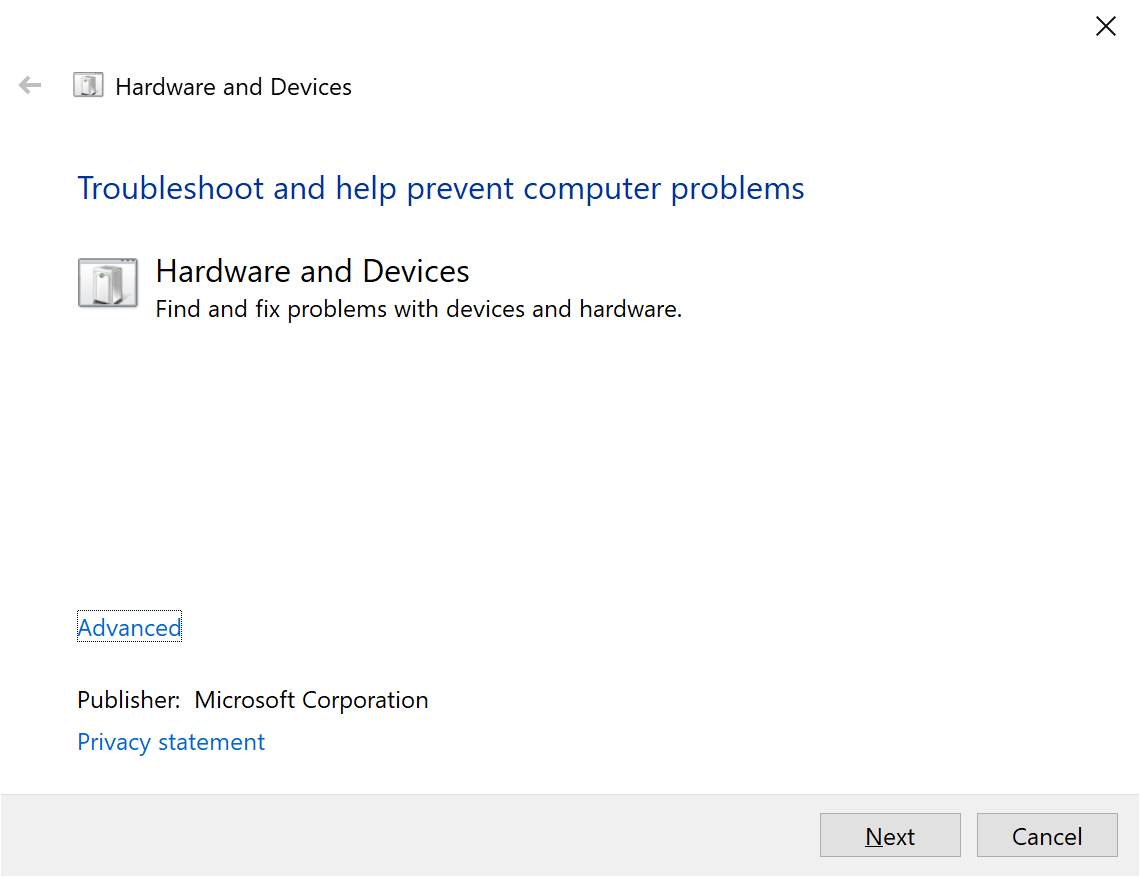
Как запустить:
- Откройте меню Пуск, найдите Командная строка и запустите её от имени пользователя.
- Введите команду:
msdt.exe -id DeviceDiagnostic- Нажмите Enter. Запустится мастер «Оборудование и устройства».
- Нажмите Далее и выполните инструкции мастера.
Что делает мастер: сканирует систему на предмет ошибок в драйверах и конфигурации устройств и применяет стандартные исправления.
Примечание: мастер не всегда находит аппаратные дефекты — в этом случае продолжайте по чек-листу ниже.
2. Калибровка сенсорного экрана
Если касания определяются неверно (точки сдвигаются, жесты неточные), калибровка часто помогает.
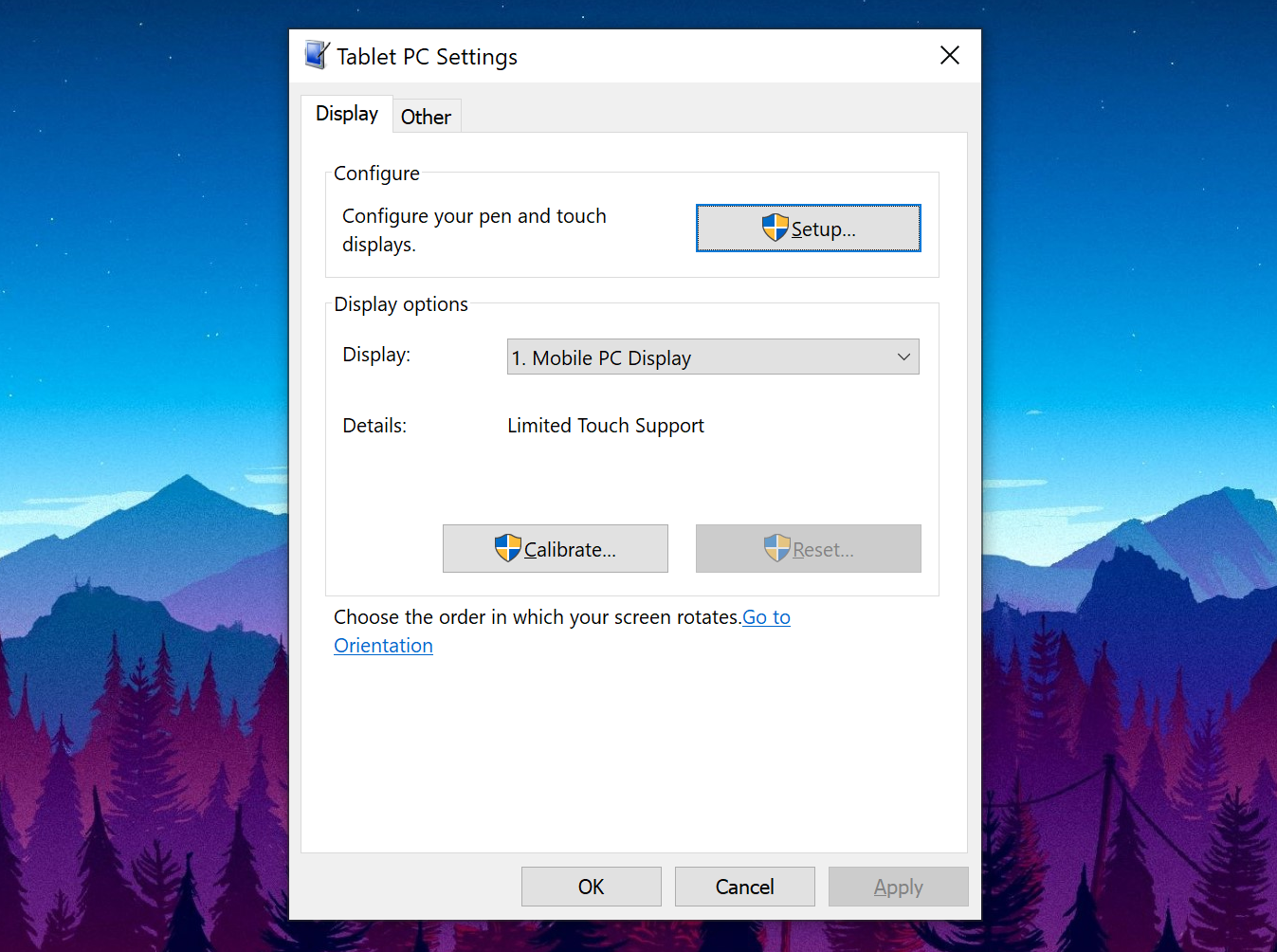
Шаги:
- Откройте меню Пуск, найдите «калибр» и выберите Калибровать экран для ввода с пера или сенсорного экрана.
- В окне «Параметры планшета» на вкладке Экран нажмите Настроить и следуйте подсказкам (проверка ввода пером/пальцем).
- После настройки нажмите Калибровать и завершите процесс.
Когда калибровка бесполезна: если сенсор не регистрирует касания вовсе (нулевой ввод), калибровка не поможет — переходите к драйверам и аппаратной диагностике.
3. Отключение и повторное включение сенсора в Диспетчере устройств
Перезапуск устройства из Диспетчера часто возвращает работоспособность при программных ошибках.
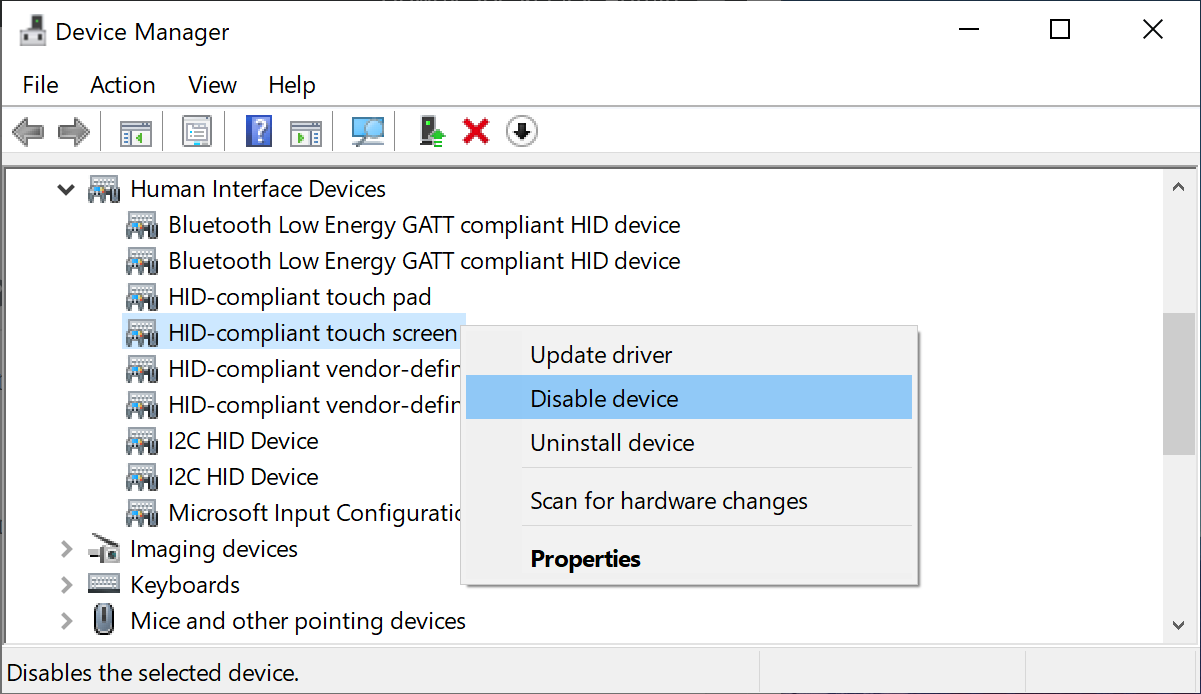
Шаги:
- Нажмите Windows + X и выберите Диспетчер устройств.
- Разверните категорию Устройства интерфейса человека.
- Найдите HID-совместимый сенсорный экран. Правый клик → Отключить устройство → подтвердите.
- Подождите 10–20 секунд, затем правой кнопкой кликните снова и выберите Включить устройство.
Если этого пункта нет: возможно, устройство скрыто или драйвер не установлен. Переходите к пункту про драйверы.
4. Параметры управления питанием
Иногда Windows отключает устройство для экономии энергии.
- Откройте Диспетчер устройств → Устройства интерфейса человека → дважды кликните на HID-совместимый сенсорный экран.
- Перейдите на вкладку Управление электропитанием.
- Снимите галочку с Разрешить отключение этого устройства для экономии энергии.
- Нажмите ОК и перезагрузите систему.
Совет: для ноутбуков в режиме экономии энергии тестируйте работу сенсора при подключённом к сети адаптере.
5. Обновление драйверов сенсорного экрана
Причина большинства сбоев — конфликтные или устаревшие драйверы. После августа 2020 года автоматическое обновление драйверов через Windows работает не всегда: лучше скачать драйвер с сайта производителя.
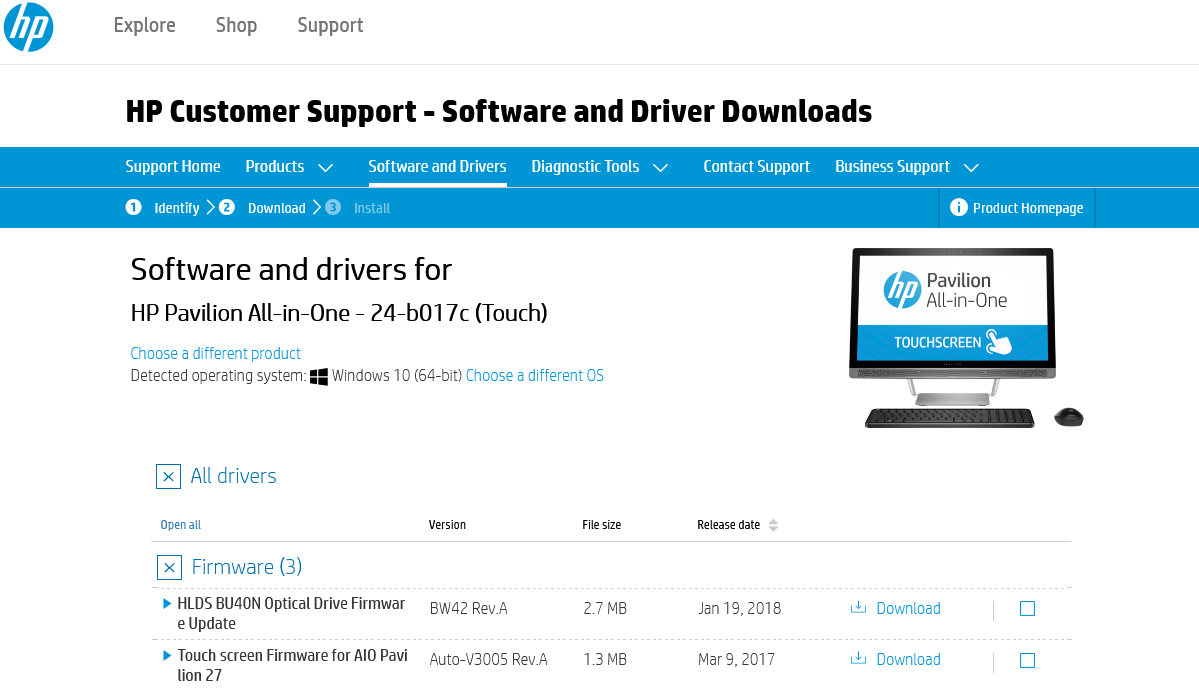
Порядок действий:
- Определите модель устройства или ноутбука (на корпусе, в документации или в настройках «Система» → О системе).
- Зайдите на сайт производителя (HP, Dell, Acer, Lenovo, Surface и т. д.) в раздел поддержки/драйверы.
- Скачайте драйвер для сенсорного экрана, соответствующий вашей модели и версии Windows 10.
- В Диспетчере устройств правой кнопкой по HID-совместимый сенсорный экран → Обновить драйвер.
- Если автоматический поиск не находит загруженный файл, выберите Просмотреть компьютер в поисках драйверов и укажите папку с загруженным драйвером.
- Перезагрузите компьютер.
Подсказки:
- Используйте только драйверы с сайта производителя или официального репозитория. Сторонние сайты могут содержать модифицированные пакеты.
- Если производитель предлагает утилиту обновления драйверов — она может упростить установку.
6. Откат драйвера
Если сенсор перестал работать после недавнего обновления драйвера, попробуйте откатить изменения.
- Откройте Диспетчер устройств → HID-совместимый сенсорный экран.
- Правый клик → Свойства → вкладка Драйвер → Откатить драйвер (если доступно).
- Если кнопка отключена, выберите Удалить устройство и затем вручную установите предыдущую версию драйвера из архива производителя.
Когда откат помогает: если проблема началась сразу после обновления Windows или установки драйвера.
7. Удалите недавно установленные программы
Иногда конфликт вызывает стороннее ПО (утилиты для сенсора, приложения для перьевого ввода, эмуляторы ввода).
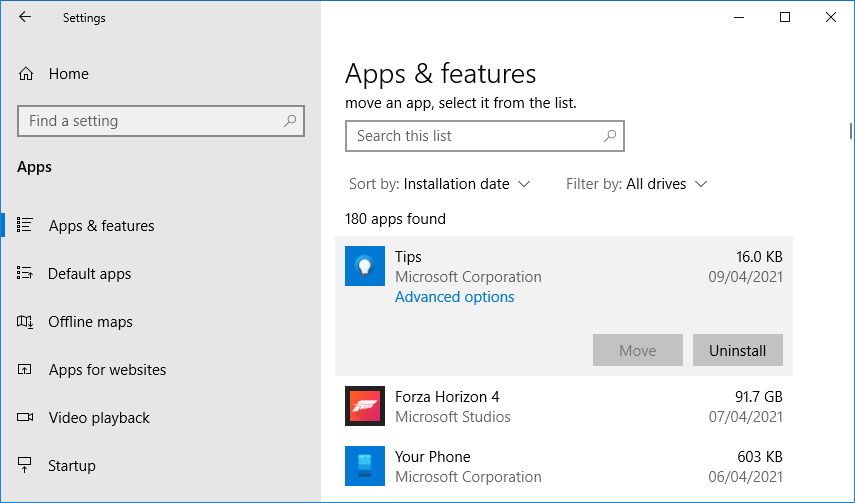
Как проверить:
- Нажмите Windows + I → Приложения.
- В списке используйте сортировку По дате установки.
- Деинсталлируйте программы, установленные примерно в момент появления проблемы.
- Перезагружайте систему после удаления каждого приложения и проверяйте работу сенсора.
Совет: делайте восстановительную точку перед удалением/установкой системных утилит.
8. Электромагнитные помехи и перемещение устройства
Иногда причина — внешние помехи: мощные источники ЭМП, другие устройства USB/HDMI либо общий блок питания.
Практика:
- Перенесите устройство в другую комнату и проверьте сенсор.
- Если сенсор заработал — включайте внешние устройства по одному в исходной комнате, чтобы найти виновника.
- Отключите периферийные устройства и повторите проверку.
Причины помех: неисправные зарядные устройства, промышленные приборы, усилители Wi‑Fi/радиостанции.
9. Очистите экран
Частицы грязи, жирные отпечатки или влажные пятна могут мешать правильному считыванию касаний.
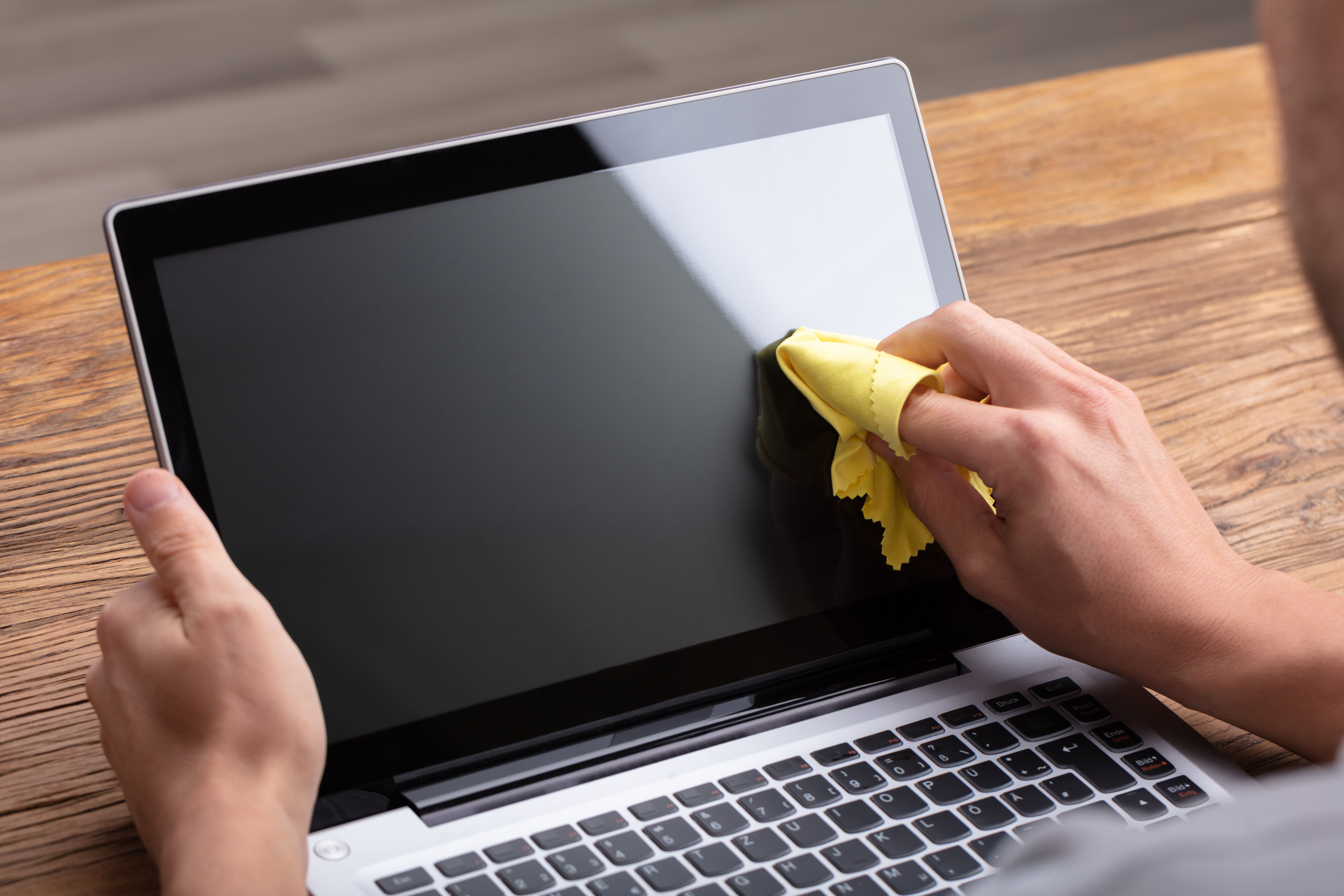
Как чистить:
- Выключите и отключите устройство от сети.
- Используйте мягкую сухую микрофибру; протрите круговыми движениями.
- Для стойких пятен слегка увлажните угол ткани дистиллированной водой — минимум влаги.
- Не используйте абразивные материалы и агрессивные химикаты.
10. Обратитесь к производителю или в сервис
Если сенсор не реагирует в среде UEFI/BIOS, высока вероятность аппаратной поломки.
Как быстро проверить аппаратный отказ (пример для Surface):
- Полностью выключите устройство.
- Нажмите и удерживайте кнопку увеличения громкости и кнопку питания до появления логотипа. В UEFI сенсор должен реагировать. Если нет — это аппаратный дефект.
Если устройство на гарантии — свяжитесь с техподдержкой производителя и опишите последовательность шагов, которые вы уже выполнили.
Когда описанные методы не помогут (краткая галерея ситуаций)
- Экран не реагирует в UEFI/BIOS — почти наверняка аппаратный дефект.
- Сенсор работает частично: отдельные зоны мёртвые — возможен дефект шлейфа или повреждение слоя сенсора.
- Айтишник обнаружил физические трещины или коррозию — ремонт/замена панели.
Альтернативные подходы
- Попробуйте подключить USB-мышь/клавиатуру и использовать систему полноценно до обращения в сервис.
- Временное решение — включить экранную клавиатуру и жесты через тачпад.
- Если критична работа сенсора для конкретного приложения, поищите мобильную версию или remote desktop с другого устройства.
Мини‑методология быстpой диагностики (для тех, кто любит порядок)
- Нулевой тест: перезагрузка и очистка экрана.
- Локализация: программная (Windows обнаруживает устройство?) или аппаратная (работает ли в UEFI?).
- Лечебные: перезапуск устройства, калибровка, отключение питания, обновление/откат драйвера.
- Внешний фактор: удаление ПО, отключение периферии, проверка помех.
- Эскалация: обращение в сервис.
Чек‑листы по ролям
Чек‑лист для конечного пользователя (быстрое тестирование):
- Перезагрузил устройство.
- Очистил экран и снял защитную плёнку (если есть).
- Запустил мастер msdt.exe -id DeviceDiagnostic.
- Попробовал калибровку экрана.
- Проверил работу в UEFI/BIOS.
- Связался с поддержкой при подозрении на аппаратную поломку.
Чек‑лист для технического специалиста:
- Проверил наличие устройства в Диспетчере устройств.
- Снял/поставил галочку в управлении питанием.
- Проверил версии драйверов и официальные пакеты производителя.
- Откатил/переустановил драйверы.
- Выполнил тест в UEFI и записал поведение сенсора.
- Протестировал устройство в другом помещении/питании для исключения помех.
- Произвёл аппаратную диагностику (мультиметр, визуальный осмотр шлейфа).
Процесс принятия решения — диаграмма действий
flowchart TD
  A[Проблема: сенсор не работает] --> B{Реагирует ли сенсор в UEFI?}
  B -- Да --> C[Программная проблема]
  B -- Нет --> D[Вероятно аппаратный дефект]
  C --> E[Запустить msdt.exe -id DeviceDiagnostic]
  E --> F{Исправлено?}
  F -- Да --> G[Готово]
  F -- Нет --> H[Калибровка и перезапуск устройства]
  H --> I{Исправлено?}
  I -- Да --> G
  I -- Нет --> J[Отключить/включить в Диспетчере устройств]
  J --> K{Исправлено?}
  K -- Да --> G
  K -- Нет --> L[Переустановить/откатить драйверы]
  L --> M{Исправлено?}
  M -- Да --> G
  M -- Нет --> N[Проверить помехи/удалить ПО]
  N --> O{Исправлено?}
  O -- Да --> G
  O -- Нет --> P[Эскалация: обратиться в сервис]
  D --> P
Критерии приёмки (как понять, что проблема решена)
- Сенсор корректно регистрирует одиночные касания и мультитач-жесты.
- Нет «ложных» касаний или дрожания указателя.
- Сенсор стабилен в течение 30–60 минут активной работы.
- Сенсор корректно работает в UEFI (если ранее не работал).
Тест‑кейсы для проверки работы сенсора
- Простое касание: сенсор регистрирует точку в центре экрана.
- Свайп: край‑в‑край свайп открывает панели/перелистывает.
- Зум: щипок двумя пальцами увеличивает/уменьшает изображение.
- Многокасание: 3–4 пальца вызывают Task View (если настроено).
- Стабильность: оставьте устройство в работе на час и проверяйте случайные касания.
Что делать при аппаратном дефекте
- Проверьте гарантию — если срок действия сохранён, обращайтесь в сервис производителя.
- Если гарантия истекла — посмотрите стоимость замены сенсорной панели у официального сервиса и частных мастерских.
- При самостоятельной разборке убедитесь в наличии опыта: разбор может повредить шлейфы и гарантии.
Совместимость и советы по драйверам
- Всегда выбирайте драйверы, соответствующие конкретной модели и версии Windows 10 (x64/x86).
- Для Surface и брендированных планшетов используйте только официальные пакеты.
- Если производитель даёт несколько версий, попробуйте стабильную релизную версию перед бета‑пакетом.
Безопасность и конфиденциальность
- Скачивайте драйверы только с официальных сайтов.
- Не передавайте устройство в ремонт без удаления личных данных, если это возможно (сделайте резервную копию).
Глоссарий — одно предложение для терминов
- Драйвер — программный компонент, управляющий аппаратным устройством.
- HID — устройство интерфейса человека (сенсорный экран, перо, клавиатура).
- UEFI — современная прошивка материнской платы для загрузки и настройки системы.
Резюме
Если сенсорный экран Windows 10 перестал работать, пройдите от простого к сложному: перезагрузка, очистка, встроенный мастер msdt.exe, калибровка, отключение/включение в Диспетчере устройств, проверка питания, обновление/откат драйверов, удаление конфликтного ПО, поиск внешних помех. Если в UEFI сенсор не работает — вероятен аппаратный дефект и нужен сервис.
Важное: перед ремонтом сделайте резервную копию данных и документируйте все шаги — это ускорит поддержку производителя или мастера.
Краткая инструкция для публикации/сообщения в поддержку (копировать и отправить):
- Модель устройства и номер серии.
- Версия Windows 10 (Настройки → Система → О системе).
- Описание проблемы и время возникновения.
- Шаги, которые вы уже выполнили (перечислите пункты из этого руководства).
- Результат теста в UEFI (работает/не работает).

Похожие материалы

Несколько аккаунтов Skype: Multi Skype Launcher

Журнал для работы: повысить продуктивность

Персональные звуки уведомлений на Android

Скачивание шоу Hulu для офлайн‑просмотра

Microsoft Start: персонализированная новостная лента
