
Доступность веб‑сайта: руководство по Section 508 и практическим исправлениям

Быстрые ссылки
Что такое Section 508?
Как проверить доступность сайта
Типичные проблемы доступности и как их исправить
Зачем это нужно
Люди с нарушениями зрения, моторики и когнитивных функций пользуются интернетом так же, как и все остальные. Сделав сайт доступным, вы повысите его удобство для всех пользователей, улучшите SEO и избегнете юридических рисков при получении государственных средств. Section 508 — федеральный стандарт США для .gov, но основные принципы полезны для любых сайтов.
Важно: Section 508 применяется к веб‑ресурсам федеральных агентств (.gov). Если вы получаете государственные средства, требования доступности могут применяться через Section 504 или другие законы.
Что такое Section 508?
Section 508 — это федеральный закон США, требующий доступности федеральных веб‑ресурсов. Проще говоря: сайты должны корректно работать со скринридерами, клавиатурной навигацией и другими вспомогательными технологиями, как здания оборудуются пандусами и автоматическими дверями.
Section 508 напрямую касается сайтов с доменом .gov. Однако при получении государственных грантов или контрактов могут применяться и другие положения Закона о реабилитации 1973 года (Section 504). Для частных компаний соблюдение Section 508 не всегда обязательно, но применение принципов доступности приносит пользу всем пользователям.
Определение: скринридер — вспомогательная программа, которая озвучивает содержимое экрана пользователю.
Как проверить доступность сайта
Начните с инструментов, которые быстро показывают очевидные ошибки, затем переходите к ручному тестированию со скринридером и клавиатурой.
Локальная проверка с tota11y (Khan Academy)
tota11y — плагин, который подключается через
Плагин подсветит элементы с проблемами и подскажет возможные решения.

У tota11y есть режим предпросмотра, который показывает, как контент будет восприниматься скринридером.
Автоматические сканеры
Для полного аудита используйте сканеры, которые проверяют на соответствие WCAG 2.0/2.1: PowerMapper, Axe, Pa11y, WAVE. Они выявляют многие технические ошибки, но не заменяют ручную проверку.
Ручная проверка
- Проверьте навигацию только с клавиатуры (Tab, Shift+Tab, Enter, стрелки).
- Протестируйте с популярными скринридерами (NVDA для Windows, VoiceOver для macOS/iOS).
- Оцените восприятие текста без CSS и с увеличенным шрифтом.
Важно: автоматические инструменты находят ~30–50% проблем; остальные ошибки обнаруживает только человек.
Типичные проблемы доступности и как их исправить
Исправления часто простые. Ниже — основные ошибки и примерные решения.
Alt‑текст для изображений
Экранный чтец не “видит” изображение — он читает alt. Всегда добавляйте информативный alt. Если изображение декоративное, оставьте alt пустым (alt=””) — тогда скринридер пропустит его.
Пример:

Если alt отсутствует, скринридер может прочитать имя файла, и это выглядит некорректно.
Заглавные буквы и аббревиатуры
Скринридер может по‑разному читать текст с заглавными буквами. Вместо изменения текста вручную используйте CSS:
.text--allcaps { text-transform: uppercase; }Это сохраняет семантику текста и позволяет гибко менять оформление.
Навигация с клавиатуры и «Пропустить навигацию»
Пользователи клавиатуры должны быстро попадать к основному содержимому. Добавьте скрытую ссылку “Пропустить навигацию”, которая становится видимой при фокусе.
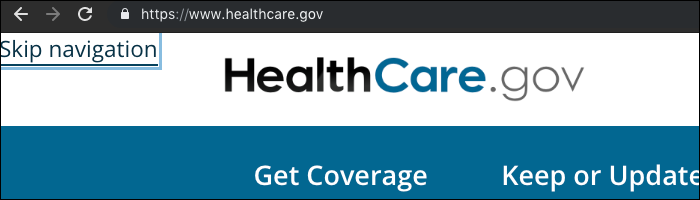
Пример CSS, чтобы показать элемент при фокусе:
.show-on-focus { z-index: -1; position: absolute; left: -9999px; }
.show-on-focus:focus { z-index: 1; left: 0; top: 0; }
Tabbable‑элементы и порядок табуляции
Используйте tabindex=”0” для областей, которые должны стать доступными для табуляции:
Главный блокИзбегайте tabindex > 0, так как это фиксирует порядок фокуса и усложняет восприятие. Поддерживайте семантический порядок DOM.
Контраст текста и фона
Недостаточный контраст мешает чтению людям с нарушением зрения. Инструменты вроде tota11y подскажут проблемные элементы и предложат цвета с лучшим контрастом.

Учтите: требуемый контраст зависит от размера шрифта — мелкий текст требует более высокого контраста.
Метки полей ввода
Каждое поле должно иметь связанный
Пример:
Не полагайтесь на placeholder вместо
ARIA‑роли и landmarks
ARIA помогает семантически пометить области страницы: навигация, основное содержимое, баннер, сайт‑карта. Это упрощает поиск разделов для пользователей вспомогательных технологий.

Пример:
Контент
Скрытие элементов от скринридера
Если элемент визуально нужен, но мешает скринридеру, используйте aria-hidden или скрытие через HTML/CSS.
Также атрибут hidden и display: none делают элемент невидимым для скринридера. Убедитесь, что скринридер не читает скрытый HTML.
Методология аудита (мини‑план)
- Подготовка: соберите список страниц и приоритетных путей (локальная корзина, регистрация, форма контактов).
- Автоматический скан: запустите Axe/Pa11y/WAVE и соберите отчёты.
- Ручная проверка: клавиатура + скринридер + проверки на мобильных устройствах.
- Исправления: приоритизируйте по влиянию (входные формы, процесс оплаты, навигация).
- Повторное тестирование и CI: добавьте автоматические проверки в пайплайн.
Роли и чек‑листы (кто и что делает)
Разработчик
- Добавляет семантические теги (main, nav, header, footer).
- Устраняет ошибки alt и меток input.
- Обеспечивает фокусируемость элементов и правильный tabindex.
- Настраивает aria‑атрибуты по необходимости.
Дизайнер
- Проверяет контраст и читаемость при разных размерах шрифта.
- Предоставляет альтернативные цветовые схемы.
- Дизайн компонентов доступен при масштабировании.
Контент‑менеджер
- Пишет понятные alt и описательные заголовки.
- Избегает placeholder вместо label.
- Проверяет последовательность заголовков (H1, H2…).
QA/Тестировщик
- Выполняет тесты клавиатурной навигации.
- Тестирует с NVDA/VoiceOver.
- Проверяет страницы согласно чек‑листу доступности.
Критерии приёмки
- Все важные страницы проходят автоматическую проверку без критических ошибок.
- Основные пользовательские сценарии (регистрация, оплата, поиск) полностью доступны с клавиатуры и со скринридером.
- Все изображения, имеющие смысловую нагрузку, имеют корректный alt.
- Формы имеют связанные
Когда этот подход не подходит (контрпримеры)
- Очень специфичные веб‑приложения с визуальными редакторами требуют дополнительных тестов и кастомных решений.
- Старые CMS без возможности правки шаблонов могут требовать миграции или серьёзной доработки.
Быстрые советы по приоритетам (Mental model)
- Сценарии, влияющие на конверсию и юридические риски — высокий приоритет.
- Форма оплаты, вход в аккаунт, контактные формы — первоочередные.
- Декоративные элементы — низкий приоритет.
Быстрое руководство по откату изменений
Если исправление ломает интерфейс, восстановите предыдущую версию CSS/JS в ветке, отметьте баг и выполните патч, тестируя на dev‑окружении. Всегда сопровождайте изменения тестами доступности.
Диаграмма принятия решения
flowchart TD
  A[Начать аудит] --> B{Есть .gov или госзаказ?}
  B -- Да --> C[Применять Section 508 и WCAG]
  B -- Нет --> D[Применять WCAG как лучшую практику]
  C --> E{Есть критические ошибки?}
  D --> E
  E -- Да --> F[Исправить ошибки высокого приоритета]
  E -- Нет --> G[Добавить автоматические тесты в CI]
  F --> G
  G --> H[Регулярный мониторинг]
Короткий чек‑лист для быстрого старта
- Все важные изображения имеют alt.
- Формы имеют связанные
- Навигация возможна с клавиатуры; есть “Пропустить навигацию”.
- Контраст текста соответствует требованиям для основных размеров.
- Семантические теги и ARIA там, где это нужно.
- Автоматические сканы проходят и запускаются в CI.
Итог
Доступность — это не один большой рефакторинг, а набор небольших улучшений, которые делают сайт лучше для всех. Начните с автоматических инструментов, сделайте ручные проверки, расставьте приоритеты по пользовательским сценариям и добавьте проверку доступности в ваш CI. Это улучшит UX, уменьшит технический долг и снизит правовые риски.
Примечание: следуйте стандартам WCAG и рекомендациям Section 508, если они к вам применимы. Помните, что автоматические инструменты не заменяют ручной проверки со скринридерами.

Похожие материалы

Несколько аккаунтов Skype: Multi Skype Launcher

Журнал для работы: повысить продуктивность

Персональные звуки уведомлений на Android

Скачивание шоу Hulu для офлайн‑просмотра

Microsoft Start: персонализированная новостная лента
