
Как создать ярлык режима гостя в Chrome и Edge

Быстрые ссылки
- Что такое режим гостя в Chrome и Edge?
- Создать ярлык режима гостя для Google Chrome
- Сделать ярлык режима гостя для Microsoft Edge
Что такое режим гостя в Chrome и Edge?
Режим гостя — это временный профиль браузера, который изолирует сессию от ваших постоянных профилей (история, персонализация, расширения). В гостевом режиме браузер не загружает ваши профили, а по выходу удаляет историю этой сессии. Скачанные файлы сохраняются на диске, но список загрузок очищается.

Когда это удобно:
- Короткие сессии на чужом компьютере.
- Раздача ПК в офисе/доме гостям.
- Быстрая проверка сайтов без влияния истории и куков.
Краткое пояснение: профиль — это набор пользовательских данных (закладки, история, расширения). Гостевой профиль временный и не хранит эти данные после завершения сессии.
Важно: гостевой режим не делает вас полностью анонимным в интернете — сайты, сети и расширения могут по‑прежнему отслеживать активность.
Создать ярлык режима гостя для Google Chrome
- Откройте меню Пуск и введите «Google Chrome». Правой кнопкой мыши кликните по результату и выберите “Открыть расположение файла”.

В открывшемся окне Проводника снова правой кнопкой мыши кликните по ярлыку «Chrome» и выберите “Открыть расположение файла” — вы доберётесь до файла chrome.exe.
Найдя chrome.exe, правой кнопкой мыши нажмите на него и выберите Отправить -> Рабочий стол (создать ярлык).
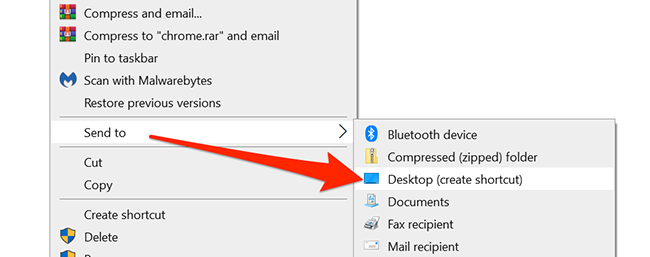
- На рабочем столе найдите новый ярлык «Chrome». Правой кнопкой выберите Свойства.

- Во вкладке Ярлык поместите курсор в поле Объект (Target) в конце строки, нажмите пробел и добавьте:
--guestНажмите Применить, затем ОК.
Переименуйте ярлык, чтобы не путать его с обычным браузером: правый клик -> Переименовать -> введите, например, “Chrome — режим гостя”.
Совет: закрепите новый ярлык на панели задач, перетащив его туда или выбрав “Прикрепить к панели задач”.
Сделать ярлык режима гостя для Microsoft Edge
Процесс для Edge аналогичен:
- Откройте меню Пуск, введите «Microsoft Edge», правый клик -> “Открыть расположение файла”.

В проводнике снова правой кнопкой по ярлыку Edge -> “Открыть расположение файла”. Найдите msedge.exe.
Правый клик по msedge.exe -> Отправить -> Рабочий стол (создать ярлык).

- На рабочем столе: правый клик по ярлыку Edge -> Свойства -> вкладка Ярлык. В конце поля Объект добавьте пробел и:
--guest
- Примените изменения и переименуйте ярлык, например, “Edge — режим гостя”.
Примечание: Windows также поддерживает отдельные гостевые учётные записи на уровне системы — они изолируют весь профиль пользователя, а не только браузер.
Альтернативные подходы
- Инкогнито / InPrivate: временные вкладки, которые не сохраняют историю, но не предоставляют отдельного гостевого интерфейса и могут использовать ваши расширения.
- Отдельный профиль браузера: создайте профиль «Гость» в настройках браузера — полезно, если одному человеку нужен повторяющийся чистый профиль.
- Отдельная учётная запись Windows: полная изоляция приложений и файлов.
Когда выбирать:
- Нужна быстрая, одноразовая сессия — используйте ярлык –guest или инкогнито.
- Требуется повторяющаяся чистая среда — создайте отдельный профиль браузера.
- Нужна полная изоляция аккаунта и приложений — создайте гостевую учётную запись Windows.
Когда это может не сработать
- Блокировка системных политик: в корпоративных средах администраторы могут отключить запуск с дополнительными параметрами.
- Защищённые ярлыки: если ярлык с рабочего стола ссылается не на исполняемый файл, а на промежуточный объект, изменение поля Объект будет недоступно.
- Устаревшее расположение исполняемого файла: если браузер установлен нестандартно, сначала найдите реальный путь до chrome.exe/msedge.exe.
Мини‑методология: быстрый чек‑лист действий
- Найдите в меню Пуск нужный браузер.
- Откройте расположение файла -> найдите chrome.exe или msedge.exe.
- Создайте ярлык на рабочий стол.
- В свойствах ярлыка добавьте пробел + –guest в конец поля Объект.
- Сохраните, переименуйте, при необходимости закрепите.
flowchart TD
  A[Нужен ярлык режима гостя?] -->|Да| B[Найти браузер в меню Пуск]
  B --> C[Открыть расположение файла]
  C --> D[Создать ярлык на рабочем столе]
  D --> E[В свойствах добавить --guest]
  E --> F[Переименовать и закрепить ярлык]
  A -->|Нет| G[Использовать инкогнито / профиль / учётную запись]
Чек‑лист по ролям
Для домохозяина:
- Создать один ярлык для гостей.
- Переименовать и расположить на видном месте.
- Убедиться, что скачанные файлы сохраняются в отдельной папке.
Для системного администратора:
- Проверить групповые политики, не мешают ли дополнительные параметры запуска.
- Документировать расположение исполняемых файлов и шаблоны ярлыков.
- Разрешать/ограничивать использование гостевых сессий согласно политике безопасности.
Для пользователя в офисе:
- Не хранить логины и пароли в гостевой сессии.
- Очистить загруженные файлы вручную при необходимости.
Безопасность и приватность
- Гостевой режим удаляет локальную историю сессии, но не делает вас анонимным в сети. Провайдеры, корпоративные прокси и сайты по‑прежнему видят и могут логировать трафик.
- Не храните важные пароли в гостевой сессии.
- Рассмотрите использование отдельной учётной записи Windows для полного разделения данных.
Критерии приёмки
- Ярлык на рабочем столе запускает браузер в отдельной гостевой сессии.
- При выходе история этой сессии не остаётся в основном профиле.
- Ярлык называется понятно и не путается с обычным браузером.
Краткий глоссарий
- Ярлык: ссылка на исполняемый файл, хранящаяся в формате .lnk в Windows.
- chrome.exe / msedge.exe: исполняемые файлы Google Chrome и Microsoft Edge.
- –guest: параметр командной строки, который заставляет браузер открыть гостевой профиль.
Резюме
Создание ярлыка с параметром –guest — простой способ быстро открывать изолированные сеансы в Chrome и Edge. Этот подход удобен для домашних и общих компьютеров, но не заменяет полноценную анонимность или системную изоляцию учётных записей.
Поделиться: создайте ярлык, проверьте его работу и при необходимости используйте альтернативы (инкогнито, отдельный профиль или учётную запись Windows).

Похожие материалы

Несколько аккаунтов Skype: Multi Skype Launcher

Журнал для работы: повысить продуктивность

Персональные звуки уведомлений на Android

Скачивание шоу Hulu для офлайн‑просмотра

Microsoft Start: персонализированная новостная лента
