
Как включить Material Design в Chrome
Введение
За последние годы Google постепенно переносит свои приложения и системы на единый визуальный стиль — Material Design. Начало положено в Android, затем переработке подверглись приложения вроде Drive, Docs и Sheets. Chrome и Chrome OS получили элементы Material Design, но многие из них остаются экспериментальными и скрытыми в настройках “флагов”.
Если хотите обновить внешний вид Chrome и опробовать новые элементы интерфейса, вы можете включить несколько экспериментальных флагов в chrome://flags. Каждый флаг включается отдельно, но вы можете включить несколько сразу и затем перезапустить браузер единоразово.
Важно: эти функции пока фактически в бета-стадии. Ожидайте возможных багов и нестабильной работы. Если стабильность для вас важнее внешнего вида, лучше дождаться официального релиза. В любой момент можно вернуть прежние настройки — ниже есть пошаговый откат.
Быстрая проверка перед началом
- Убедитесь, что у вас не критические несохранённые сессии и что вы готовы перезапустить браузер.
- Рекомендуется создать точку восстановления данных или запомнить список включаемых флагов, чтобы проще было откатиться.
- Эти флаги могут появляться/исчезать между версиями Chrome; некоторые пункты были актуальны в 2016–2017 годах и позже.
Как открыть меню флагов
- Откройте Chrome.
- В адресной строке (Omnibox) введите:
chrome://flags- Нажмите Enter. Появится предупреждение о рисках изменения экспериментальных параметров.
- Нажмите Ctrl+F и в строке поиска введите «material design» — нужные флаги разбросаны по странице, поэтому поиск ускорит работу.
Какие флаги включать и что они делают
Найдено около 17 совпадений по ключевым словам, но на деле это примерно 10 разных настроек, и около 8 из них действительно стоит включить. Ниже — список флагов, которые чаще всего меняют внешний вид и улучшают восприятие интерфейса, с кратким объяснением эффекта.
- Material design in the rest of the browser’s UI — применяет тему Material Design к элементам диалогов, подсказкам и мелким деталям интерфейса. Небольшая, но заметная шлифовка.
- Use Material Design user menu — обновляет меню пользователей на рабочем столе. Полезно при нескольких пользователях или для цельного внешнего вида.
- Enable Material Design policy page — меняет оформление chrome://policy в стиле Material.
- Enable Material Design bookmarks — обновляет меню закладок; одно из самых заметных изменений в повседневном использовании.

- Enable Material Design feedback — перерабатывает интерфейс окна сообщения об ошибке/отзыва.
- Enable Material history — обновляет историю просмотров в стиле Material.
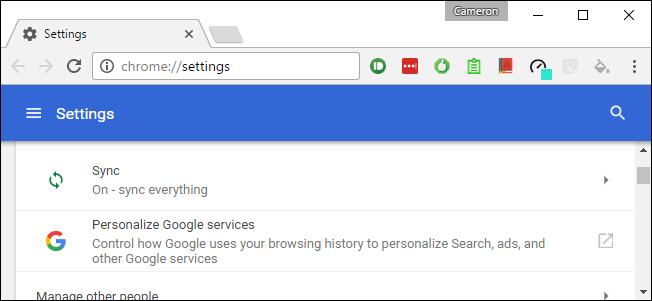
- Enable Material Design settings — крупное обновление для страницы настроек; на Chrome OS особенно заметно. Для быстрой проверки настройки можно открыть chrome://md-settings.

- Enable Material Design Extensions — меняет страницу chrome://extensions, повышая читаемость и визуальную структуру.

Некоторые флаги, например Security Chip и Security Chip animation, трогать не нужно — они относятся к внутренним экспериментам безопасности и могут вызвать нежелательное поведение.
Пошаговая инструкция: включаем сразу несколько флагов
- Откройте chrome://flags.
- В строке поиска введите «material design».
- По очереди переключайте интересующие флаги в положение Enabled.
- После включения любого флага внизу появится уведомление с просьбой перезапустить браузер. Не нужно перезапускать после каждого переключения — включите все нужные флаги, затем нажмите кнопку перезапуска.
После перезапуска выбранные изменения применятся сразу.
Что делать, если браузер стал работать некорректно — откат и аварийный план
Важно иметь чёткий план отката на случай, если новые интерфейсные элементы вызовут баги.
Пошаговый runbook отката:
- Вернитесь в chrome://flags.
- В строке поиска наберите «material design».
- Установите все ранее включённые флаги в положение Default или Disabled.
- Нажмите кнопку перезапуска внизу страницы.
- Если проблема сохраняется, закройте и полностью завершите все процессы Chrome через диспетчер задач ОС и запустите снова.
- В крайнем случае можно сбросить настройки Chrome через chrome://settings/reset или переустановить браузер.
Примечание: отключение отдельных флагов может не сразу вернуть старый внешний вид, если некоторые флаги зависят друг от друга; в этом случае лучше вернуть все, а затем по одному снова включать нужные.
Мини‑методология тестирования (быстрый план для проверки)
- Включите 1–2 флага и перезапустите.
- Пройдитесь по основным сценариям: открытие вкладок, работа с закладками, доступ к настройкам, открытие истории, страница расширений.
- Зафиксируйте визуальные отличия и любые ошибки (логи в консоли разработчика, если нужно).
- Если всё стабильно, включите следующий набор флагов. Если нет — откатитесь и опишите проблему.
Критерии приёмки:
- Интерфейс отображается корректно (нет наложения элементов или обрезанных надписей).
- Нет критических сбоев при открытии диалогов и страниц настроек.
- Расширения запускаются и управляются без ошибок.
- Рабочие сценарии (вкладки, загрузки, синхронизация) не нарушены.
Чеклист для пользователей и администраторов
Для конечного пользователя:
- Сделать заметку, какие флаги были включены.
- Перезапустить Chrome.
- Проверить работу закладок, истории и настроек.
- При обнаружении багов выполнить откат по runbook.
Для администратора/IT‑специалиста:
- Тестировать изменения в изолированной среде перед развёртыванием.
- Проверить совместимость с корпоративными расширениями и политиками.
- При необходимости предоставить инструкции по откату конечным пользователям.
Матрица рисков и способы смягчения
- Визуальные артефакты в интерфейсе — смягчение: откат флагов, обновление драйверов графики.
- Ошибки в диалогах/форме — смягчение: документировать проблему и временно отключать затронутый флаг.
- Несовместимость с расширениями — смягчение: тестировать ключевые расширения, запускать Chrome в режиме гостя.
- Потеря данных сессии при перезапуске — смягчение: сохранить важные вкладки и включить синхронизацию.
Совместимость и миграционные заметки
- Флаги экспериментальные и могут исчезнуть в новых версиях Chrome. Если вы управляете парком устройств, не полагайтесь на них для критических рабочих процессов.
- На Chrome OS многие элементы настроек и интерфейса получают Material Design раньше, чем на десктопной версии.
- Для быстрой проверки страницы настроек можно напрямую открыть chrome://md-settings.
Факты и числа
- Поиск по «material design» даёт около 17 совпадений на странице флагов, но реально это примерно 10 уникальных настроек.
- Около 8 из этих настроек обычно оказываются полезными для включения.
- Эти изменения активно обсуждаются и внедрялись в 2016–2017 годах; некоторые функции могли стать стабильными с тех пор.
Глоссарий (в одну строку)
- Material Design — визуальный дизайн и язык интерфейса, разработанный Google для единообразного внешнего вида приложений.
- Флаги (flags) — экспериментальные параметры Chrome, доступные через chrome://flags.
- Omnibox — адресная строка/поле поиска в Chrome.
Когда не стоит включать эти флаги
- Вы полагаетесь на максимально стабильную работу браузера для критичных задач.
- В вашей среде много корпоративных расширений, которые плохо тестируются в экспериментальных конфигурациях.
- У вас ограниченные ресурсы для отката и поддержки пользователей.
Краткое объявление для команды (примерный текст, 100–200 слов)
В ближайшие дни можно опробовать экспериментальный визуальный стиль Material Design в Chrome. Это изменение не влияет на функциональность само по себе, но обновляет оформление меню, страницы настроек, историю, закладки и страницу расширений. Изменения активируются через chrome://flags и перезапуск браузера. Помните: функции экспериментальные — возможны визуальные баги. Перед включением сохраните рабочие вкладки и ознакомьтесь с инструкцией по откату. Если вы заметили проблемы, отключите флаги и перезапустите Chrome. Рекомендуется тестировать сначала на непродакшн‑устройствах. Ответственный за тестирование: IT‑отдел.
Резюме
- Material Design в Chrome можно включить через chrome://flags; найдите флаги по запросу «material design».
- Включайте выбранные флаги, затем перезапустите браузер один раз, чтобы применить все изменения.
- Экспериментальные флаги могут вызывать баги — всегда имейте план отката и следуйте чеклистам тестирования.
Важно: если после включения вы заметили нестабильность, сначала отключайте флаги и перезапускайте Chrome. Если проблема сохраняется, завершите процессы Chrome через диспетчер задач и запустите повторно.

Похожие материалы

Несколько аккаунтов Skype: Multi Skype Launcher

Журнал для работы: повысить продуктивность

Персональные звуки уведомлений на Android

Скачивание шоу Hulu для офлайн‑просмотра

Microsoft Start: персонализированная новостная лента
