
Как исправить чёрный экран веб‑камеры в Windows
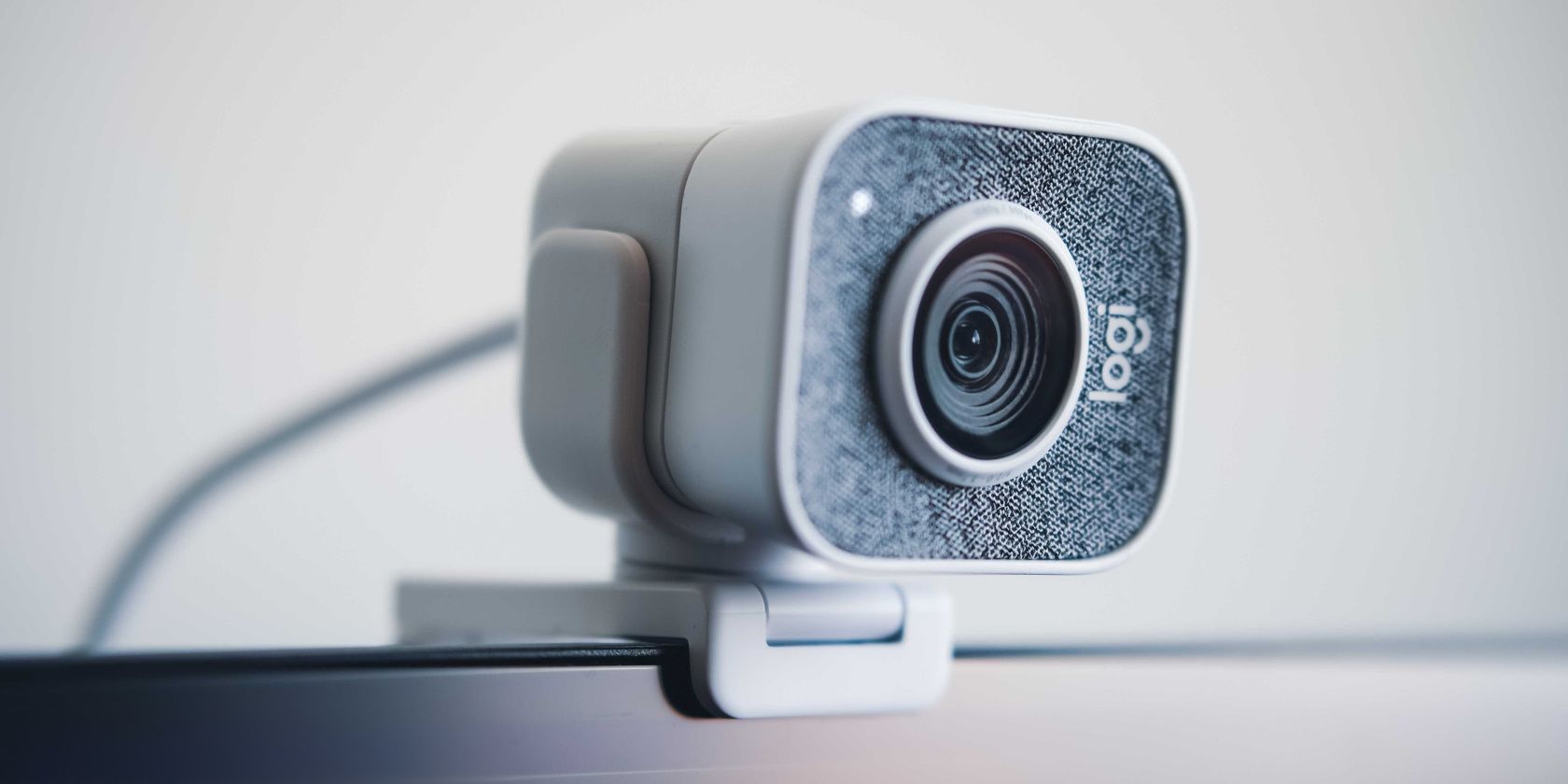
Важно: выполняйте действия аккуратно, особенно при удалении драйверов и изменении системных настроек. Если вы не уверены, сохраните точку восстановления системы перед серьёзными изменениями.
Ни один видеозвонок не должен прерываться чёрным окном вместо изображения. Эта инструкция объяснит, как диагностировать и устранять проблему с пустым или чёрным экраном веб‑камеры в Windows. Язык инструкции — простой, шаги нумеруются, где это уместно, а сложные термины определены в одну строку.
Кому пригодится этот гид
- Обычным пользователям, у которых во время звонков экран камеры пустой.
- Сотрудникам поддержки и ИТ‑администраторам, которые получают обращения «камера не работает».
- Тем, кто использует встроенную или внешнюю USB‑веб‑камеру.
Краткое определение: драйвер — программный компонент, который позволяет операционной системе управлять аппаратным устройством.
1. Начните с общих быстрых проверок
Перед сложными манипуляциями выполните простые проверки. Они решают примерно половину подобных инцидентов и занимают всего пару минут.
- Закройте все приложения, которые могут использовать камеру (Zoom, Teams, Skype, браузеры с открытыми вкладками видеозвонков).
- Полностью отключите камеру от USB и подключите снова. Для встроенных камер просто закройте/откройте крышку, если она есть.
- Попробуйте другой USB‑порт: иногда порты дают слабое питание или конфликтуют. Для USB 3.0/3.1 примените порт того же типа, если камера его поддерживает.
- Убедитесь, что на объективе нет пыли, плёнки или сдвинутой шторки конфиденциальности.
- Проверьте, что у беспроводной камеры заряжен аккумулятор и что соединение Bluetooth/Wi‑Fi установлено.
- Проверьте обновления Windows: откройте Параметры → Центр обновления Windows и установите доступные обновления.
Если после этих шагов проблема не исчезла, переходите к следующему разделу.
2. Проверка аппаратного состояния и соединений
Аппаратные проблемы — частая причина чёрного экрана. Вот подробный чеклист и советы, как безопасно проверить устройство.
Чеклист аппаратной проверки:
- Осмотрите кабель на предмет надломов, заломов, оголённой изоляции.
- Попробуйте другой кабель (если камера поддерживает сменный кабель).
- Подключите камеру к другому компьютеру — если на другом ПК изображение есть, проблема в вашей системе, если нет — скорее всего, камера неисправна.
- Если камера встроенная и у вас есть шторка приватности — убедитесь, что она полностью открыта.
- Для внешних камер проверьте положение крепления: иногда объектив заслонён рамкой монитора.
Примечание: если камера исправна на другом компьютере, переходите к разделам про драйверы и настройки Windows.
3. Перезагрузка компьютера
Перезагрузка часто решает временные конфликты программного обеспечения, освобождая занятые ресурсы и снимая блокировки устройств.
- Сохраните работу и выполните обычную перезагрузку (Пуск → Питание → Перезагрузка).
- Если обычная перезагрузка не помогла, выполните «полное завершение работы», удерживая Shift при нажатии «Завершение работы», затем включите питание снова.
Если после перезагрузки камера всё ещё чёрная — переходим к драйверам.
4. Обновление драйверов веб‑камеры
Частая причина чёрного экрана — устаревшие или повреждённые драйверы. Обновление может решить несовместимости и баги.
Как обновить драйвер через Диспетчер устройств:
- Нажмите Win + X и выберите Диспетчер устройств.
- Найдите раздел Камеры и разверните его — там должна быть ваша веб‑камера.
- Щёлкните правой кнопкой на устройстве и выберите Обновить драйвер.
- Выберите Автоматический поиск драйверов (Search automatically for drivers). Windows попытается найти и установить подходящую версию.
Если автоматический поиск не нашёл драйвер, откройте сайт производителя камеры или ноутбука и скачайте последнюю версию драйвера вручную, затем запустите установщик.
Совет: для ноутбуков используйте драйверы с сайта производителя устройства (HP, Dell, Lenovo и т. п.), а не только универсальные драйверы от Microsoft.
5. Откат драйвера
Если чёрный экран появился после недавнего обновления драйвера, откат до предыдущей версии может вернуть работоспособность.
Как откатить драйвер:
- Откройте Диспетчер устройств и разверните Камеры.
- Щёлкните правой кнопкой на вашей камере и выберите Свойства.
- Перейдите на вкладку Драйвер.
- Нажмите Откатить драйвер (если кнопка доступна) и подтвердите причину отката.
- Перезагрузите компьютер.
Если кнопка «Откатить драйвер» неактивна, предыдущая версия недоступна — переходите к переустановке.
6. Переустановка драйверов
Переустановка удаляет текущую конфигурацию драйверов и даёт Windows возможность вновь корректно установить ПО для камеры.
Шаги для переустановки драйвера:
- Откройте Run (Win + R), введите devmgmt.msc и нажмите Enter.
- В Диспетчере устройств разверните Камеры.
- Правой кнопкой по веб‑камере → Удалить устройство.
- В диалоге подтвердите удаление и установите флажок «Попытаться удалить драйвер для этого устройства», затем нажмите Удалить.
- Перезагрузите компьютер.
- После перезагрузки снова откройте Диспетчер устройств, в меню Действие выберите Сканировать на предмет изменений оборудования — Windows попытается автоматически установить драйвер.
Если Windows не установил драйвер автоматически, установите скачанную с сайта производителя версию вручную.
7. Проверьте права доступа приложений к камере
В Windows приложения требуют отдельного разрешения на доступ к камере. Если доступ отключён, приложение увидит камеру, но не сможет показать изображение.
Как проверить права доступа:
- Нажмите Win + I, чтобы открыть Параметры.
- Перейдите в Конфиденциальность и безопасность → Камера.
- Убедитесь, что доступ к камере включён для всей системы (переключатель «Доступ к камере для этого устройства» должен быть Вкл.).
- Ниже в блоке «Права приложений» проверьте, включён ли доступ для конкретного приложения (Teams, Zoom, браузер и т. п.).
После изменения настроек перезапустите приложение и проверьте камеру.
Совет: браузеры также имеют собственные разрешения на использование камеры. Проверьте разрешения страницы в адресной строке (значок замка) и общие настройки конфиденциальности в браузере.
8. Просканируйте систему на вредоносные программы
Иногда вредоносное ПО может блокировать камеры в целях шпионажа или вмешательства. Используйте доверенное антивирусное ПО и встроенный Защитник Windows.
Рекомендации:
- Запустите полное сканирование антивирусом и Защитником Windows (Windows Security).
- Проверьте недавно установленные программы — нежелательные приложения могли получить доступ к камере.
- При серьёзных подозрениях загрузитесь в безопасном режиме и выполните сканирование.
Если вредоносные файлы будут обнаружены и удалены, перезагрузите систему и проверьте камеру снова.
9. Запуск средства устранения неполадок оборудования
Windows содержит встроенное средство для диагностики проблем с оборудованием. Оно может найти и автоматически исправить некоторые конфликты.
Как запустить средство:
- Нажмите Win + R и введите cmd, затем нажмите Ctrl + Shift + Enter, чтобы запустить Командную строку от имени администратора.
- В командной строке введите:
msdt.exe -id DeviceDiagnostic- Следуйте инструкциям мастера устранения неполадок.
- Перезагрузите компьютер после завершения.
Что делать, если ни один из подходов не помог
Когда стандартные и продвинутые шаги не приводят к результату, рассмотрите альтернативные пути и подготовьте план действий.
Альтернативные подходы:
- Использовать внешнюю веб‑камеру другого производителя — это быстрый способ проверить, связана ли проблема с аппаратной частью ноутбука.
- Временно использовать смартфон как веб‑камеру через приложения типа «IP‑cam» или через USB‑режим (требует установки приложения на ПК). Это обходной путь для срочных звонков.
- Восстановление системы к точке до появления проблемы (если такая точка есть).
- Переустановка Windows как крайняя мера при подозрении на серьёзную системную корупцию.
Примеры, когда решения не сработают:
- Физическое повреждение матрицы или контроллера камеры — потребуется замена камеры.
- Неисправность USB‑контроллера на материнской плате — потребуется ремонт в сервисе.
Быстрая методика диагностики (мини‑методология)
- Быстрые шаги (0–5 мин): закрыть приложения, перезагрузить, проверить шторку/пыль.
- Проверка аппаратуры (5–15 мин): смена порта, тест на другом ПК, внешний кабель.
- ПО и права (15–45 мин): обновить/откатить/переустановить драйверы, проверить права приложений.
- Глубокая проверка (45–120 мин): антивирусное сканирование, средство устранения неполадок, восстановление системы.
- Ремонт/замена: если аппаратная неисправность подтверждена.
Контрольные списки для ролей
Обычный пользователь:
- Закрыть приложения и перезагрузить ПК.
- Проверить шторку/пыль и USB‑подключение.
- Проверить права доступа к камере в Параметрах.
- Обновить драйверы через Диспетчер устройств.
ИТ‑администратор:
- Проверить журнал событий Windows на ошибки связанных с USB/Cam.
- Убедиться, что групповые политики не блокируют доступ к камере.
- Развернуть проверенные драйверы через инструменты управления (SCCM, Intune).
- При массовых инцидентах собрать дампы и провести анализ на предмет конфликтов с обновлениями ОС.
Диагностическое дерево
flowchart TD
  A[Камера показывает чёрный экран] --> B{Аппаратная проверка}
  B -->|Обнаружена неисправность| C[Заменить/подключить камеру к другому порту]
  B -->|Аппаратно в порядке| D{Проблема с драйвером}
  D -->|Обновить драйвер| E[Тест камеры]
  D -->|Недавнее обновление| F[Откатить драйвер]
  E -->|Работает| Z[Готово]
  E -->|Не работает| G[Переустановить драйвер]
  G --> H{Работает?}
  H -->|Да| Z
  H -->|Нет| I[Проверить права доступа приложений]
  I --> J[Запустить средство устранения неполадок]
  J --> K[Антивирусное сканирование]
  K --> L{Результат}
  L -->|Найдено ПО| M[Удалить угрожающее ПО и тест]
  L -->|Не найдено| N[Рассмотреть замену/ремонт]
Критерии приёмки
- Камера отображает чёткое изображение в тестовом приложении (Камера в Windows или Zoom).
- Нет сообщения «Камера занята» или «Доступ запрещён» в используемом приложении.
- Изображение стабильное, без периодических пропаданий.
Краткий словарь
- Драйвер: программа для управления аппаратным устройством.
- Откат драйвера: возврат к предыдущей версии драйвера.
- Точка восстановления: сохранённое состояние системы для отката изменений.
Частые вопросы
Почему камера видна в Диспетчере устройств, но показывает чёрный экран?
Это обычно указывает на проблему с драйвером, блокировку доступа приложением или конфликт с другим ПО, которое держит устройство занятым.
Поможет ли обновление Windows решить проблему?
Иногда — да. Обновления могут содержать исправления драйверов и совместимости. Но если обновление вызвало проблему, откат драйвера или обновление производителя устройства может помочь.
Можно ли временно использовать телефон вместо веб‑камеры?
Да. Существуют приложения и режимы USB, позволяющие использовать смартфон как камеру. Это хороший обходной путь для срочных видеозвонков.
Итог
Чёрный экран веб‑камеры в Windows — распространённая проблема, решаемая поэтапной диагностикой: начните с простых аппаратных и программных проверок, затем переходите к обновлению, откату или переустановке драйверов, настройке прав доступа и поиску вредоносных программ. Если всё это не помогает, протестируйте камеру на другом устройстве и рассмотрите замену аппаратной части или обращение в сервис.
Экспресс‑запомнить: аппарат — проверить физику; ПО — проверить драйверы и разрешения; безопасность — просканировать систему.

Похожие материалы

Несколько аккаунтов Skype: Multi Skype Launcher

Журнал для работы: повысить продуктивность

Персональные звуки уведомлений на Android

Скачивание шоу Hulu для офлайн‑просмотра

Microsoft Start: персонализированная новостная лента
