
Что делать, если камера не работает в браузере на Windows
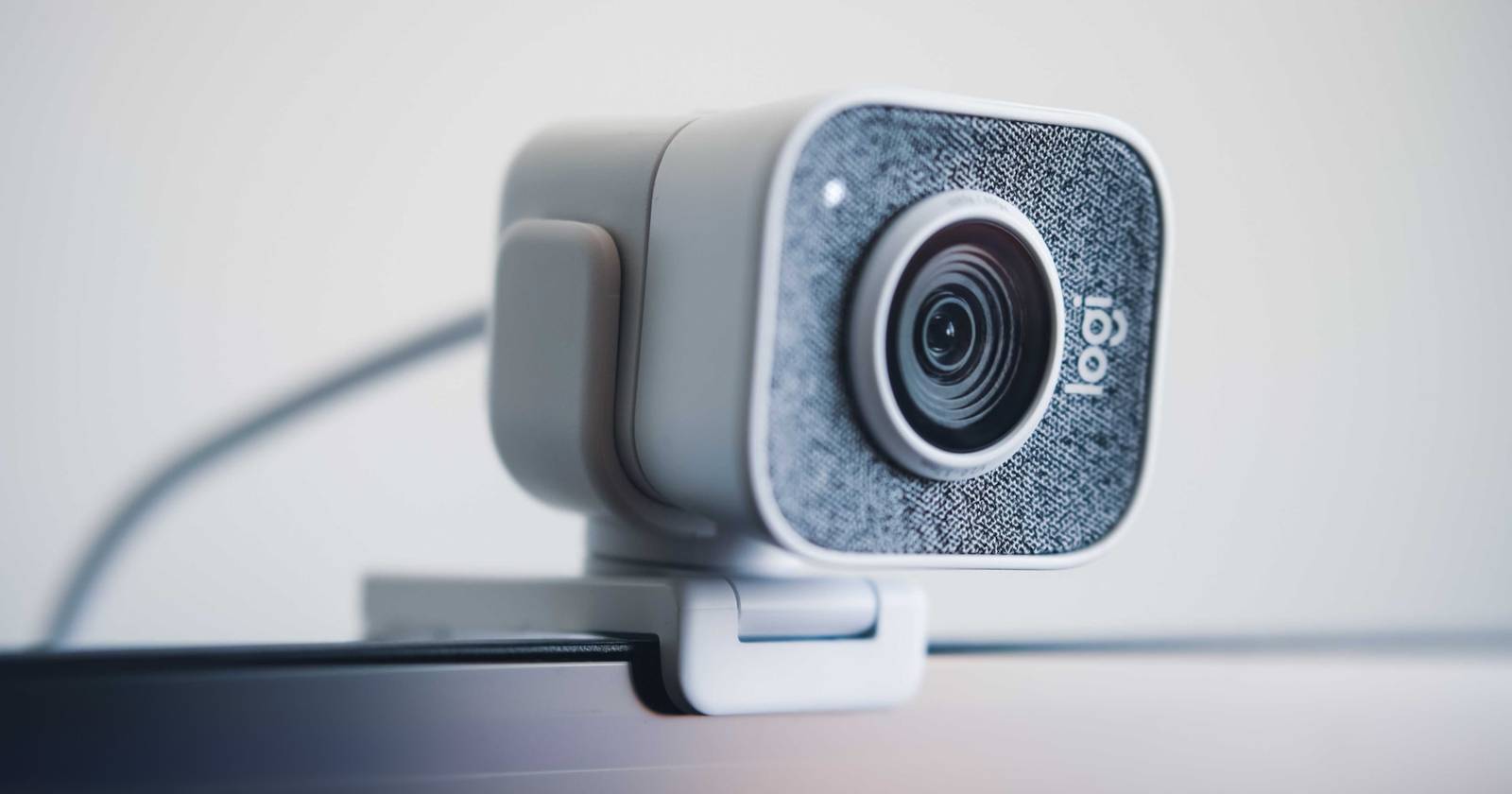
Кратко: Если веб‑камера не определяется в браузере на Windows, пройдите быстрый чек‑лист: закройте фоновые программы, проверьте разрешения, перезапустите драйвер, запустите средство устранения неполадок и обновите браузер. Если проблема сохраняется — используйте методичный плейбук внизу статьи.

В современном мире веб‑камера в браузере нужна для видеозвонков, обучения, потоковой передачи и проверки документов. Проблемы с доступом к камере в браузере обычно связаны с конфликтами программ, настройками приватности, устаревшими драйверами или самим браузером. Ниже — пошаговая инструкция, рекомендации для пользователей и администраторов, диагностические сценарии и чек‑листы.
Быстрые проверки перед началом
- Убедитесь, что камера физически подключена и включена (если у неё есть отдельный переключатель).
- Попробуйте подключить камеру к другому USB‑порту или компьютеру — это исключит аппаратную неисправность.
- Откройте приложение «Камера» в Windows — если оно не работает, проблема скорее аппаратная или с драйвером.
1. Завершите другие процессы, использующие камеру
Иногда другие приложения (Skype, Microsoft Teams, Zoom, Google Meet или фоновые захваты видеопотока) блокируют камеру и мешают браузеру получить к ней доступ.
- Нажмите Ctrl+Shift+Esc, чтобы открыть Диспетчер задач.
- Вкладка «Процессы»: найдите приложения, которые могут использовать камеру.
- Выберите процесс и нажмите «Снять задачу» (End task).
Важно: Закрывайте только те процессы, в назначении которых вы уверены. Если программа системная, сначала сохраните данные.
После завершения процессов заново откройте браузер и проверьте камеру на тестовой странице (например, веб‑сервис для проверки камеры).
2. Запустите средство устранения неполадок камеры
Windows содержит встроенное средство устранения неполадок, которое автоматически ищет ошибки конфигурации и предлагает исправления.
- Откройте Пуск и введите «Параметры устранения неполадок» (Troubleshoot settings).
- Выберите «Другие средства устранения неполадок».
- Нажмите «Запустить» рядом с пунктом «Камера».
Следуйте подсказкам средства. Оно может автоматически восстановить отсутствующие разрешения, перезапустить службы или предложить переустановку драйверов.
3. Проверьте разрешения камеры в настройках Windows
Если браузер не запрашивает камеру или запрос отклонён, предоставьте необходимые разрешения.
- Откройте Пуск → Параметры (Settings) → Конфиденциальность и безопасность (Privacy & security).
- В разделе «Разрешения приложений» выберите «Камера».
- Включите «Доступ к камере» (Camera access) и «Разрешить приложениям доступ к камере» (Let apps access your camera).
- В списке приложений найдите ваш браузер и включите для него доступ к камере.
Примечание: Некоторые браузеры запрашивают разрешение отдельно при посещении сайта. В адресной строке нажмите на значок замка и разрешите камеру для конкретного домена.
4. Обновите драйвер камеры
Устаревший или повреждённый драйвер — частая причина проблем с камерами.
- Нажмите Win+X и выберите «Диспетчер устройств» (Device Manager).
- Разверните раздел «Камеры» или «Устройства обработки изображений».
- Правой кнопкой мыши кликните по вашей камере и выберите «Обновить драйвер» (Update driver).
- Выберите «Автоматический поиск драйверов» (Search automatically for drivers).
Если Windows не находит обновлений, посетите сайт производителя камеры или ноутбука и скачайте последнюю версию драйвера вручную. После установки перезагрузите ПК.
5. Восстановите или сбросьте приложение Камера
Если встроенное приложение «Камера» повреждено, Windows позволяет его восстановить.
- Откройте Параметры → Приложения → Установленные приложения.
- Найдите «Камера», нажмите три точки → «Дополнительные параметры».
- В разделе «Сброс» нажмите «Восстановить» (Repair). Если не помогает — используйте «Сброс» (Reset).
6. Временно отключите антивирусное ПО
Некоторые антивирусы и средства защиты конфиденциальности блокируют доступ к камере. Временно отключите их и проверьте работу камеры в браузере.
- Правый клик по иконке антивируса в системном трее → временно отключить защиту.
- Если используется Microsoft Defender, проверьте раздел «Безопасность Windows» → «Защита от вирусов и угроз» → настройки.
Важно: Отключайте защиту только на короткое время и убедитесь, что вы не посещаете сомнительные сайты в этот период.
7. Очистите куки и кэш браузера
Повреждённые куки или кэш могут нарушить работу веб‑функций, в том числе доступа к камере.
- В Chrome: Настройки → Конфиденциальность и безопасность → Очистить данные просмотров.
- В Edge/Firefox процесс похож: найдите «Очистить историю» и выберите куки и кэш.
После очистки перезапустите браузер и повторно предоставьте разрешения сайту.
8. Обновите браузер до последней версии
Баги в браузере могут ломать доступ к мультимедиа. Обновление часто решает проблему.
- В Chrome: меню → Справка → О браузере Google Chrome (About Chrome) — обновления устанавливаются автоматически.
Для Firefox и Edge — аналогичные шаги: найдите «О браузере» и проверьте обновления.
9. Попробуйте другой браузер
Если ничего не помогает, протестируйте камеру в другом браузере (например, если проблема в Chrome — попробуйте Edge или Firefox). Это поможет определить, локальна ли проблема в браузере.
Когда вышеперечисленные способы не помогают
Ниже — дополнительные сценарии и альтернативные подходы.
Альтернативные подходы
- Используйте внешнюю USB‑камеру — это быстро исключает проблемы встроенного модуля.
- Подключитесь через мобильное устройство: многие сервисы поддерживают удалённый доступ к камере телефона (через приложение или URL).
- Запустите браузер в режиме «гостя» или создайте новый профиль — это исключит ошибки расширений и профиля.
Когда это обычно не сработает
- Камера физически повреждена: никакие программные манипуляции не помогут.
- Встроенный модуль отключён в BIOS/UEFI — тогда нужно включить его в прошивке.
- Корпоративная политика (групповые политики, MDM) блокирует доступ к камере — обратитесь к администратору.
Ментальные модели и эвристики для диагностики
- Разделяй и властвуй: сначала исключите аппаратные проблемы, затем ПО на уровне ОС, затем браузер/сайт.
- Изолируй контекст: попробуйте другое приложение и другой браузер — если работает где‑то, проблема локализована.
- Простая проверка прав чаще решает 50% проблем: сначала разрешения, потом всё остальное.
Факт‑бокс
- Типичные причины: блокировка другими приложениями, неверные разрешения, устаревший драйвер, баг браузера.
- Быстрые исправления: перезапуск приложений, проверка разрешений, обновление драйвера.
- Время на решение: от 2 минут (разрешения) до 30–60 минут (поиск и установка драйвера).
Мини‑методология диагностики (шаги для последовательного выполнения)
- Проверка аппаратной части: питание, кабели, другой порт.
- Тест в приложении «Камера». Если работает — идём дальше.
- Завершение фоновых приложений. Повторная проверка.
- Проверка разрешений в Windows и в браузере.
- Очистка кэша, отключение расширений, перезапуск браузера.
- Обновление драйверов и браузера.
- Тест в другом браузере/профиле.
- Обращение к техподдержке или замена устройства.
Ролевые чек‑листы
Пользователь:
- Проверил физическое подключение и индикаторы камеры.
- Закрыл сторонние приложения (Zoom, Teams, Skype).
- Включил доступ к камере в Параметрах Windows.
- Очистил кэш браузера и перезапустил его.
- Попробовал другой браузер.
ИТ‑администратор:
- Проверил групповую политику и MDM‑профили на предмет блокировки камеры.
- Проверил журнал событий Windows на ошибки драйвера камеры.
- Обновил драйверы через корпоративный репозиторий.
- Организовал удалённую проверку на другом профиле пользователя.
Критерии приёмки
- Камера отображает картинку в приложении «Камера» Windows.
- Браузер запрашивает разрешение на доступ к камере и получает изображение после разрешения.
- Видеозвонок в выбранном сервисе показывает корректную трансляцию видеопотока без артефактов.
Тестовые сценарии для проверки решения
- Открыть http://webcamtest.com (или аналог) и убедиться в изображении.
- Запустить видеозвонок в Google Meet/Zoom: проверить, видят ли участники вашу камеру.
- Отключить антивирус и повторить тест — убедиться, что проблема не связана с защитой.
- Подключить внешнюю камеру и убедиться, что она работает — подтверждение, что проблема с внутренним модулем.
Советы по совместимости и миграции
- Старые USB‑камеры могут требовать драйверов из архива производителя и работать нестабильно на новых версиях Windows.
- При обновлении системы (Windows Update) сохраняйте копию текущего драйвера на случай отката.
Заключение
Проблема с работой камеры в браузере чаще решается последовательной диагностикой: сначала аппаратные проверки, затем системные настройки и, наконец, браузер. Если вы следовали всем шагам и камера всё ещё не работает, вероятно, причина аппаратная или связана с политиками корпоративной безопасности — обратитесь в сервис или к администратору.
Краткий план действий: проверьте соединение → закройте фоновые приложения → проверьте разрешения → обновите драйверы → попробуйте другой браузер.
Если нужно, мы можем подготовить короткий пошаговый чек‑лист для вашей конкретной модели камеры или корпоративной среды.

Похожие материалы

Несколько аккаунтов Skype: Multi Skype Launcher

Журнал для работы: повысить продуктивность

Персональные звуки уведомлений на Android

Скачивание шоу Hulu для офлайн‑просмотра

Microsoft Start: персонализированная новостная лента
