
Что делать, если Mac пишет «недостаточно памяти» и тормозит

Краткое введение
Ошибка «Your system has run out of application memory» появляется, когда macOS исчерпывает весь доступный объём оперативной памяти и виртуальной памяти на загрузочном диске. Это проявляется зависаниями, медленной работой и окнами с предложением принудительного завершения приложений. В этой статье — последовательные шаги для быстрого восстановления работоспособности и стратегии, чтобы снижать шанс повторения.
Важно определить, нужен ли срочный быстрый фикс, временное решение или долгосрочная профилактика. В каждом разделе есть пошаговые действия и чек-листы для обычного пользователя и администратора.
Как работает память в macOS — простая дефиниция
RAM — оперативная память, быстрый временный хранилище для текущих процессов. Своп или виртуальная память — место на диске, куда macOS перемещает неактивные данные из RAM. Без свободного места на диске своп невозможен, и система может остановиться.
1. Принудительное завершение приложений, чтобы стабилизировать систему
Когда система полностью исчерпала все ресурсы, macOS откроет окно «Force Quit Applications» или соответствующее диалоговое сообщение. Это окно появляется только в крайнем случае — когда оперативной и виртуальной памяти не хватает.
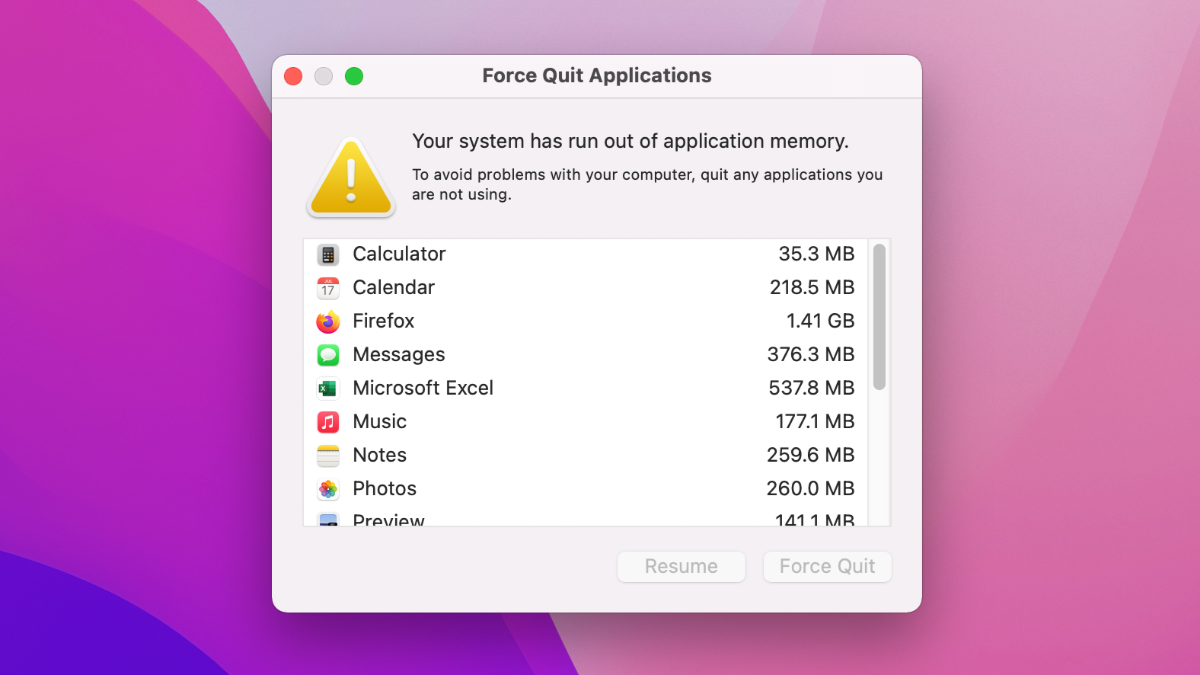
Что делать сразу:
- Оцените, есть ли несохранённые данные. Если есть — подождите, пока приложение не сохранит данные автоматически, или попытайтесь сохранить вручную, если интерфейс откликается.
- Выделяйте в списке приложения, которыми не пользуетесь прямо сейчас, или те, которые явно «фонят» долгое время.
- Нажмите «Force Quit» для выбранного приложения. Помните: несохранённая работа будет потеряна.
Если окно висит и система долго не реагирует:
- Подождите несколько минут, особенно если у вас открыты редакторы документов или базы данных, которые могут финализировать сохранение.
- Если ручное ожидание невозможно — принудительно выключите Mac, удерживая кнопку питания до выключения, затем загрузите систему снова.
Краткий чек-лист для экстренной ситуации:
- Оценить важность несохранённых данных
- Закрыть ненужные приложения через окно «Force Quit»
- Перезагрузить, если система не приходит в чувство
2. Перезагрузка как краткосрочное и проверочное решение
Перезагрузка освобождает оперативную память и очищает временные файлы в виртуальной среде. Даже если вам удалось восстановить отклик принудительным завершением, перезагрузка уменьшит шанс мгновенного повторения.
Как перезагрузить правильно:
- Используйте меню Apple → Перезагрузить.
- На экране перезагрузки снимите галочку «Reopen windows when logging back in» (если не хотите восстанавливать ранее открытые приложения).
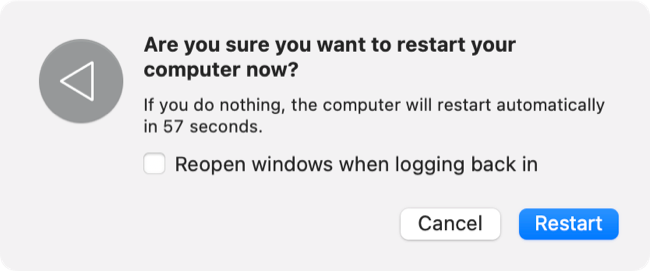
Совет по автозагрузке:
- Откройте Системные настройки → Пользователи и группы → Объекты входа. Уберите из списка приложения, которые не нужны при старте системы.
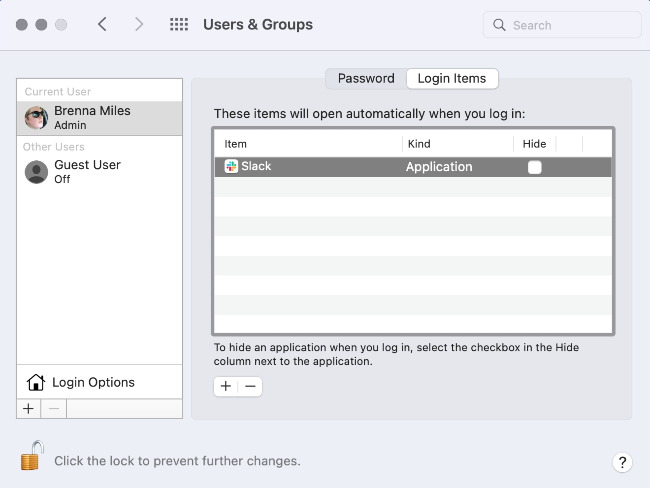
Удаление лишних пунктов в автозапуске уменьшает нагрузку на оперативную память и начальную загрузку свопа.
3. Освободите место на диске и поддерживайте его в резерве
macOS использует свободное место на загрузочном диске для виртуальной памяти и кешей. Если диск переполнен, система не сможет корректно свопировать данные, что и приводит к ошибкам.
Как проверить использование памяти и свопа:
- Откройте Монитор активности → вкладка «Память». Внизу вы увидите объём физической памяти, используемой памяти, Cached Files и Swap Used.
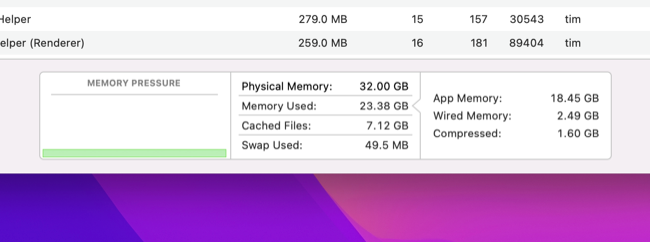
Практические шаги по освобождению места:
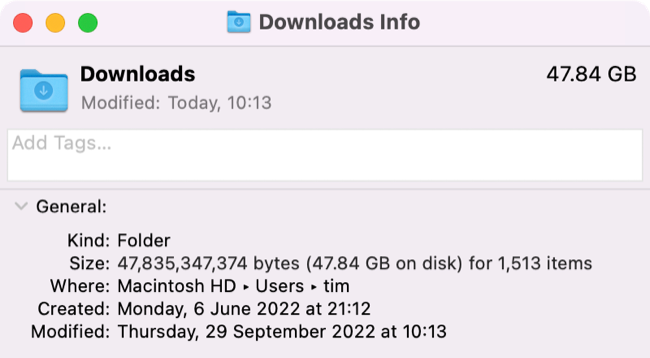
- Очистите папку Загрузки (Downloads). Это частый клад для больших файлов.
- Очистите Корзину.
- Удалите или перенесите старые медиабиблиотеки, виртуальные машины и образы дисков на внешний накопитель.
- Используйте Finder → Поиск → Размер файла, чтобы найти файлы крупнее, например, 1 ГБ.
- Рассмотрите облачные хранилища для редко используемых файлов и фотографии с оптимизацией хранения iCloud.
Общие рекомендации по свободному пространству:
Apple не называет строгой цифры, но практический ориентир — около 10% свободного пространства диска как минимальный запас. Для SSD это правило помогает системе иметь пространство для операций свопа и временных файлов.
Альтернативы для экономии места:
- Перенос swap-файлов на внешний диск — не рекомендуется, так как это снизит производительность и может повредить съёмные накопители.
- Установка более ёмкого SSD — долгосрочное решение.
4. Не загружайте систему слишком большим количеством задач одновременно
Если у вас старый Mac или модель с ограниченным объёмом памяти, соблюдайте умеренность в нагрузке:
- Держите меньше вкладок в браузере. Браузеры — один из крупнейших потребителей RAM.
- Отключайте плагины и расширения браузеров, которые постоянно работают в фоне.
- Избегайте одновременного запуска тяжёлых приложений, например, редакторов фото/видео и виртуальных машин.
Мониторинг фоновых процессов:
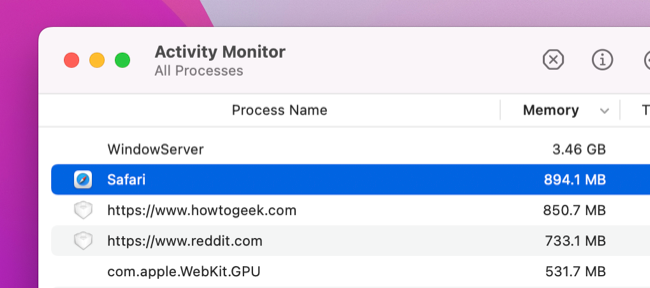
- В Мониторе активности сортируйте процессы по использованию памяти. Обратите внимание на процессы с названиями-«helpers», они часто запускаются в фоне вместе с приложением.
- Откройте настройки приложения и отключите автозапуск помощников. Если настройки отсутствуют — используйте утилиты для управления LaunchAgents.
Инструменты для управления автозагрузкой:
- CleanMyMac X и подобные утилиты позволяют управлять агентами запуска, но используйте проверенные программы и делайте резервную копию перед удалением элементов.
5. Поиск и изоляция утечек памяти
Если проблема проявляется только при использовании конкретного приложения, возможно, это утечка памяти — когда приложение постоянно резервирует всё больше оперативной памяти и не освобождает её.
Как обнаружить утечку:
- Откройте Монитор активности → вкладка «Память». Нажмите на колонку «Память», чтобы отсортировать процессы по использованию.
- Запустите проблемное приложение и следите за его поведением в течение времени. Если потребление памяти растёт неуклонно — это признак утечки.
Варианты действий при утечке:
- Закройте приложение через Монитор активности (выделите процесс → нажмите кнопку «X»).
- Проверьте наличие обновлений приложения — разработчики часто фиксируют утечки в патчах.
- Свяжитесь с поддержкой разработчика, приложите логи и снимок из Монитора активности.
6. Апгрейд RAM или SSD если это возможно
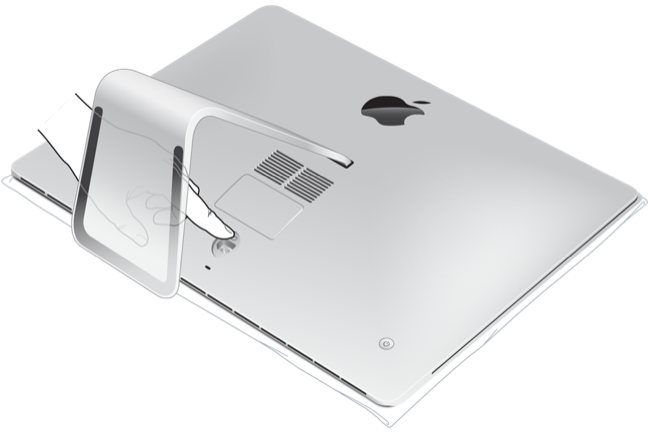
Многие современные Mac, особенно на базе Apple silicon (M1, M2 и т.д.), имеют память, припаянную к плате, и её нельзя заменить. На старых моделях RAM и SSD могут быть заменяемыми.
Что учесть перед апгрейдом:
- Узнайте модель вашего Mac и её возможности: Apple имеет инструкции по конкретным моделям.
- Если возможен апгрейд RAM — увеличьте объём до максимально поддерживаемого значения.
- Если RAM нельзя расширить — рассматривайте увеличение ёмкости SSD, чтобы обеспечить больше свободного пространства для свопа.
Подсказка по экономике апгрейда:
Если стоимость модулей RAM или SSD высока, сравните с ценой на новый Mac: иногда покупка нового устройства даёт лучший прирост производительности и более долгий срок службы.
7. Когда стоит заменить Mac полностью
Если ваша машина старая, не получает обновлений macOS или даже после оптимизаций регулярно выдаёт ошибки памяти — задумайтесь о замене. Apple silicon даёт заметный прирост скорости и эффективности управления памятью по сравнению с более старыми Intel-машинами.
Варианты замены:
- Бюджетный вариант — Mac mini на Apple silicon (например, M1), хорош для офисных задач и медиапросмотра.
- Профессиональные задачи — Mac Studio или MacBook Pro с более мощным чипом и большим объёмом оперативной памяти.
Playbook для быстрого реагирования при ошибке памяти
- Оцените важность несохранённых данных. Если есть шанс сохранить — подождите.
- Принудительно завершите ненужные приложения через окно «Force Quit» или Монитор активности.
- Если система не восстанавливается — перезагрузите Mac.
- После загрузки проверьте свободное место на диске и используемые процессы в Мониторе активности.
- Очистите загрузки и большие файлы. Уберите ненужные приложения из автозагрузки.
- Если ошибка повторяется — диагностируйте утечки памяти и обновите проблемные приложения.
- Планируйте апгрейд SSD или замену Mac, если и после всех мер проблема остаётся.
Критерии приёмки
- После восстановления и оптимизации Mac не показывает окно «недостаточно памяти» при типичной для вас нагрузке.
- Доступно не менее 8–10% свободного места на загрузочном диске (или достаточный запас для свопа в зависимости от объёма диска).
- Монитор активности не показывает непрерывного роста использования памяти у конкретных процессов в течение длительного теста (30–60 минут).
Рольные чек-листы
Пользователь — быстрый набор действий:
- Сохранить важные документы
- Закрыть ненужные приложения
- Перезагрузить систему
- Очистить папку Загрузки и Корзину
Системный администратор — проверка и профилактика:
- Проверить логи системы на предмет повторяющихся ошибок
- Оценить автозагрузку всех пользователей
- Запланировать апгрейд SSD/RAM или замену устройств для проблемных юзеров
Мини-методология диагностики
- Воспроизведите проблему при контролируемых условиях или дождитесь её появления в обычной работе.
- Зафиксируйте поведение в Мониторе активности: какие процессы растут и сколько занимает своп.
- Примените временные меры (закрытие, перезагрузка) и проверьте, исчезла ли проблема.
- Если повторяется — выполните целенаправленную проверку приложений по очереди, чтобы изолировать виновника.
- Примите решение: апгрейд диска, апгрейд памяти или замена машины.
Матрица рисков и способы смягчения
- Риск: потеря несохранённых данных. Смягчение: периодические автосохранения, резервные копии Time Machine.
- Риск: повреждение SSD при постоянной перегрузке. Смягчение: уменьшение фоновых операций, перенос данных на внешний диск.
- Риск: программная утечка памяти. Смягчение: обновления, отчёты разработчикам, временные ограничения использования проблемного ПО.
Однострочный глоссарий
- RAM — оперативная память, хранит активные данные.
- Swap — виртуальная память на диске.
- LaunchAgent — служба автозапуска приложения.
- Монитор активности — системный инструмент для наблюдения за процессами.
Когда предложенные методы не работают
- Если и после чистки диска и перезагрузки система продолжает выдавать ошибку — это может означать аппаратную проблему (повреждённый SSD) или хронический дефицит ресурсов, и потребуется консультация сервисного центра или замена устройства.
- Если проблема ограничена специализированным ПО, возможно, единственный путь — переход на альтернативу или работа на другом устройстве для тяжёлых задач.
Решение для разных сценариев
- Нужен срочный результат перед важной встречей — закройте всё лишнее и перезагрузите.
- Постоянные ошибки у нескольких пользователей в компании — централизованный апгрейд SSD/замена машин по программе обновления.
- Утечка в одном приложении — обновление или откат к стабильной версии.
Дополнительные советы по локализации и покупкам
- При выборе SSD или сервисного центра в вашей стране сравнивайте гарантийные условия и доступность запасных частей.
- Для пользователей в регионах с медленным интернетом рекомендуется переносить редко используемые файлы на локальные внешние диски, а не полагаться на облако.
Пример сценариев тестирования и приёмки
- Тест 1: Откройте типичный набор приложений и вкладок, наблюдайте 1 час — критерий: окно ошибки не появилось.
- Тест 2: Создайте нагрузку на память (например, виртуальная машина + редактор) — критерий: система остаётся отзывчивой и Swap Used не растёт бесконтрольно.
Короткая памятка для быстрого ответа (для печати)
- Сохранить → Закрыть лишнее → Перезагрузить → Очистить диск → Проверить обновления.
Итог
Если macOS сообщает о нехватке памяти, сначала действуйте спокойно: завершите лишние приложения и перезагрузитесь. Затем займитесь освобождением дискового пространства и диагностикой утечек памяти. Для долгосрочного решения оцените возможность апгрейда SSD или замены устройства. Поддержание запаса свободного места и минимизация фоновых приложений значительно сокращают риск повторения ошибки.
Связанные материалы: Как перезагрузить Mac, Как работать с Монитором активности

Похожие материалы

Несколько аккаунтов Skype: Multi Skype Launcher

Журнал для работы: повысить продуктивность

Персональные звуки уведомлений на Android

Скачивание шоу Hulu для офлайн‑просмотра

Microsoft Start: персонализированная новостная лента
