
Как обновить и починить смарт‑телевизор с помощью USB‑накопителя
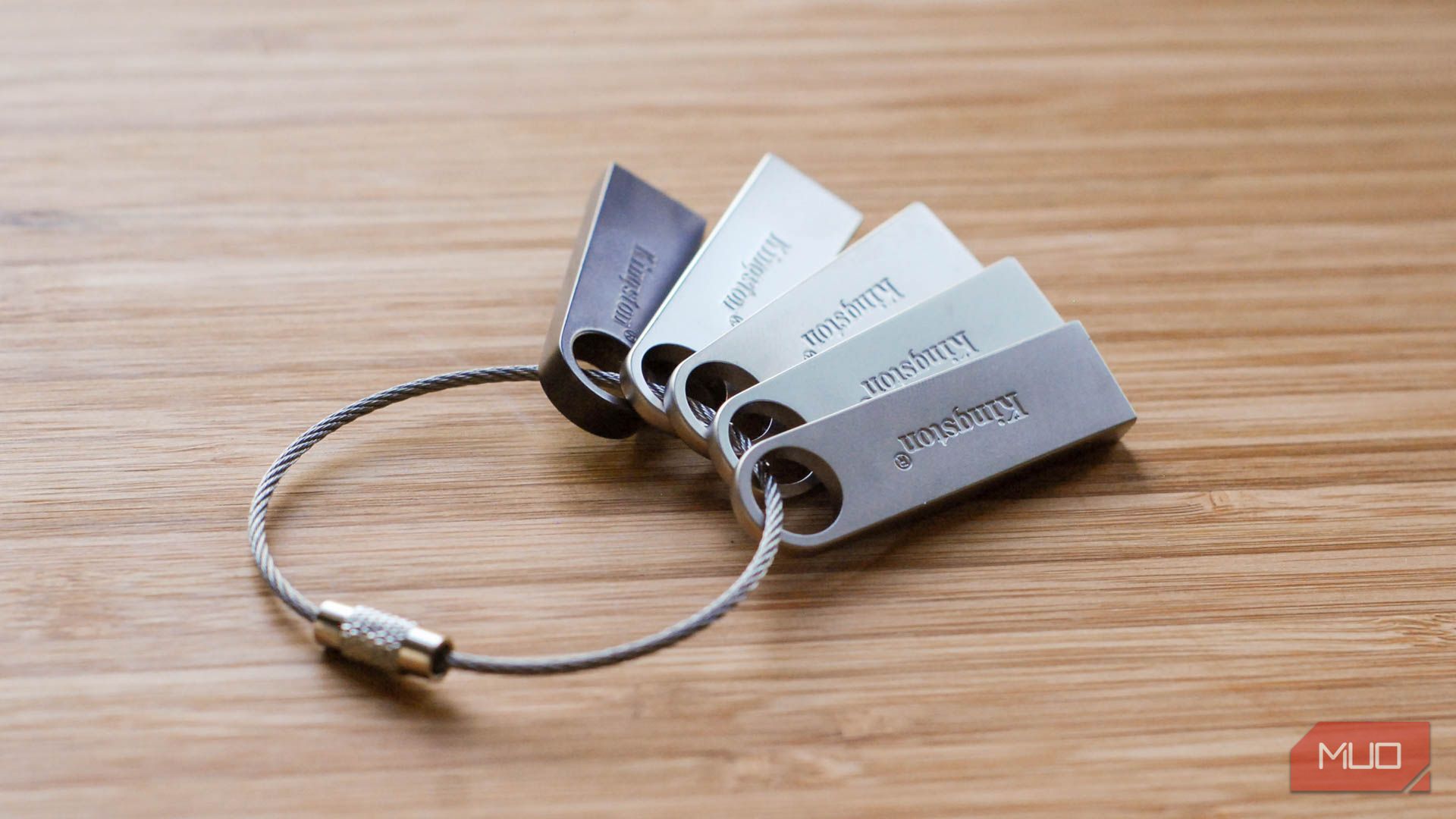
Если ваш смарт‑телевизор устарел, плохо подключается к Wi‑Fi или зависает, простая флешка может решить проблему. Накопитель пригоден не только для хранения файлов — он помогает обновлять прошивку, восстанавливать ПО и диагностировать ошибки. В этом руководстве — понятные шаги, чек‑листы, варианты на случай ошибок и критерии приёмки.
Что понадобится перед началом
- USB‑накопитель (флешка) подходящего формата и объёма. Достаточно 2 ГБ или больше.
- Номер модели телевизора (ищите наклейку на задней панели рядом с портами).
- Пульт от телевизора для навигации по меню.
- Доступ к компьютеру и интернету для скачивания прошивки.
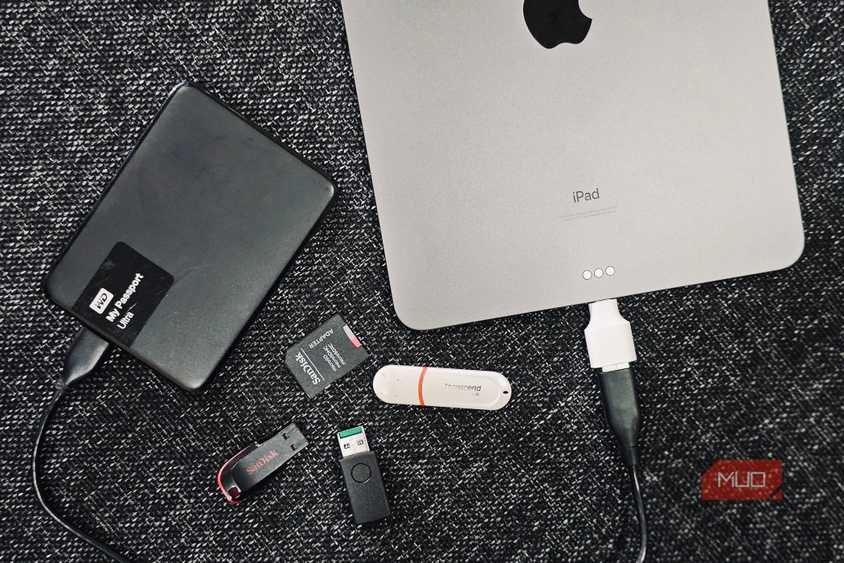
Важно: флешка должна физически подходить к порту телевизора — USB‑A (прямоугольный) или USB‑C (овальный). Если у вас внешние HDD/SSD — они также подойдут при наличии совместимых портов и питания.
Почему порт USB телевизора может не работать
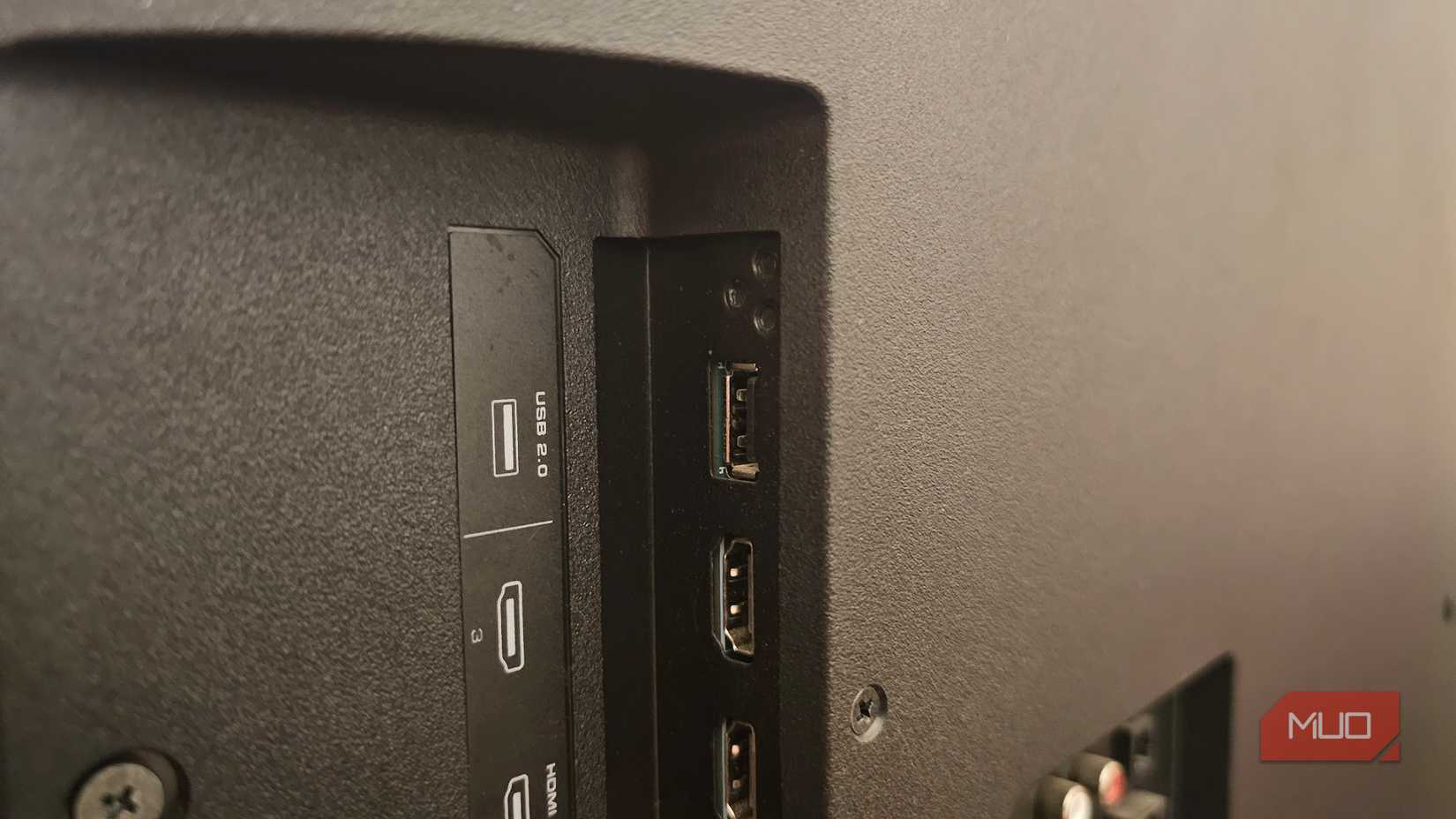
Иногда флешка «не видна» телевизору. Основные причины:
- Вы подключили не сервисный порт. На некоторых моделях один USB‑порт только для зарядки, а другой — для передачи данных и обновлений.
- Неподдерживаемая файловая система. Много моделей читают FAT32 или exFAT; некоторые требуют именно FAT32.
- Неподходящий формат или структура папок в архиве прошивки.
- Повреждённая флешка или проблемы с питанием порта.
Проверка: подключите смартфон к USB‑порту телевизора — если он предлагает заряд и передачу данных, порт подходит. Также проверьте в инструкции или на сайте производителя, какой порт служит для обновлений.
Форматирование флешки
Телевизору нужна файловая система, которую он понимает. Обычно это FAT32 или exFAT. Помните: форматирование удалит все данные с носителя — сделайте резервную копию.
Как отформатировать на Windows
- Подключите флешку к ПК.
- Откройте «Проводник» и найдите свой USB‑накопитель в разделе «Этот компьютер».
- Щёлкните правой кнопкой по накопителю и выберите “Форматировать…”.
- В поле “Файловая система” выберите FAT32 (или exFAT, если ваш телевизор поддерживает только её). Нажмите “Начать”.
Примечание: Windows по умолчанию может не предлагать FAT32 для накопителей больше 32 ГБ. В этом случае используйте бесплатную утилиту для форматирования или создайте раздел меньшего объёма.
Как отформатировать на macOS
- Вставьте флешку в Mac.
- Откройте «Finder» → «Программы» → «Дисковая утилита».
- Выберите накопитель в разделе «Внешние».
- Нажмите «Стереть», в поле «Формат» выберите MS‑DOS (FAT) для FAT32 или ExFAT при необходимости. Подтвердите.
Совет: если не уверены, какой формат выбрать, проверьте сайт производителя телевизора — там обычно указаны поддерживаемые файловые системы.
Скачивание и подготовка файла прошивки
- Запишите номер модели телевизора (пример: VIZIO M‑Series M50‑Q9).
- Перейдите на официальный сайт производителя и найдите страницу поддержки вашей модели. Ищите раздел “Загрузки” или “Поддержка”.
- Скачайте файл прошивки. Обычно он приходит в ZIP‑архиве.
- Распакуйте ZIP и поместите извлечённые файлы в корень USB‑накопителя. Не помещайте их в отдельную папку, если в инструкции нет явного указания.
Подсказки:
- Всегда скачивайте прошивку только с официального сайта.
- Если доступна контрольная сумма (MD5/SHA), проверьте целостность файла перед установкой.
Как вручную обновить телевизор через USB
- Убедитесь, что телевизор включён.
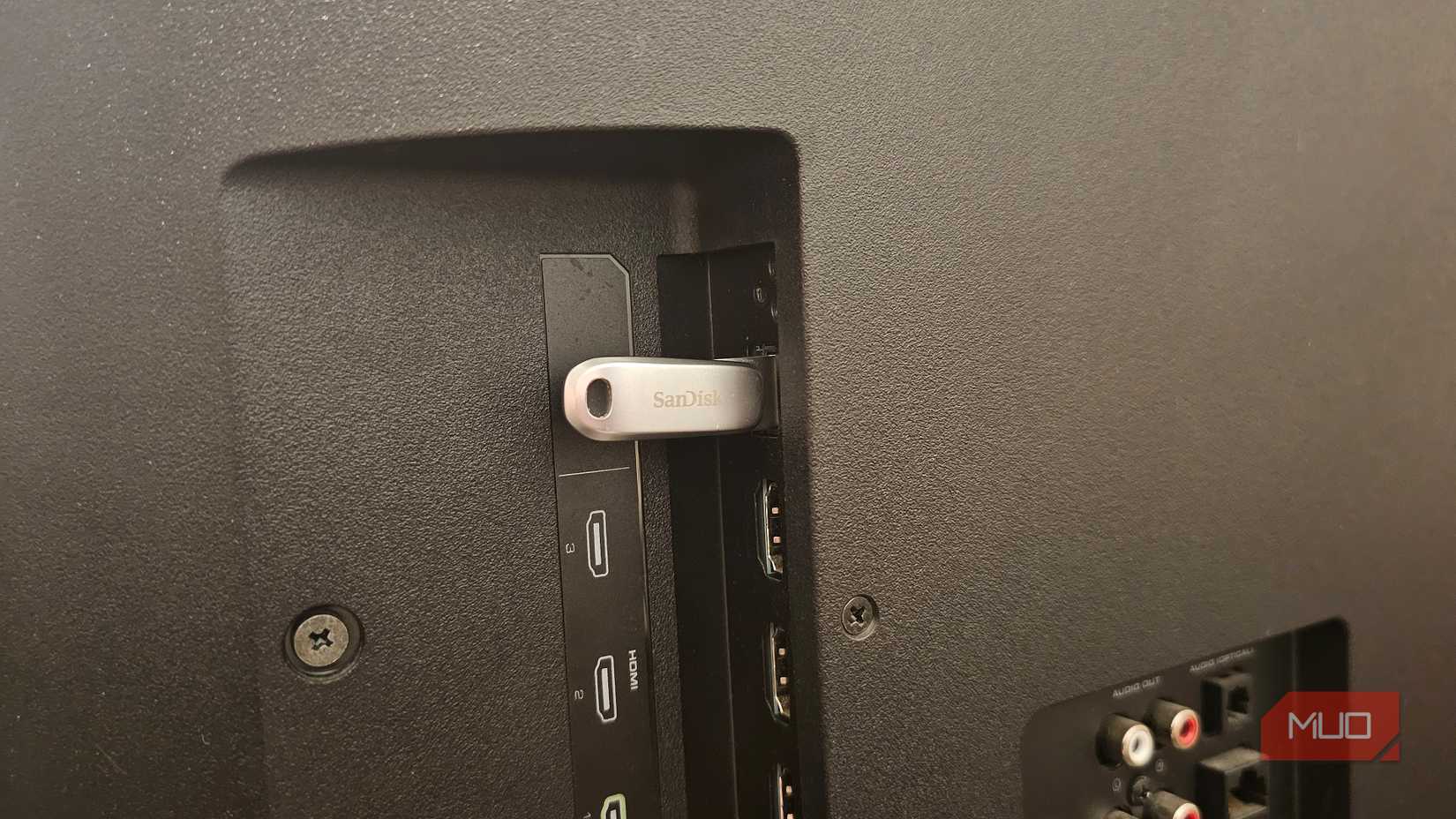
- Вставьте флешку в сервисный USB‑порт телевизора.
- В меню телевизора найдите раздел “Обновление ПО”, “Поддержка” или “Система” → “Обновить ПО”.
- Выберите опцию «Обновить с USB» или «Поиск обновлений с носителя». На некоторых моделях обновление начнётся автоматически.
- Не выключайте телевизор и не извлекайте флешку во время обновления. Телевизор может перезагрузиться несколько раз.
Если вы не видите индикаторов обновления (например, строку прогресса), зайдите в соответствующее меню вручную — у некоторых брендов требуется дополнительно подтвердить запуск обновления.
Когда это не сработает — распространённые ошибки и решения
- TV не видит флешку: попробуйте другой USB‑порт, другую флешку и другой формат (FAT32/exFAT). Если телефон тоже не определился как устройство данных — порт может быть только для зарядки.
- Неправильная модель: убедитесь, что скачали прошивку именно для вашей модели. Прошивка от другой модели может привести к ошибкам.
- Архив в папке: файлы прошивки должны лежать в корне накопителя, если производитель не указывает иное.
- Повреждённая прошивка: повторно скачайте ZIP и распакуйте заново.
- Телевизор «кирпич»: если после неудачного обновления устройство не загружается, обратитесь в сервисный центр — попытки самостоятельного восстановления могут усугубить проблему.
Альтернативные подходы
- Обновление через интернет (OTA). Если ваш телевизор подключается к сети, это обычно самый безопасный и простой способ.
- Сброс до заводских настроек перед обновлением. Иногда помогает очистка старых данных.
- Обращение в службу поддержки или сервисный центр, если обновление через USB не помогает.
Мини‑методология: пошаговый план (чек‑лист)
- Зафиксировать модель телевизора и текущую версию ПО (в меню “О системе”).
- Скопировать важные данные с флешки и отформатировать её в FAT32/exFAT.
- Скачать официальную прошивку для модели с сайта производителя.
- Распаковать и поместить файлы в корень USB‑накопителя.
- Вставить флешку в сервисный порт телевизора и запустить обновление через меню.
- Проверить успешный запуск и работоспособность телевидения после перезагрузки.
Ролевые чек‑листы
Для домашнего пользователя:
- Имеется рабочая флешка ≥2 ГБ.
- Записан и проверен номер модели.
- Создана резервная копия данных с флешки.
Для техподдержки:
- Проверены все USB‑порты и питание.
- Скачана официальная прошивка и проверена целостность.
- Имеется план отката и контакты сервисного центра.
Критерии приёмки
- Телевизор успешно загрузился после обновления.
- В меню указана новая версия ПО.
- Устранены предыдущие проблемы (например, нестабильный Wi‑Fi, вылеты приложений).
Модель принятия решений (диаграмма)
flowchart TD
  A[Есть номер модели?] -->|нет| B[Найдите наклейку на задней панели]
  A -->|да| C[Скачать прошивку с сайта производителя]
  C --> D{Файлы в ZIP?}
  D -->|да| E[Распаковать в корень флешки]
  D -->|нет| E
  E --> F[Отформатировать флешку в FAT32/ExFAT]
  F --> G[Вставить в сервисный USB и запустить обновление]
  G --> H{Обновление началось?}
  H -->|да| I[Дождаться завершения и проверить версию ПО]
  H -->|нет| J[Проверить порт/формат/модель или использовать сетевое обновление]
Безопасность и конфиденциальность
- Не загружайте прошивку с непроверенных источников — это риск установки вредоносного ПО.
- Если в телевизор встроены сервисы с авторизацией (аккаунты, подписки), убедитесь, что вы помните логины и пароли перед сбросом или обновлением.
Когда стоит обратиться в сервис
- Телевизор не подаёт признаков жизни после обновления.
- Аппарат не принимает USB‑флешку в каком‑то одном порту, даже после проб других флешек.
- Проблемы связаны с аппаратной неисправностью (нет звука, тёмный экран, физические повреждения).
Краткое резюме
USB‑накопитель — простой и часто эффективный инструмент для обновления и восстановления смарт‑телевизоров. Подготовьте флешку, скачайте официальную прошивку для вашей модели и следуйте инструкциям производителя. Если обновление не запускается, проверьте сервисный порт, файловую систему и структуру файлов на носителе. В сложных случаях используйте сетовое обновление или обращайтесь в сервис.
Важно: всегда работайте с файлами, загруженными с официальных источников, и не извлекайте флешку во время обновления.
Примечание: Если нужен быстрый список действий или шаблон для техподдержки, я могу подготовить чек‑лист в формате таблицы или printable PDF.

Похожие материалы

Несколько аккаунтов Skype: Multi Skype Launcher

Журнал для работы: повысить продуктивность

Персональные звуки уведомлений на Android

Скачивание шоу Hulu для офлайн‑просмотра

Microsoft Start: персонализированная новостная лента
