
Перезапуск рекомендаций Netflix: полное руководство

Быстрые ссылки
Запустить рекомендации заново
Регулярно обновлять «Мой список»
Скрыть историю просмотров
Рейтинг каждого титула
Блокировать титулы и настроить возрастные ограничения
Зачем перезапускать рекомендации
Netflix персонализирует контент на основе множества сигналов: что вы смотрите, как долго вы смотрите, какие устройства вы используете, время просмотра и похожие пользователи. Даже небольшие изменения в привычках просмотра влияют на выдачу. Иногда алгоритм застревает на прошлых интересах или «перекосе» (например, вы долго смотрели один жанр). Перезапуск помогает дать сервису чистый набор сигналов и получить релевантные предложения.
Важно: «Перезапуск» в этой статье означает работу с профилем (создание нового профиля, изменение настроек и очистка истории), а не удаление учётной записи.
Как работает персонализация (одной строкой)
Персонализация — это статистическая модель, которая сопоставляет ваши действия с контентом и с действиями похожих пользователей, чтобы предсказать, какие титулы вас заинтересуют.
1. Запустить рекомендации заново — самый быстрый способ
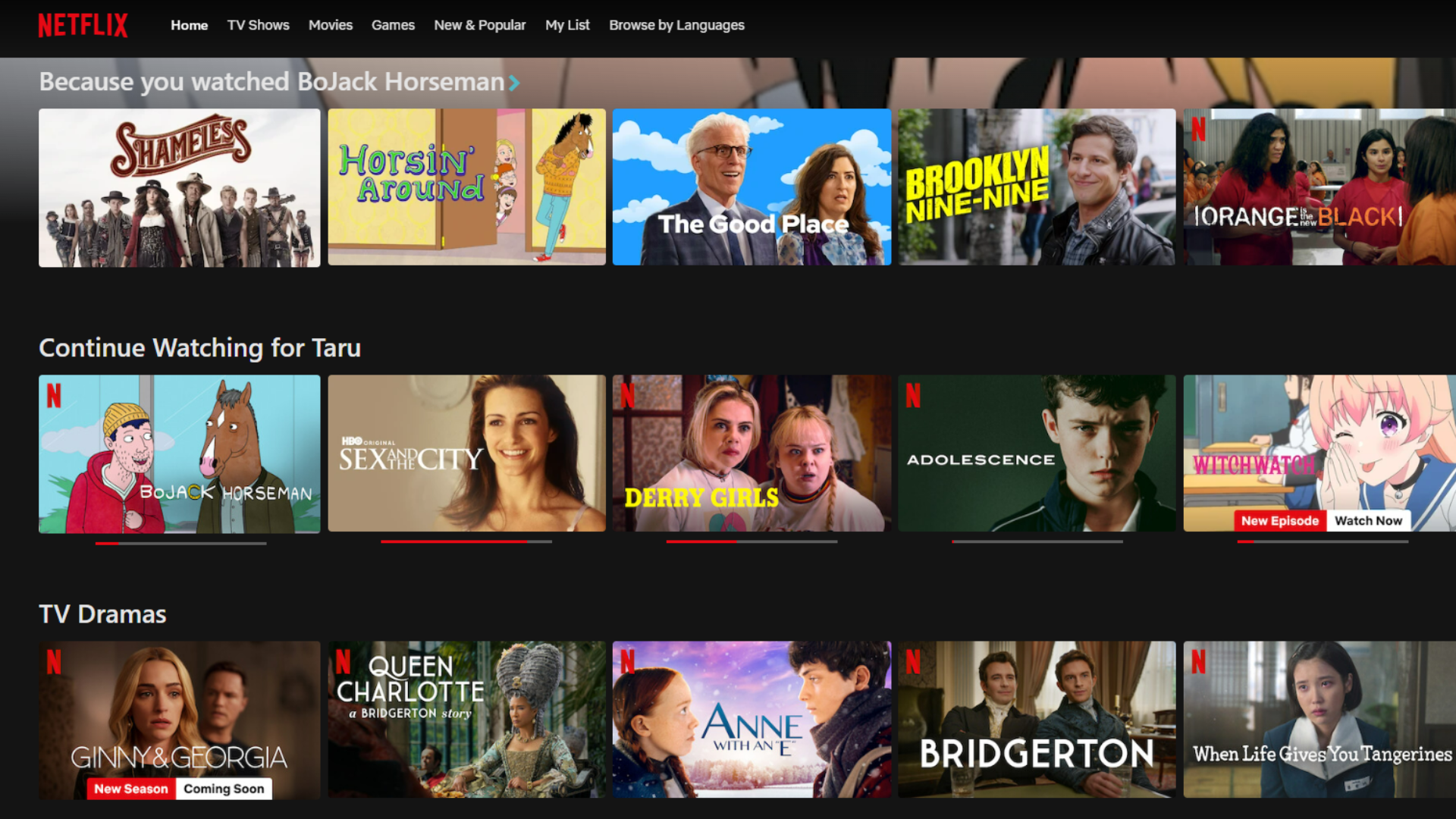
Если вы устали видеть старые жанры и хотите быстрый «фабричный сброс», самый простой и безопасный способ — создать новый профиль внутри того же аккаунта. Netflix позволяет иметь несколько профилей (обычно до 5) в рамках одного аккаунта. Новый профиль будет начинать с чистого листа и быстро подстроится под ваши новые предпочтения.
Преимущества создания нового профиля:
- Сохраняется основной аккаунт и подписка.
- Нет риска смешивания истории с другими членами семьи.
- Можно держать экспериментальный профиль для поиска нового контента.
Когда этот метод не подходит:
- Если вы хотите сохранить историю просмотра и плейлисты в основном профиле.
- Если у вас уже исчерпано число профилей.
Как создать профиль
В приложении или на сайте нажмите кнопку “+” (Добавить профиль), задайте имя и нажмите «Сохранить». Для детей включите опцию «Детский профиль». На мобильных устройствах: Мой Netflix → меню (три полоски) → Управление профилями → Добавить профиль.
Совет: можно создать профиль для изучения контента на другом языке. Это удобно для тех, кто учит язык и хочет рекомендации, ориентированные на контент на этом языке.
2. Регулярно обновлять «Мой список»
«Мой список» (My List) — это прямой сигнал сервису о том, чем вы планируете интересоваться. Добавленные туда титулы учитываются алгоритмом при формировании подборок.
Практика для эффекта:
- Добавляйте в список только те титулы, которые действительно хотите посмотреть. Чем чище список, тем точнее сигнал.
- Переставляйте приоритет: первые 5–10 позиций в списке должны отражать ваш текущий интерес.
- Раз в 2–4 недели чистите список от того, что потеряло актуальность.
Инструменты:
- Официальный интерфейс Netflix для добавления (кнопка “+”).
- Сторонние менеджеры списков, которые показывают IMDb-рейтинг рядом с названием (например, расширения и сервисы типа Trim и менеджеры списков). Эти инструменты предлагают дополнительную информацию, но не заменяют сигналы, отправляемые через сам Netflix.
Как добавить в «Мой список»: наведите курсор на карточку и нажмите “+” или в мобильном приложении в карточке титула выберите «Добавить в Мой список».
3. Скрыть историю просмотров — дошлифуйте профиль
Скрытие истории позволяет удалить конкретные титулы из вашей активности. Это полезно, если вы случайно посмотрели не тот жанр или тестировали шоу, которое испортило рекомендации.
Эффекты удаления из истории:
- Титул исключается из вашего профиля вкусов и не влияет на рекомендации.
- Титул исчезает из списка «Продолжить просмотр», если вы не до конца досмотрели его.
- Изменения распространяются на все устройства в течение примерно 24 часов.
Как скрыть титулы
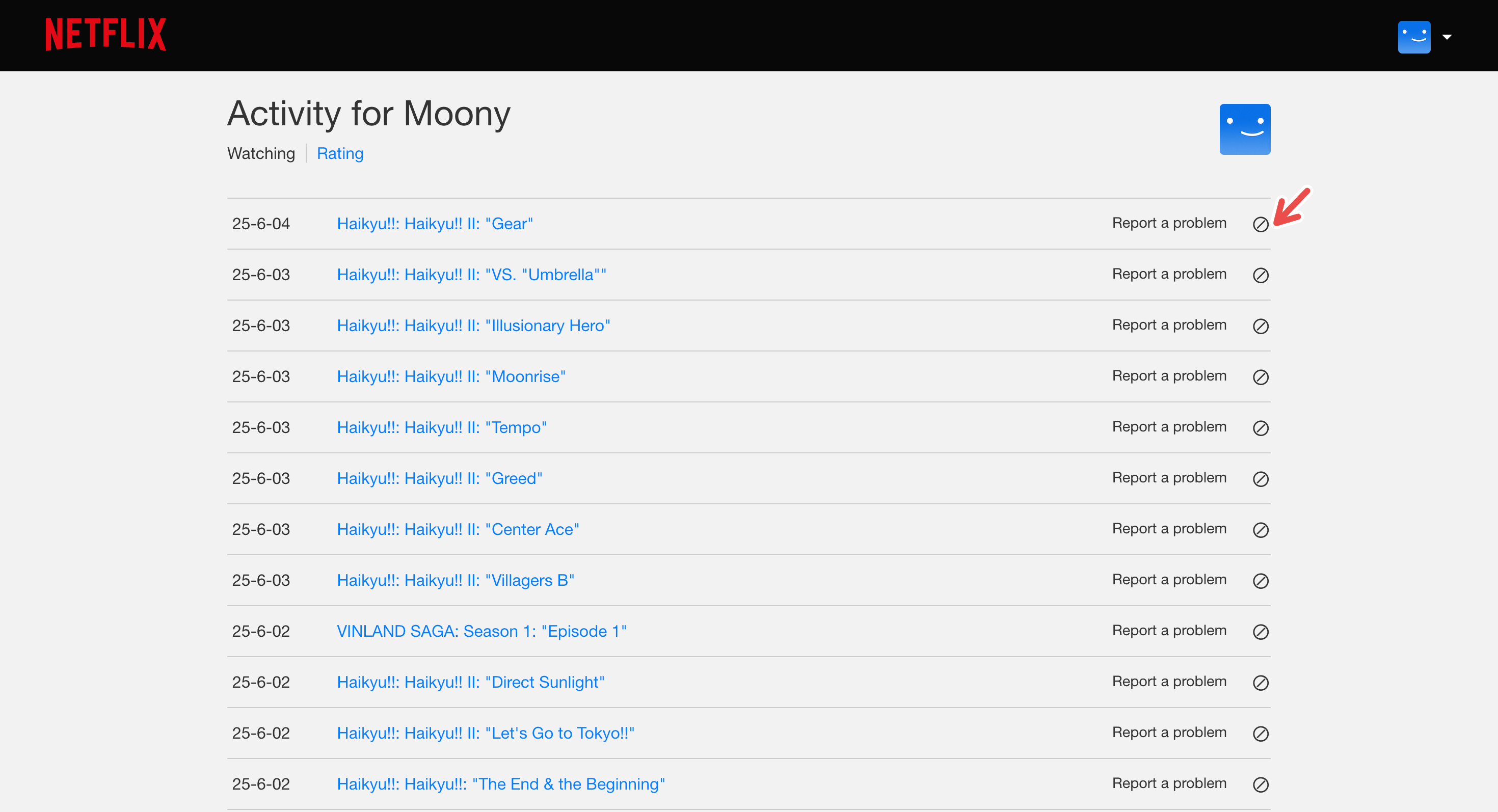
Через веб-браузер: Профиль → Аккаунт → Профили → выберите профиль → Предпочтения → Активность просмотра. Нажмите значок скрытия рядом с эпизодом или фильмом. Для эпизодов можно выбрать «Скрыть сериал», чтобы убрать весь сериал из истории.
Важно: страницу «Активность просмотра» можно редактировать только через веб-браузер; мобильное приложение не позволяет управлять всей историей. В детском профиле опция скрытия недоступна.
Совет: если вы хотите точечный сброс, скрывайте только те титулы, которые искажают рекомендации, а не всю историю сразу.
4. Оценивать каждый титул — сильный сигнал
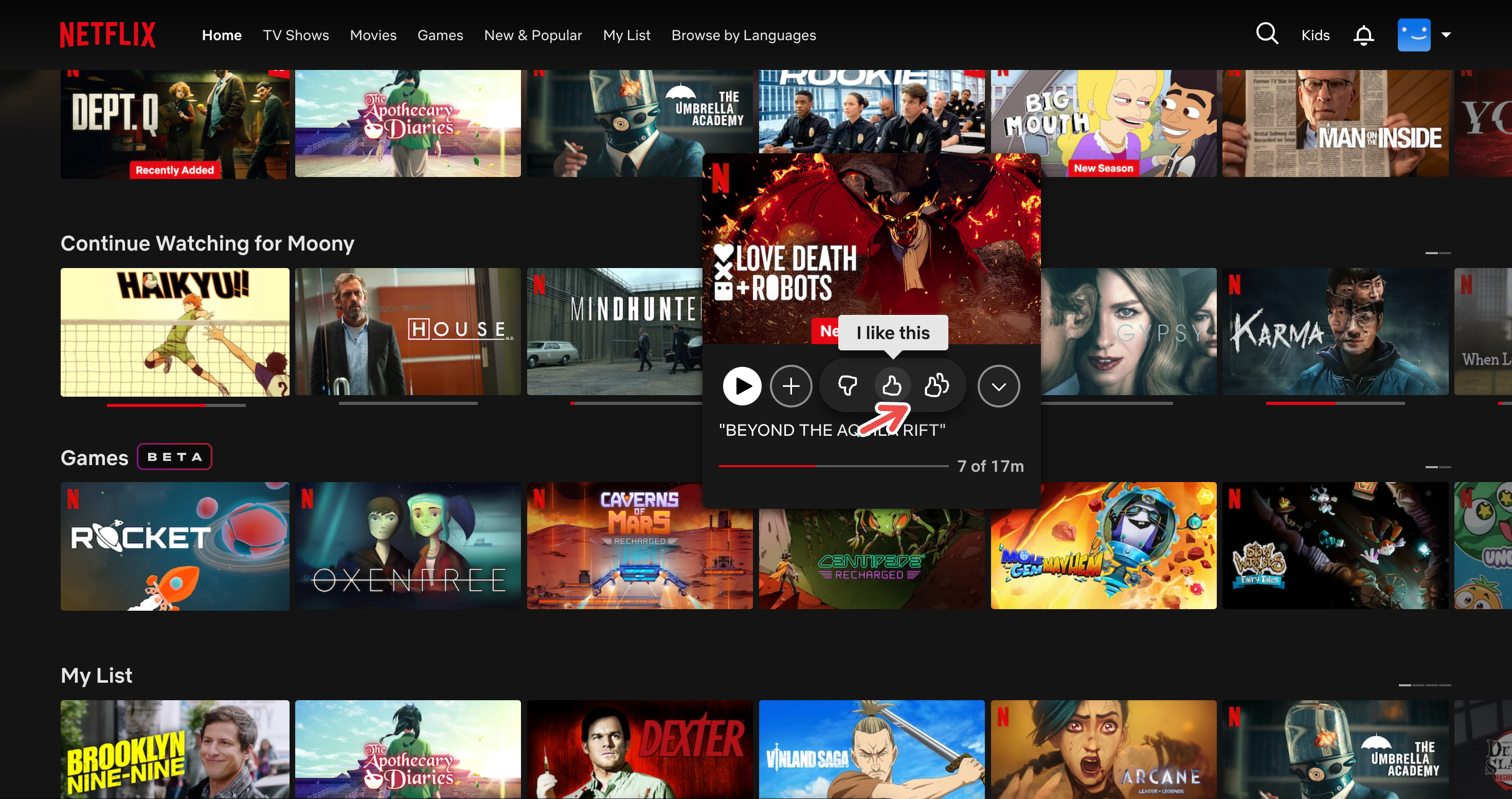
Netflix учитывает ваши оценки («Нравится», «Люблю», «Не для меня»). Это один из самых прямых способов сказать алгоритму, что вы хотите видеть (или не видеть).
Рекомендации по оценкам:
- Старайтесь ставить оценку сразу после просмотра. Это даёт наиболее релевантный сигнал.
- Если вы сомневаетесь, используйте «Нравится»/«Не для меня». Эти простые ответы эффективны.
- Периодически просматривайте свои оценки и корректируйте их в разделе Аккаунт → Профили → Активность просмотра.
Как оценивать: наведите курсор на превью и выберите «Нравится», «Люблю», «Не для меня». В веб-интерфейсе можно изменить оценки в разделе активности.
5. Блокировать титулы и настроить возрастные ограничения
Если вы точно не хотите видеть определённые шоу или фильмы, заблокируйте их в настройках профиля. Это особенно полезно для детских профилей, но может пригодиться и взрослым, чтобы убрать спойлеры или нежелательный контент.
Как блокировать титулы (веб): Профиль → Аккаунт → Профили → выберите профиль → Предпочтения → Настроить родительский контроль → введите код по email или пароль → Ограничения по названиям (Title Restrictions) → найдите и добавьте титул → Сохранить.
На мобильном устройстве: Мой Netflix → меню (три полоски) → Управление профилями → выберите профиль → Ограничения просмотра → Блокировать титулы.
Как разблокировать: Редактировать профиль → нажать X рядом с названием.
Настройка возрастных ограничений
В том же разделе «Ограничения просмотра» можно задать возрастной рейтинг для профиля. Это ограничит рекомендации и показываемые титулы теми, чей рейтинг на уровне или ниже выбранного.
Важно: возрастные рейтинги и их названия могут отличаться по стране. Всю актуальную информацию смотрите в справке Netflix.
Модель мышления: почему это работает
Алгоритм персонализации реагирует на явные и неявные сигналы. Явные — оценки, добавления в «Мой список», блокировки. Неявные — длительность просмотра, частота запуска приложений, время просмотра. Чем больше явных сигналов вы даёте, тем быстрее система адаптируется.
Эвристики (коротко):
- Частые, простые сигналы (лайк/дизлайк) сильнее единичных.
- Добавление в «Мой список» означает намерение, а не факт просмотра.
- Скрытие истории удаляет шум, но не гарантирует мгновенную смену всех рекомендаций.
Мини‑методология перезапуска рекомендаций — шаг за шагом
- Цель: определить, какие жанры и форматы вы хотите видеть.
- Создать новый профиль (если необходимо) или очистить плохие сигналы (скрыть историю, удалить оценки).
- Добавить 5–10 релевантных титулов в «Мой список» и дать простые оценки (Нравится/Не для меня).
- Смотреть 3–5 избранных шоу по 20–30 минут — это даёт алгоритму достаточный объём данных.
- Через 24–48 часов проверить изменения на главной странице и корректировать.
Критерии приёмки
- В течение 48 часов главная страница должна показать заметное увеличение релевантных рекомендаций.
- Количество «Неинтересных» карточек снижено по вашему субъективному ощущению.
Когда перезапуск не сработает
- Если в аккаунте несколько людей используют один профиль и продолжают смешивать сигналы.
- Если вы редко оставляете явные сигналы (не оцениваете, не добавляете в список).
- Если региональные ограничения и доступный каталог сильно ограничивают соответствующие титулы.
Альтернативные подходы
- Создать новый аккаунт (хард‑рест), если требуется полностью независимая история и рекомендации.
- Использовать VPN для доступа к другому региону (внимательно: противоречит правилам и может нарушать условия использования).
- Связаться со службой поддержки Netflix в случае технических проблем с профилем.
Практические чек‑листы
Чек‑лист «Быстрый перезапуск» (5–10 минут)
- Создать отдельный профиль (или выбрать существующий для работы).
- Удалить 3–10 проблемных титулов из истории.
- Добавить 5 приоритетных фильмов/сериалов в «Мой список».
- Поставить «Нравится» или «Не для меня» двум–трём недавно просмотренным титулам.
- Подождать 24 часа и проверить итог.
Чек‑лист для родителей
- Создать детский профиль с возрастными ограничениями.
- Заблокировать конкретные нежелательные титулы.
- Включить PIN или подтверждение по email для смены ограничений.
Ролевые рекомендации
- Родитель: используйте блокировки и возрастные рейтинги, чаще проверяйте историю.
- Зритель‑энтузиаст: держите один экспериментальный профиль для тестирования новых жанров.
- Изучающий язык: создайте профиль с контентом на целевом языке и добавьте в список локальные шоу.
Решение по потокам (Mermaid)
flowchart TD
  A[Уморились от рекомендаций?] --> B{Хотите сохранить историю?}
  B -- Да --> C[Скрыть проблемные титулы]
  B -- Нет --> D[Создать новый профиль]
  C --> E[Добавить релевантные титулы в 'Мой список']
  D --> E
  E --> F[Ставить простые оценки: Нравится / Не для меня]
  F --> G[Подождать 24–48 часов]
  G --> H{Улучшились ли рекомендации?}
  H -- Да --> I[Работайте дальше в этом профиле]
  H -- Нет --> J[Пробуйте альтернативы: новый аккаунт или поддержка]
Примеры сценариев и рекомендации
Сценарий 1: Вы долго смотрели только документалистику и теперь хотите комедии.
- Создайте новый профиль или скройте документальные тайтлы из истории.
- Добавьте в «Мой список» 5 современных комедий.
- Смотрите по 20–30 минут нескольких комедий, и ставьте «Нравится» тем, что действительно нравятся.
Сценарий 2: Дети используют ваш профиль и портят рекомендации.
- Создайте отдельный детский профиль с возрастными ограничениями.
- Блокируйте нежелательные титулы и используйте PIN для смены настроек.
Сценарий 3: Вы учите язык и хотите больше контента на нём.
- Создайте профиль с именем, указывающим цель (например, «Учебный»).
- Добавьте сериалы и фильмы на изучаемом языке и смотрите их регулярно.
Шаблон: план перезапуска (SOP)
- Оценка: проанализируйте, какие жанры/титулы мешают рекомендациям.
- Решение: выбрать создание нового профиля или очистку истории.
- Действие: выполнить скрытие, блокировки, добавить в «Мой список», поставить оценки.
- Мониторинг: проверять результат через 24–48 часов.
- Коррекция: при необходимости повторить шаги или сменить стратегию.
Примеры тестов/критериев приёмки
Тест: после выполнения мини‑методологии в течение 48 часов на главной странице должно появиться как минимум 5 новых релевантных карточек (субъективная оценка пользователя).
Критерий приёмки: пользователь оценивает рекомендации как «значительно более релевантные» по субъективному ощущению.
Примечания о конфиденциальности и распространении данных
Ваши действия в профиле (история, оценки) используются Netflix для персонализации. Если важно ограничить следы, скрывайте нежелательные титулы и используйте отдельные профили для разных людей.
Часто задаваемые вопросы
Можно ли полностью удалить профиль и все данные рекомендации?
Да, можно удалить профиль через Настройки аккаунта, но учтите, что восстановить данные невозможно. Альтернативно создайте новый профиль для чистого старта.
Сколько профилей можно создать в аккаунте?
Обычно Netflix позволяет до 5 профилей в одном аккаунте. Если у вас возникают ограничения, проверьте интерфейс вашего аккаунта или справку Netflix.
Сколько времени требует обновление рекомендаций после изменений?
Изменения в истории и настройках начинают применяться быстро, но для заметного эффекта обычно требуется около 24–48 часов.
Краткое резюме
- Создайте новый профиль для чистого старта или тщательно очистите текущий профиль.
- Используйте «Мой список», ставьте оценки и скрывайте непонравившиеся титулы.
- Блокировки и возрастные ограничения помогают исключить нежелательный контент.
- Дайте системе 24–48 часов, чтобы адаптироваться к новым сигналам.
Важно: если в профиле продолжают смотреть другие люди, никакие настройки не дадут чистого персонализированного результата — только отдельный профиль или аккаунт.
Netflix реагирует на ваши действия. Чем больше явных сигналов вы даёте — добавляете в список, оцениваете, скрываете и блокируете — тем точнее будут рекомендации. Следуйте простым шагам этого руководства, чтобы вернуть ленту в соответствие с вашими интересами.

Похожие материалы

RDP: полный гид по настройке и безопасности

Android как клавиатура и трекпад для Windows

Советы и приёмы для работы с PDF

Calibration в Lightroom Classic: как и когда использовать

Отключить Siri Suggestions на iPhone
