
Как исправить проблемы с Dock на Mac
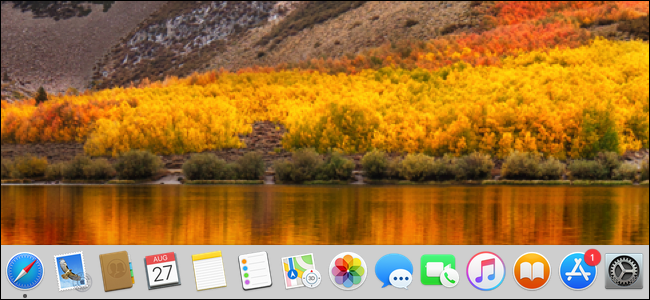
Кратко: Перезапуск Dock решает большинство мелких ошибок: зависания, некорректные значки и приложения, которые остаются в Dock после закрытия. Если простой перезапуск не помогает — сбросьте настройки Dock или перезапустите Finder. В статье — команды, пошаговая методика, чек‑листы и варианты, когда нужны дополнительные меры.
Быстрые ссылки
- Простое решение: перезапустить Dock
- Немного сложнее: сбросить настройки и перезапустить Dock
- Иногда проблема не в Dock, а в Finder
Почему это помогает
Dock — фоновый процесс macOS, который отвечает за панель приложений, значки, индикаторы и поведение окон. Иногда процесс зависает или его настройки повреждаются. Быстрое завершение процесса заставляет систему перезапустить его с текущими настройками. Удаление пользовательских настроек возвращает Dock к заводским параметрам и убирает повреждённые данные.
Простое решение: перезапустить Dock
Откройте Terminal и выполните команду (вставьте и нажмите Enter):
killall DockПосле этого Dock автоматически перезапустится. Если вы не хотите использовать Terminal, можно просто перезагрузить Mac — тот же эффект, но дольше.
Важно: команда безопасна и не удаляет ваши приложения. Она только перезапускает процесс Dock.
Немного сложнее: сбросить настройки и перезапустить Dock
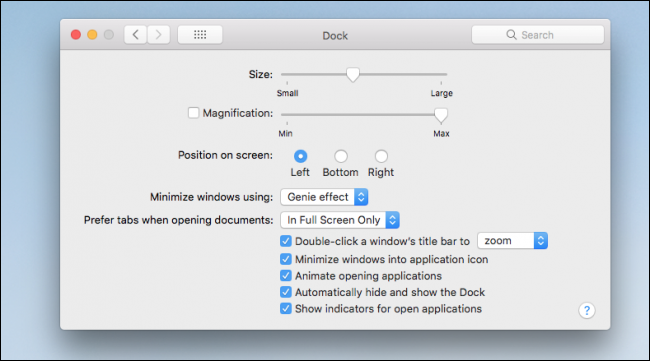
Если простой перезапуск не помог, верните настройки Dock к значениям по умолчанию и перезапустите его. В Terminal выполните:
defaults delete com.apple.dock; killall DockПосле этого Dock вернётся к стандартному виду. Придётся вручную настроить его снова: закреплённые приложения, размер и автоскрытие.
Иногда проблема не в Dock, а в Finder
Иногда Finder вызывает побочные эффекты на Dock. Если предыдущие шаги не помогли, перезапустите Finder.
В Terminal выполните:
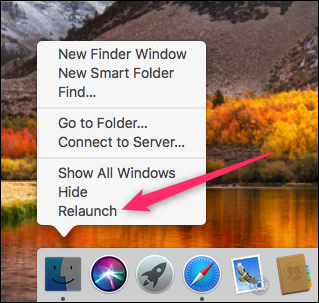
killall FinderИли откройте Finder, удерживайте клавишу Option, щёлкните правой кнопкой по его иконке и выберите «Перезапустить».
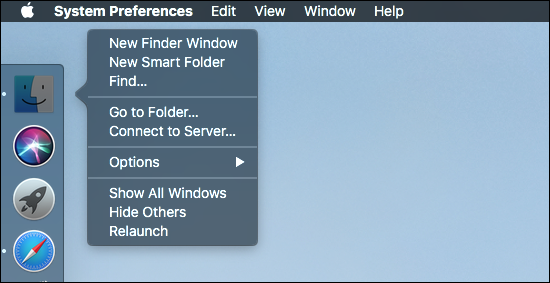
Принудительное завершение Finder приведёт к его автоматическому перезапуску.
Диагностика: короткая методика (шаг за шагом)
- Проверьте, повторяется ли баг после простого перезапуска Dock (killall Dock).
- Если нет — выполните сброс настроек Dock (defaults delete …).
- Если проблема сохраняется — перезапустите Finder (killall Finder).
- Если всё равно проявляется — попробуйте выйти из аккаунта и войти снова или создать новый локальный аккаунт для проверки.
- Если в новом аккаунте проблема исчезла — вероятно, повреждён plist в вашем профиле; удалите вручную соответствующий файл (см. раздел «Альтернативы»).
- Финальная мера — обновление macOS или переустановка системы, если баг системный.
Альтернативные подходы
- Перезапустить через Activity Monitor: найдите процесс Dock и нажмите «Force Quit» (Принудительно завершить).
- Удалить вручную файл настроек Dock: ~/Library/Preferences/com.apple.dock.plist (сделайте бэкап перед удалением), затем killall Dock.
- Загрузиться в безопасном режиме (Safe Mode) — это отключит сторонние расширения и позволит понять, влияет ли ПО третьих сторон.
- Создать новый macOS-пользователь и проверить поведение Dock в нём.
- Обновить macOS до последней версии — иногда баги уже исправлены.
Когда эти методы не работают (примеры и контрпримеры)
- Не помогает: если стороннее ПО вмешивается в работу Dock (например, твикеры, менеджеры окон или плагины). В этом случае отключите или удалите такие программы.
- Не помогает: если повреждён целевой системный ресурс или файлы системной установки — тогда может потребоваться восстановление macOS.
- Помогает: временные зависания, отображение старых значков, индикаторы уведомлений, некорректное поведение после обновления приложений.
Чек‑листы по ролям
Для пользователя:
- Сделать бэкап важных данных.
- Выполнить killall Dock.
- Если не помогло — выполнить defaults delete com.apple.dock; killall Dock.
- Перезапустить Finder при необходимости.
Для технической поддержки:
- Проверить логи system.log и Console на ошибки Dock/Finder.
- Проверить наличие сторонних расширений в /Library и ~/Library/LaunchAgents.
- Попробовать воссоздать проблему в новом профиле.
- Дать рекомендации по удалению com.apple.dock.plist и перезапуску.
Шаблон действий для техподдержки (SOP)
- Попросите пользователя описать и воспроизвести проблему.
- Попросите выполнить killall Dock и прислать результаты.
- Если не помогает — попросите выполнить defaults delete com.apple.dock; killall Dock.
- Если и это не помогло, перезапустите Finder и проверьте логи.
- При подозрении на стороннее ПО — загрузитесь в Safe Mode и повторите.
- Документируйте все шаги и результаты.
Критерии приёмки
- Dock перезапускается без ошибок.
- Значки и индикаторы соответствуют реальному состоянию приложений.
- Проблема не восстанавливается после выхода/входа в аккаунт.
Короткий глоссарий
- Dock — панель в macOS для запуска и переключения приложений.
- Finder — управляющее приложение macOS для файлов и рабочих столов.
- plist — файл настроек в macOS (Property List).
Советы по безопасности и приватности
Перед удалением файлов конфигурации сделайте резервную копию. Команды, показанные выше, не отправляют данные куда‑либо и действуют локально. Будьте осторожны при удалении файлов в ~/Library — только целевые plist.
Итог
Перезапуск Dock решает большинство простых проблем. Если это не помогает, сброс настроек или перезапуск Finder — следующие логичные шаги. При подозрении на стороннее ПО или повреждённые настройки используйте Safe Mode и создавайте резервные копии перед удалением plist.
Key takeaways:
- Начните с killall Dock.
- Если не помогает — defaults delete com.apple.dock; killall Dock.
- Перезапустите Finder, если проблема остаётся.

Похожие материалы

Несколько аккаунтов Skype: Multi Skype Launcher

Журнал для работы: повысить продуктивность

Персональные звуки уведомлений на Android

Скачивание шоу Hulu для офлайн‑просмотра

Microsoft Start: персонализированная новостная лента
