
Что делать, если ноутбук отключается из‑за перегрева
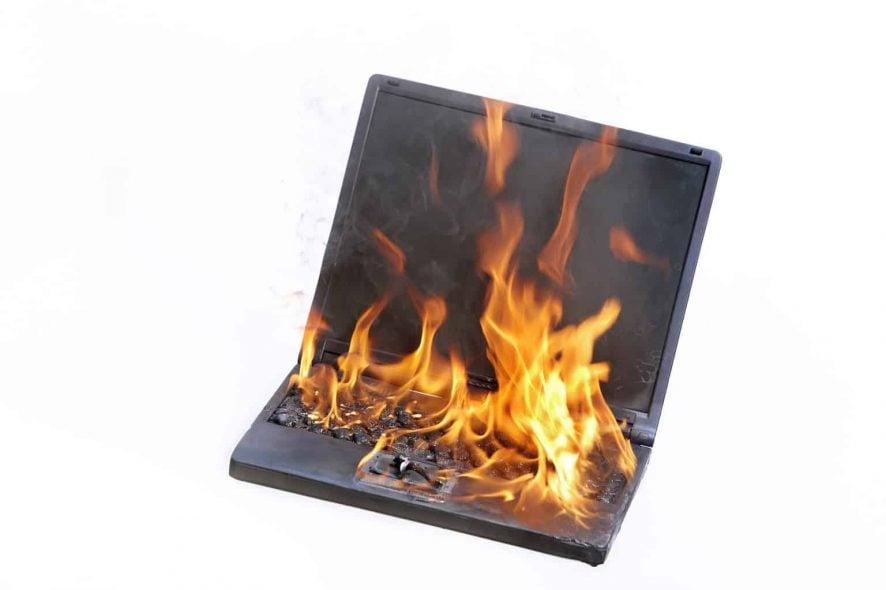
Кратко: Если ноутбук нагревается и внезапно выключается, это защитная реакция, чтобы не повредить компоненты. Начните с простых мер — улучшите циркуляцию воздуха, очистите вентиляторы и воздуховоды, снизьте нагрузку и настройте план электропитания. Если проблема остаётся, проверьте термопасту, радиатор и диагностируйте аппаратные ошибки или блоки питания.
Содержание
- Общие рекомендации
- Изменение параметров питания
- Проверка аппаратных отказов
- Настройка автоматического отключения при простое
- Проверка радиатора и термопасты
- Минимизация фоновых задач
- Обновление драйверов и прошивок
- Диагностический чеклист для пользователя и техника
- Дерево решений для быстрой диагностики
- Риски и меры предосторожности
Почему ноутбук отключается при перегреве
Современные процессоры и GPU имеют встроенную защиту: при достижении критической температуры система снижает частоты (термотроттлинг) или полностью выключается, чтобы предотвратить необратимые повреждения и возгорание. Источники тепла в ноутбуке — CPU, графический процессор, накопитель и силовые цепи. Дополнительные факторы перегрева:
- Забитые пылью воздуховоды и вентиляторы.
- Сбой в работе вентилятора или контроллера питания (EC/SMC).
- Высокая нагрузка в фоновых процессах (видеокодирование, игры, майнинг).
- Неправильная посадка радиатора или засохшая термопаста.
- Использование ноутбука на мягких поверхностях, которые блокируют приток воздуха.
Важно: перегрев снижает срок службы компонентов и может повлиять на стабильность системы. Если вы чувствуете сильное тепло, резкий запах или видите искрение — немедленно отключите устройство от питания и обратитесь в сервис.
1. Общие рекомендации
- Поставьте ноутбук на жёсткую ровную поверхность или используйте подставку с хорошей вентиляцией.
- Поднимите заднюю часть корпуса (несколько сантиметров) для лучшего потока воздуха.
- Избегайте работы в жарких помещениях и прямого солнечного света.
- Не используйте ноутбук на кровати, диване или покрывале — ткань закрывает воздухозабор.
- Отключайте ноутбук от сети при возможных перегревах: адаптер питания также нагреватся и увеличивает общую тепловую нагрузку.
- Регулярно (раз в 6–12 месяцев) чистите вентиляторы и радиаторы от пыли или отнесите в сервис для профилактики.
Если эти простые шаги помогли — прекрасно. Если нет, переходите к подробной диагностике.
2. Изменение параметров питания
Понижение предельного состояния процессора помогает уменьшить выделяемое тепло без серьёзной потери в повседневной работе.
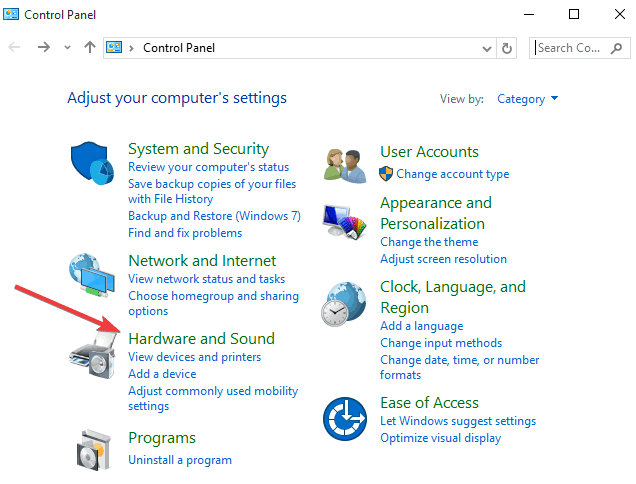
- Откройте Панель управления и выберите Оборудование и звук
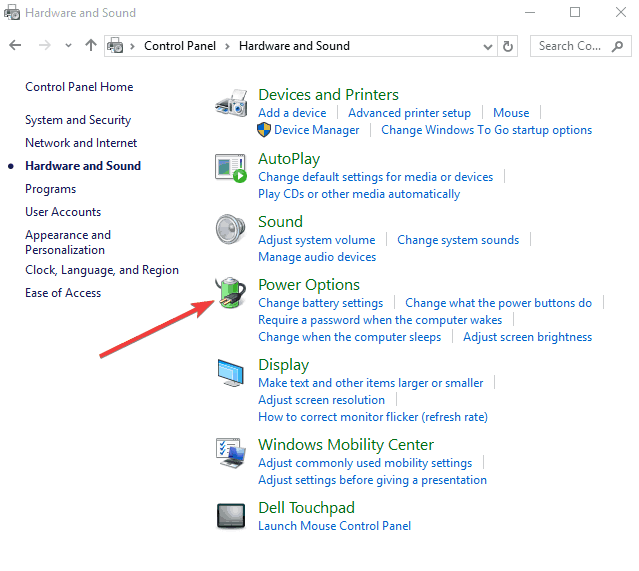
- Перейдите в Параметры электропитания
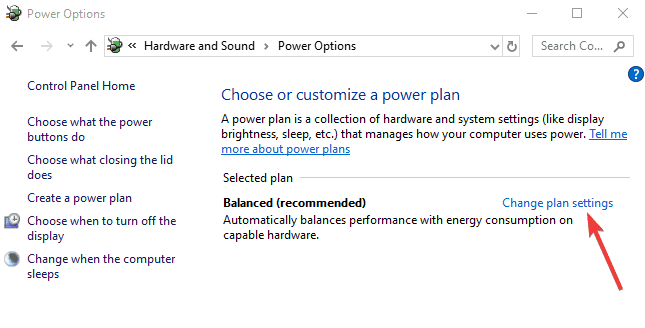
- Нажмите — Изменить параметры плана
- Откройте Изменить дополнительные параметры питания
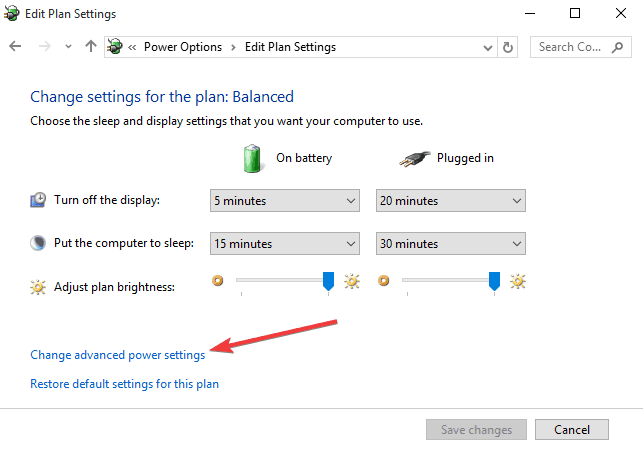
- В разделе Управление питанием процессора уменьшите значение максимального состояния процессора до 65–70% на аккумуляторе и/или от сети.
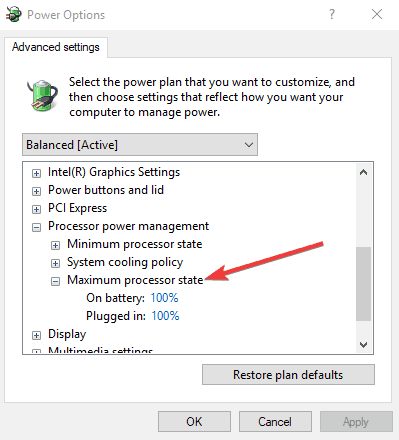
Эта настройка часто снижает температуру без заметного ухудшения отклика системы для офисных задач.
3. Проверка аппаратных отказов
Если перегрев остаётся после чистки и настройки питания, возможно, вышел из строя вентилятор, датчик температуры или блок питания. Что проверить:
- Запустите встроенную диагностическую утилиту производителя (Dell/HP/Lenovo и т.д.).
- Просмотрите логи в BIOS/UEFI: есть ли ошибки датчиков температуры или сообщения о перегреве.
- Послушайте вентилятор: работают ли лопасти, нет ли скрежета и постоянных гудений.
- Проверьте напряжения блока питания: нестабильное питание увеличивает тепловую нагрузку.
Если вы не уверены — обратитесь в сервис: диагностика с заменой вентиляторов и контроллеров часто требует разборки корпуса.
4. Настройка автоматического отключения при простое
Настройте автоматическое отключение экрана и сна, чтобы уменьшать среднюю тепловую нагрузку при простое:
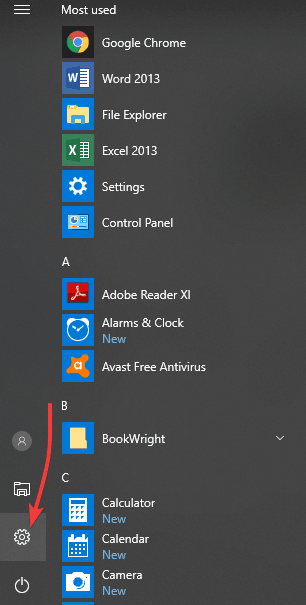
- Откройте Параметры → Обновление и безопасность → Центр обновления Windows → Проверить обновления (для актуализации драйверов и ОС).
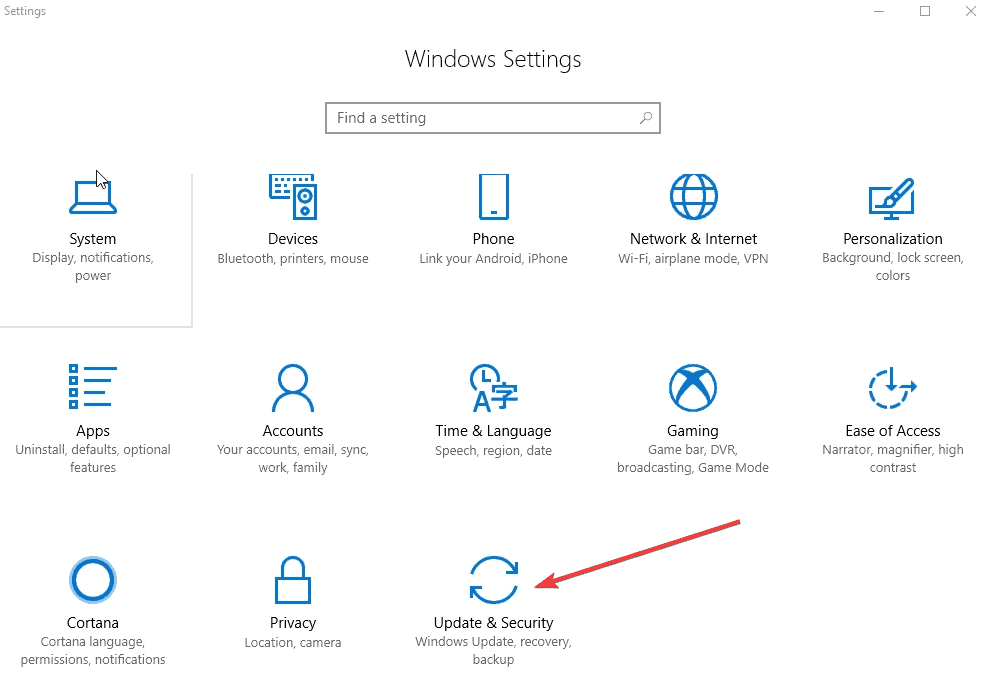
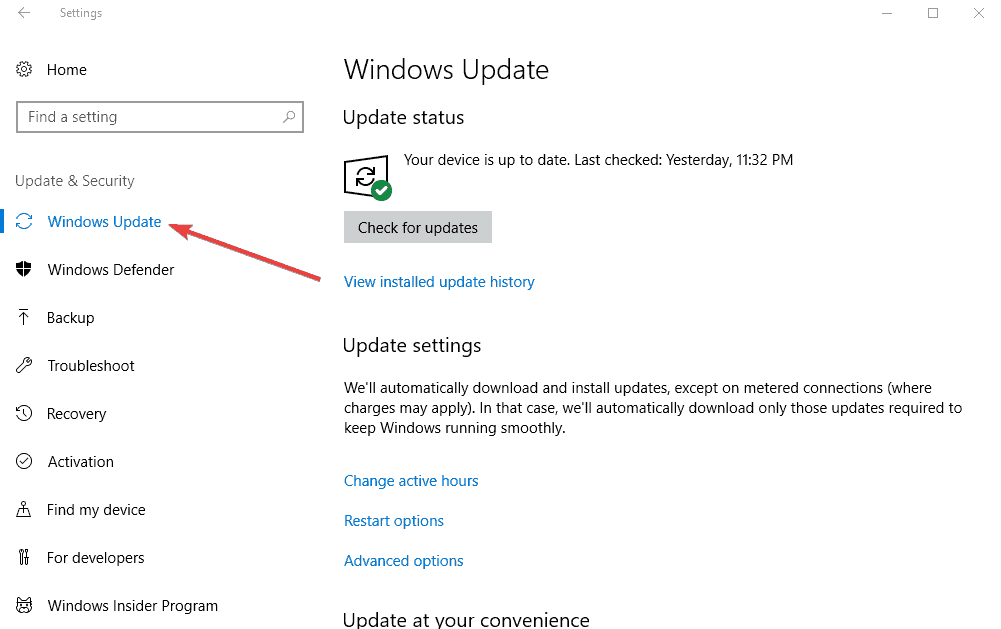
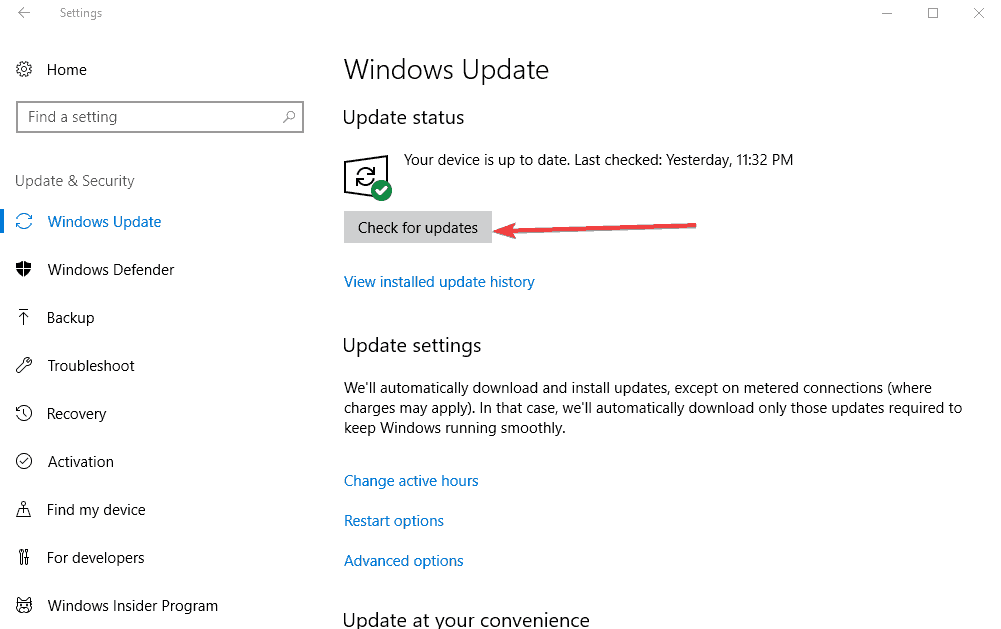
Рекомендуемые параметры: отключать экран через 1–5 минут простоя и переходить в сон через 10–15 минут.
5. Проверка радиатора и термопасты
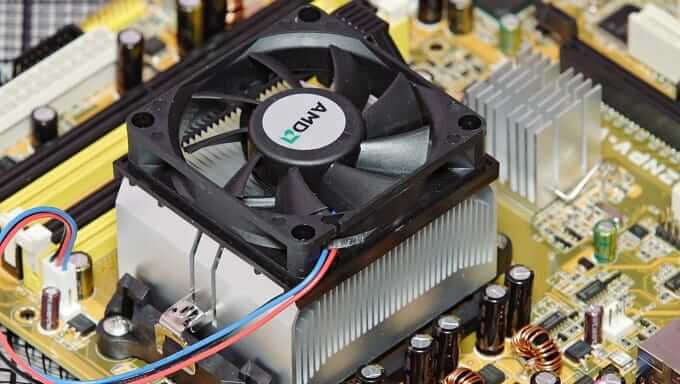
Если вентиляторы работают, а температура всё равно высокая, вероятны следующие причины:
- Радиатор отпал или плохо закреплён.
- Крепёжные клипсы радиатора деформированы.
- Термопаста высохла или нанесена неправильно.
Что можно сделать (если вы умеете разбирать ноутбук):
- Отключите питание и извлеките аккумулятор если возможно.
- Разберите корпус по инструкции производителя.
- Осмотрите состояние термопасты: если она твёрдая или рассыпается — старую пасту нужно удалить и нанести новую тонким слоем.
- Проверьте плотность прилегания радиатора к кристаллу CPU/GPU; закрепите клипсы.
- Соберите ноутбук и проверьте работу вентилятора.
Если вы не уверены в своих навыках — доверьте эту операцию сертифицированному специалисту. Неправильная сборка может ухудшить теплопроводность и повредить компоненты.
6. Минимизация фоновых задач
Высокая нагрузка от фоновых процессов повышает температуру. Что проверить:
- Откройте диспетчер задач и посмотрите вкладки «Процессы» и «Производительность».
- Найдите процессы с высоким использованием CPU или GPU (видеокодировщики, торренты, майнеры, антивирусные сканы).
- Отключите автозапуск ненужных программ (диспетчер задач → Автозагрузка).
- Перенесите периодические тяжёлые задачи (резервное копирование, дефрагментация, сканирование) на ночное время, когда ноутбук подключён к охлаждению или внешним вентилятором.
Сценарии, когда фоновые задачи особенно опасны
- Игры и стриминг одновременно.
- Длительный рендеринг видео при закрытом корпусе.
- Одновременное использование внешних GPU и встроенного графического ускорения.
7. Обновление драйверов и прошивок
Актуальные драйверы и BIOS/UEFI могут содержать исправления для управления вентилятором и оптимизации энергопотребления.
Как обновить драйвер видеокарты через Диспетчер устройств:
- Правой кнопкой по Пуск, выберите Диспетчер устройств
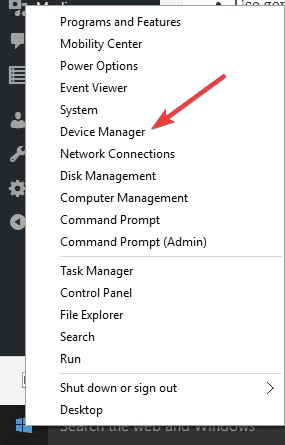
- Разверните Видеоадаптеры

- Правый клик по драйверу → Обновить драйвер
Если обновлений нет, можно удалить драйвер и перезагрузиться, чтобы Windows установила базовую версию, либо скачать свежую версию с сайта производителя видеокарты или ноутбука.
Также проверьте наличие обновления BIOS/UEFI на сайте производителя — некоторые прошивки улучшают поведение вентиляторов.
Внимание: обновление BIOS следует выполнять только при стабильном питании и следуя официальной инструкции производителя.
8. Диагностический чеклист для пользователя и техника
Чеклист — для быстрого прохода по возможным причинам перегрева.
Чеклист для пользователя (прежде чем идти в сервис):
- Ноутбук стоит на ровной поверхности.
- Вентиляционные отверстия свободны от препятствий.
- Выполнена базовая очистка пыли (внешняя).
- Максимальное состояние процессора снижено до 65–70% в планах питания.
- Все фоновые задачи свёрнуты; нет криптомайнинга или долгих рендеров.
- Выполнено обновление драйверов графики и Windows.
- Проблема воспроизводится при минимальной нагрузке.
Чеклист для техника:
- Проверить вентилятор на предмет люфтов и износа подшипника.
- Измерить скорости вентиляторов и температурные датчики через BIOS/UTI.
- Осмотреть крепление радиатора и состояние термопасты.
- Проверить работу контроллера питания (EC/SMC) и прошивку.
- Проверить блок питания (вольтаж, ток, нагрев) и разъёмы.
- Выполнить стресс-тесты с логированием температур (Throttlestop, HWMonitor, AIDA64).
9. Дерево решений для быстрой диагностики
flowchart TD
  A[Ноутбук выключается при нагрузке?] -->|Да| B{Вентилятор слышен?}
  A -->|Нет| Z[Проверьте логи и блок питания]
  B -->|Да| C{Температура выше 90°C?}
  B -->|Нет| D[Проверьте вентилятор и питание вентилятора]
  C -->|Да| E[Уменьшите максимальное состояние CPU, очистите корпус, проверьте термопасту]
  C -->|Нет| F[Ищите программные причины: драйверы, фоновые задачи]
  D --> G[Замена вентилятора или ремонт разъёма вентилятора]
  E --> H{Помогло?}
  H -->|Да| I[Наблюдайте и плановая чистка]
  H -->|Нет| J[Сервис: проверка радиатора и замена термопасты]
  F --> K[Обновите драйверы, проверьте BIOS, проверьте план питания]
10. Риски и меры предосторожности
- Не разбирайте ноутбук при подключённом питании.
- Работайте на антистатическом коврике или касайтесь заземлённой металлической поверхности перед разборкой.
- Неправильная замена термопасты или перекос радиатора увеличит температуру.
- Если видите запах гари или дым — немедленно выключите и отключите питание.
Когда замена или сервис обязательны
- Вентилятор физически повреждён или не запускается.
- Радиатор оторван или сильно деформирован.
- Термопаста засохла и есть локальное перегревание кристалла.
- Датчики температуры дают некорректные показания в BIOS.
Полезные инструменты и рекомендации
- Для наблюдения температур: HWMonitor, HWiNFO, Core Temp.
- Для контроля вентиляторов: SpeedFan (на совместимых ноутбуках), фирменные утилиты производителей (Lenovo Vantage, Dell Power Manager).
- Для тестирования стабильности: Prime95 (CPU), FurMark (GPU) — используйте с осторожностью и мониторингом температур.
Критерии приёмки
После вмешательства ноутбук считается исправным если:
- При нагрузке температура CPU и GPU остаётся ниже 90°C.
- Ноутбук не перезагружается и не выключается при обычных сценариях использования.
- Вентилятор работает без посторонних шумов и люфтов.
- Время работы на батарее и производительность соответствуют ожиданиям для данной модели.
Итог и рекомендации
Если ноутбук отключался из‑за перегрева, начните с простых мер: улучшите вентиляцию, снизьте максимальное состояние процессора, закройте фоновые задачи и обновите драйверы. Если это не помогает, проверьте вентилятор, радиатор и термопасту; при сомнениях обратитесь в сервис. Регулярная профилактика и внимательное отношение к признакам перегрева продлят срок службы устройства.
Важно: при сильном запахе гари или видимых повреждениях — немедленно отключите устройство и не включайте повторно.
Если вы хотите, я могу подготовить сокращённую инструкцию для печати (чеклист 1‑лист) или пример служебной записи для обращения в сервис с перечнем проведённых тестов.

Похожие материалы

Несколько аккаунтов Skype: Multi Skype Launcher

Журнал для работы: повысить продуктивность

Персональные звуки уведомлений на Android

Скачивание шоу Hulu для офлайн‑просмотра

Microsoft Start: персонализированная новостная лента
