
Num Lock на ноутбуке — что это и как быстро выключить

Краткое содержание
- Что такое Num Lock и зачем он нужен
- Чем отличается реализация на ноутбуках
- Пошагово: как выключить Num Lock на ноутбуке
- Методы предотвращения повторных ошибок
- Быстрые сценарии восстановления и чек-листы для пользователей и ИТ
Вы печатаете и вдруг часть клавиш вводит цифры вместо букв. Чаще всего виноват Num Lock. Ниже — объяснение, как он работает, почему на ноутбуках это неудобно и что делать прямо сейчас.
Что такое Num Lock?
Num Lock (сокращение от «number lock») — это системная клавиша, появившаяся ещё на IBM PC в 1981 году. На полноразмерной клавиатуре Num Lock переключает цифровую клавиатуру между режимами ввода цифр и режимом управления курсором (стрелки, Home, End и т. п.).
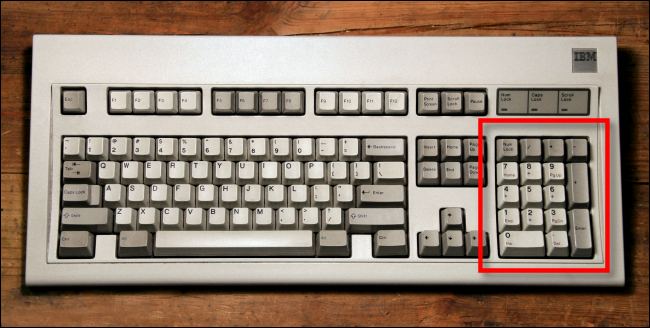
С Num Lock включённым цифровая клавиатура работает как калькулятор: вводит числа и символы операций. Когда Num Lock выключен, те же клавиши выполняют функции навигации и редактирования.
Чем Num Lock отличается на ноутбуке?
Большинство ноутбуков лишены отдельной цифровой панели. Вместо неё производители используют часть буквенной области клавиатуры как «виртуальную» цифровую клавиатуру. При включении Num Lock эта зона временно начинает вводить цифры.
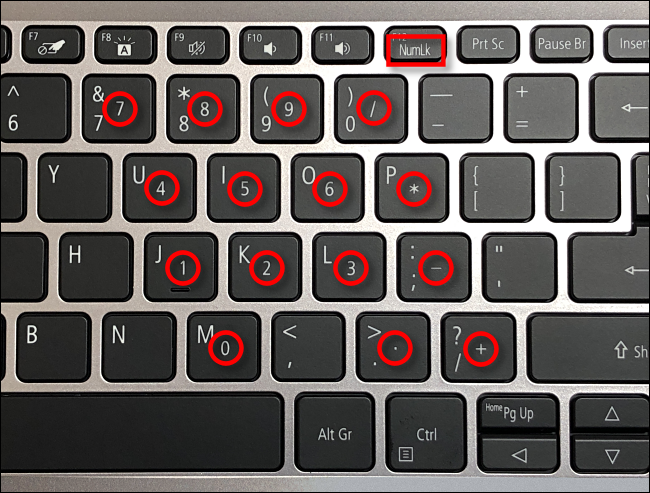
На примере Acer 15 клавиш правой части клавиатуры превращаются в цифры при включённом Num Lock. У других производителей расположение и количество таких клавиш может отличаться.

Как быстро выключить Num Lock на ноутбуке
- Найдите клавишу Num Lock. Обычно это верхний правый угол клавиатуры или она совмещена с функциональной клавишей (F11, F12 и т. п.). Ищите надпись: “Num Lock”, “NumLk” или значок замка с цифрой 1.
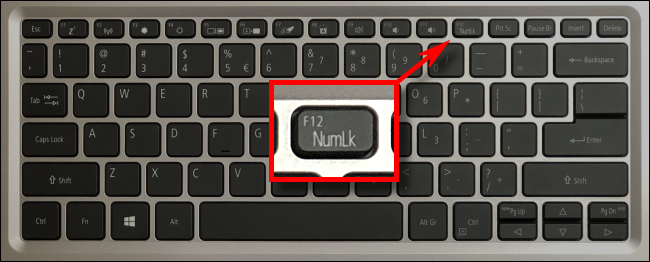
Если Num Lock совмещён с функцией F-клавиши, нажмите её. Если ничего не происходит, удерживайте клавишу Fn и нажмите Num Lock (Fn + NumLk).
Проверьте индикатор. На некоторых ноутбуках есть световой индикатор состояния Num Lock. Если индикатора нет — взгляните на экран: буквы снова должны вводиться правильно.
Если физическая клавиша не срабатывает, используйте экранную клавиатуру (On-Screen Keyboard) в Windows:
- Откройте Пуск → “Экранная клавиатура” (On-Screen Keyboard).
- Нажмите на клавишу “Num Lock” на экранной клавиатуре.
В качестве дополнительного варианта в Windows включите “Toggle Keys” (Звуковой сигнал при нажатии Caps/Num/Scroll): Параметры → Специальные возможности → Клавиатура → “Воспроизводить звук при нажатии клавиш”. Тогда при переключении Num Lock вы услышите звуковой сигнал.
Если Num Lock включается автоматически после перезагрузки, проверьте настройки BIOS/UEFI: некоторые ноутбуки имеют опцию состояния Num Lock при загрузке (Boot NumLock State) — переключите её в OFF.
Важно: на разных моделях сочетания клавиш и расположение индикаторов различаются. Если не получается, найдите инструкцию по модели: “<производитель> laptop numlock key location”.
Простые способы предотвратить случайное включение
- Включите звуковой сигнал при нажатии специальных клавиш (Toggle Keys).
- Используйте экранную клавиатуру для диагностики.
- Переназначьте или отключите Num Lock с помощью AutoHotkey (Windows) или Karabiner-Elements (macOS) — если вы уверены в безопасности и готовы запустить скрипт.
- Подключите внешнюю полноразмерную клавиатуру, если часто печатаете цифры.
- В BIOS отключите Num Lock при старте, чтобы он не включался автоматически.
Альтернативные подходы
- Использовать раскладку и быстрые переключатели: смена языка ввода или раскладки иногда помогает распознать проблему не как Num Lock, а как другое поведение клавиатуры.
- Временное решение — включить экранную клавиатуру и клацнуть Num Lock оттуда.
- Для корпоративных ноутбуков — централизованное переназначение клавиш через политику или скрипты при развёртывании.
Когда проблема не в Num Lock (контрпримеры)
- Клавиши физически залипли или повреждены.
- Неправильная раскладка клавиатуры (русская/английская) даёт неожиданные символы.
- Драйвер клавиатуры некорректно работает или конфликтует с ПО.
- Внешняя клавиатура подключена и задаёт собственное поведение Num Lock.
Если после отключения Num Lock проблема остаётся — проверьте раскладки, драйверы и физическое состояние клавиатуры.
Быстрая методика (мини-методология) для пользователя
- Остановитесь и не нажимайте случайно другие клавиши.
- Нажмите Num Lock или Fn + NumLk.
- Если не помогло — откройте экранную клавиатуру и отключите Num Lock там.
- Включите звуковые подсказки или измените настройки BIOS, если проблема повторяется.
Инцидентный сценарий и откат (runbook)
Шаги для быстрого восстановления работы после жалобы пользователя:
- Уточнить модель ноутбука и описание симптомов.
- Попросить пользователя нажать Num Lock и/или Fn + NumLk и проверить результат.
- Если не помогло, попросить открыть Экранную клавиатуру и выключить Num Lock.
- Если проблема повторяется после перезагрузки, зайти в BIOS/UEFI и проверить состояние Num Lock при старте.
- Проверить драйверы клавиатуры и обновления системы.
- При аппаратной проблеме — направить на ремонт или заменить клавиатуру.
Критерии приёмки:
- После действий пользователь вводит буквы корректно.
- Num Lock не включается самопроизвольно после перезагрузки (если это было проблемой).
Дерево принятия решения
flowchart TD
  A[Пользователь видит цифры вместо букв] --> B{Может ли нажать Num Lock}
  B -- Да --> C[Нажать Num Lock или Fn+NumLk]
  C --> D{Проблема решена}
  D -- Да --> Z[Готово]
  D -- Нет --> E[Открыть экранную клавиатуру и отключить Num Lock]
  B -- Нет --> E
  E --> F{Решено}
  F -- Да --> Z
  F -- Нет --> G[Проверить раскладку и драйверы]
  G --> H{Аппаратная ошибка}
  H -- Да --> I[Обратиться в сервис]
  H -- Нет --> Z
Чек-листы по ролям
Пользователь:
- Проверить Num Lock и Fn + NumLk.
- Включить экранную клавиатуру.
- Включить звуковые подсказки “Toggle Keys”.
ИТ-администратор:
- Проверить настройку BIOS/UEFI (Boot NumLock State).
- Прописать политику переназначения при развертывании.
- Подготовить скрипт AutoHotkey для массовой корректировки.
Сервисный техник:
- Проверить физические клавиши и контакты.
- Заменить клавиатурный модуль при необходимости.
Однострочный глоссарий
- Num Lock — клавиша, переключающая режим цифровой панели и навигации.
- Fn — функциональная клавиша на ноутбуках для доступа к вторичным функциям клавиш.
- Экранная клавиатура — программная клавиатура в операционной системе.
- Toggle Keys — системная опция, воспроизводящая звук при переключении Caps/Num/Scroll.
Короткие советы по локализации для России
- На русскоязычных ноутбуках часто видно маркировку “NumLk” или “Num”. Ищите значок замка с цифрой “1”.
- АвтоHotkey полезен, но требует доверия к скриптам. Предпочтите стандартные средства Windows при работе с корпоративной техникой.
Заключение
Num Lock — простая и полезная клавиша, но на ноутбуках она часто вызывает путаницу. Быстрые решения: нажать Num Lock/ Fn + NumLk, использовать экранную клавиатуру или включить звуковой сигнал при переключении. Для устойчивого результата можно переназначить клавишу или изменить настройки BIOS.
Удачи и комфортной печати!

Похожие материалы

Несколько аккаунтов Skype: Multi Skype Launcher

Журнал для работы: повысить продуктивность

Персональные звуки уведомлений на Android

Скачивание шоу Hulu для офлайн‑просмотра

Microsoft Start: персонализированная новостная лента
