
Что делать, если на ноутбуке HP мигает индикатор Caps Lock
Важно: мигающий индикатор — тревожный симптом. Чем раньше вы диагностируете причину, тем выше шанс избежать серьёзного повреждения устройства.
Коротко о проблеме
Мигающая клавиша Caps Lock на ноутбуках HP чаще всего указывает на аппаратную ошибку. В редких случаях это может быть связано с программным обеспечением. Частые причины:
- неплотно установленный или несовместимый модуль оперативной памяти (ОЗУ);
- повреждённый или устаревший BIOS/UEFI;
- неисправная видеокарта или контроллер графики;
- частные случаи — проблемы с клавиатурой, питанием или материнской платой.
Определение терминов:
- ОЗУ: оперативная память, кратковременное хранилище данных для работы программ;
- BIOS/UEFI: встроенное программное обеспечение, отвечающее за первичную проверку оборудования при включении.
Быстрый план действий
- Переустановите или протестируйте модули ОЗУ.
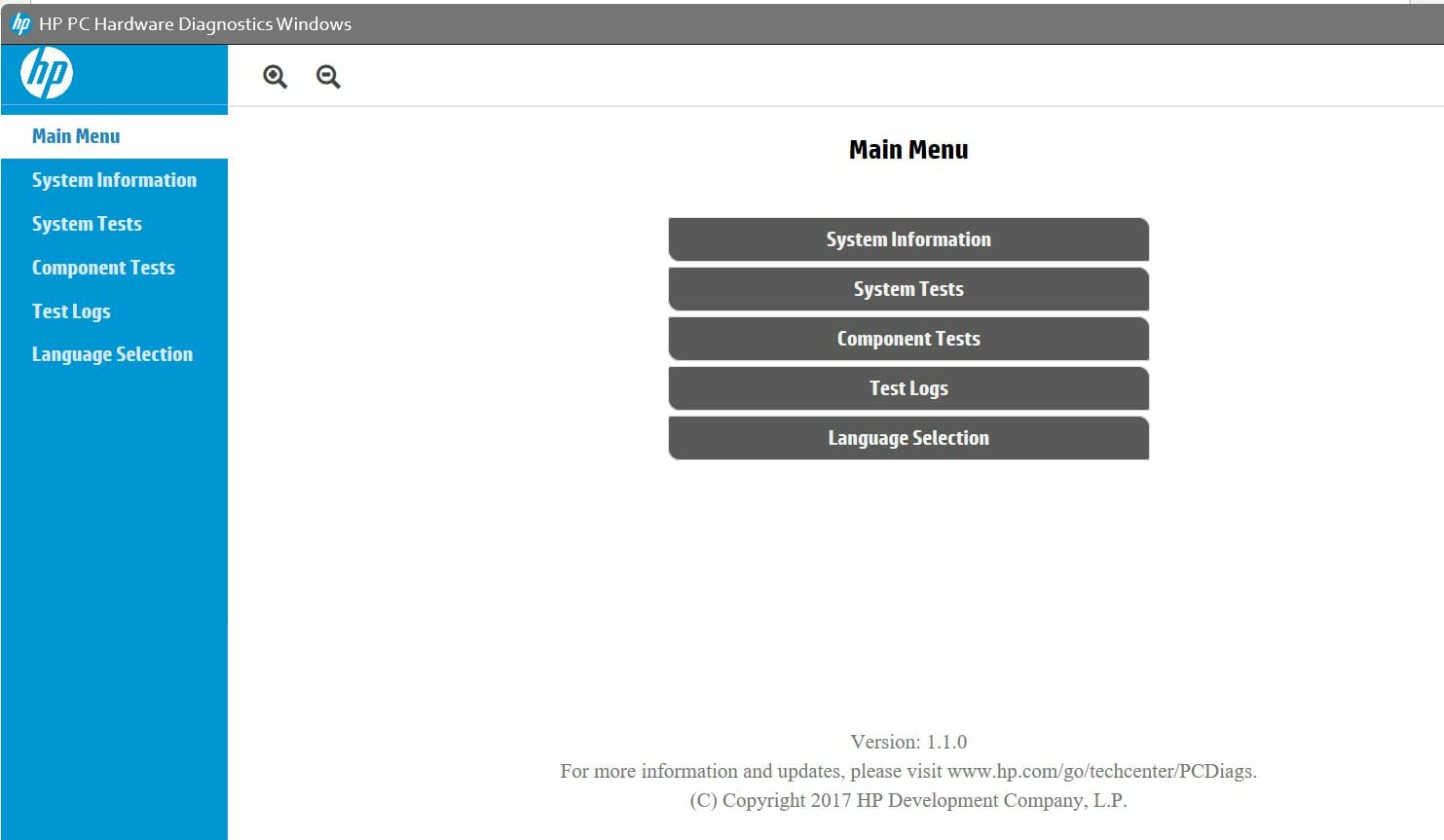
- Запустите HP Hardware Diagnostics.
- Сбросьте BIOS к заводским настройкам и проверьте версию BIOS.
- Обновите BIOS через официальный сайт или HP Support Assistant.
- Обновите графические драйверы.
- Выполните жёсткий сброс питания.
Подробные шаги по устранению неполадок
1. Переустановите модуль ОЗУ
- Выключите ноутбук и отключите питание.
- Снимите заднюю крышку по инструкции производителя и аккуратно извлеките модули ОЗУ.
- Осмотрите контакты на предмет загрязнения или окисления. При необходимости слегка протрите ластиком и продуйте.
- Вставьте модуль обратно под углом около 30° до щелчка, затем опустите его в фиксатор.
- Если в ноутбука несколько слотов ОЗУ, попробуйте поменять слот местами. Поочерёдно тестируйте каждый модуль в каждом слоте.
- Если недавно вы устанавливали новую память, попробуйте загрузиться с предыдущим модулем.
Совет: используйте антистатический браслет или касайтесь металлической части корпуса перед работой с платами.
2. Запустите HP Hardware Diagnostics
- Перейдите на сайт поддержки HP и скачайте HP Hardware Diagnostics.
- Установите и запустите утилиту.
- В утилите выберите раздел «Тесты системы» и запустите Quick Test.
- Дождитесь завершения теста. Если Quick Test не выявил причину, запустите Extensive Test.
- Запишите коды ошибок и описания. Эти данные пригодятся технику или службе поддержки.
Примечание: диагностика работает независимо от операционной системы и может запускаться из предустановленной среды или из BIOS/UEFI у некоторых моделей.
3. Сброс и проверка BIOS
Сброс BIOS к заводским настройкам
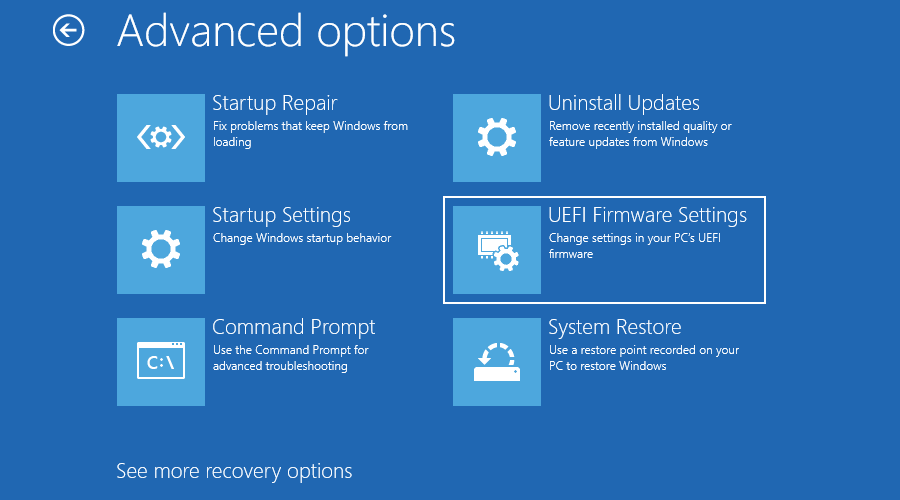
- Перезагрузите ноутбук и нажимайте Esc, F1, F2, F8 или F10 (в зависимости от модели) для входа в меню BIOS/UEFI.
- В меню BIOS нажмите F9 для загрузки стандартных настроек («Load Default Options» или похожая опция).
- Подтвердите выбор стрелками и клавишей Enter, затем сохраните изменения и выйдите.
Проверка версии BIOS
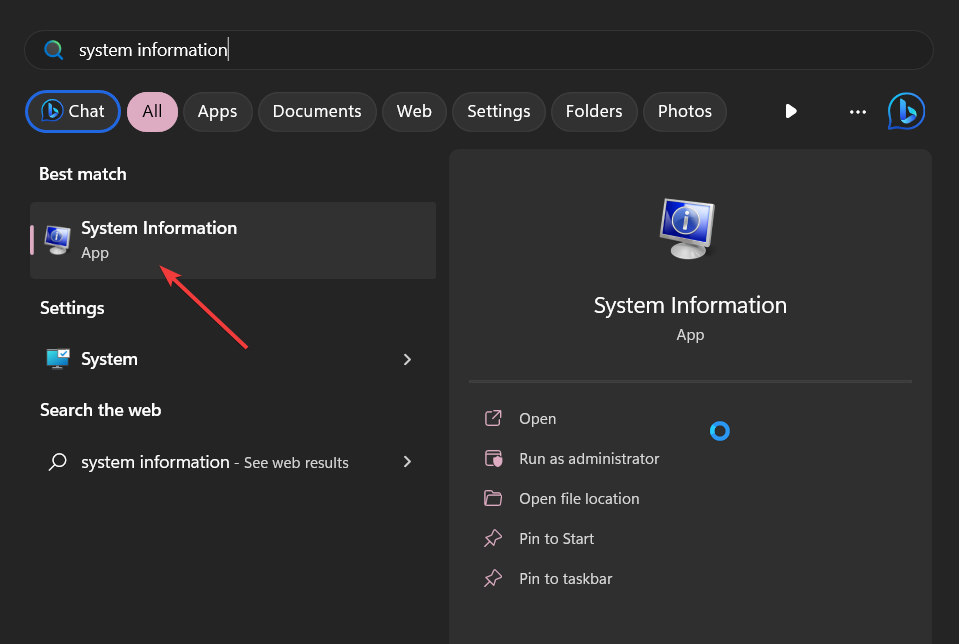
- Нажмите клавишу Windows и откройте «Информация о системе» (System Information).
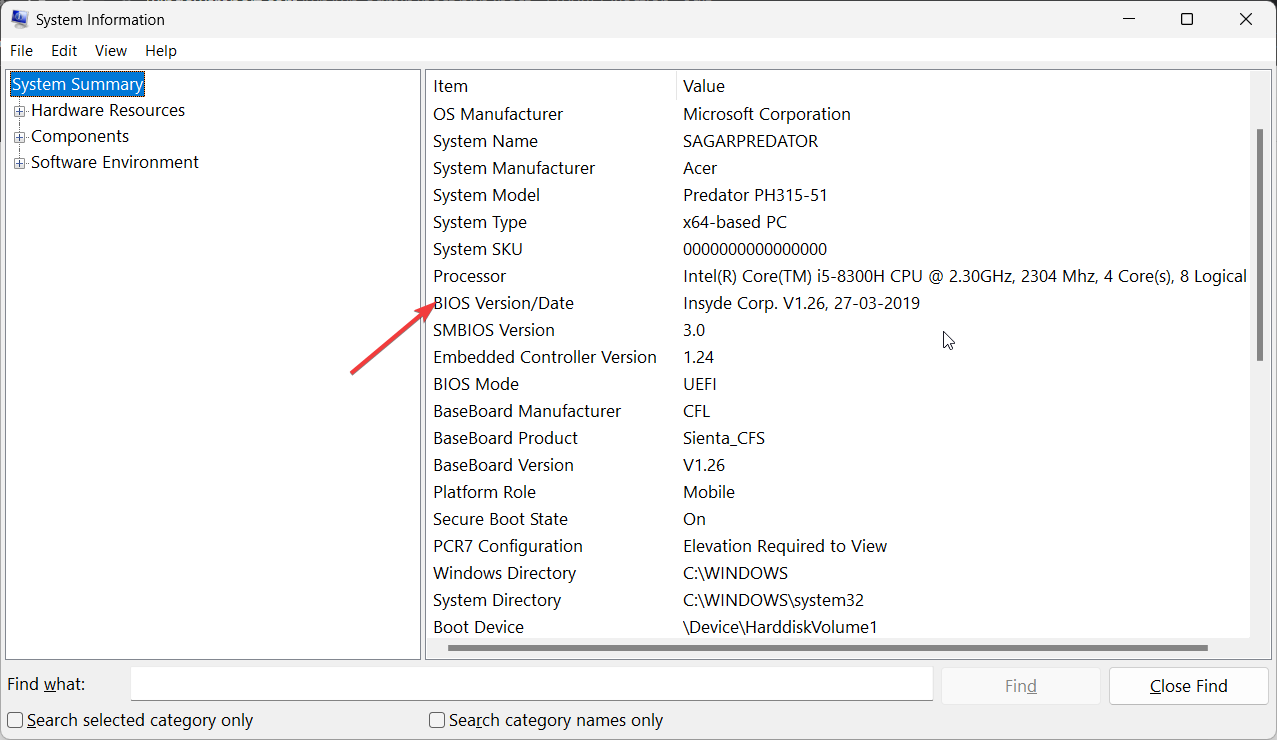
- Найдите раздел «BIOS Version/Date» — запишите текущую версию и дату.
Обновление BIOS
- Перейдите на страницу загрузки драйверов HP.
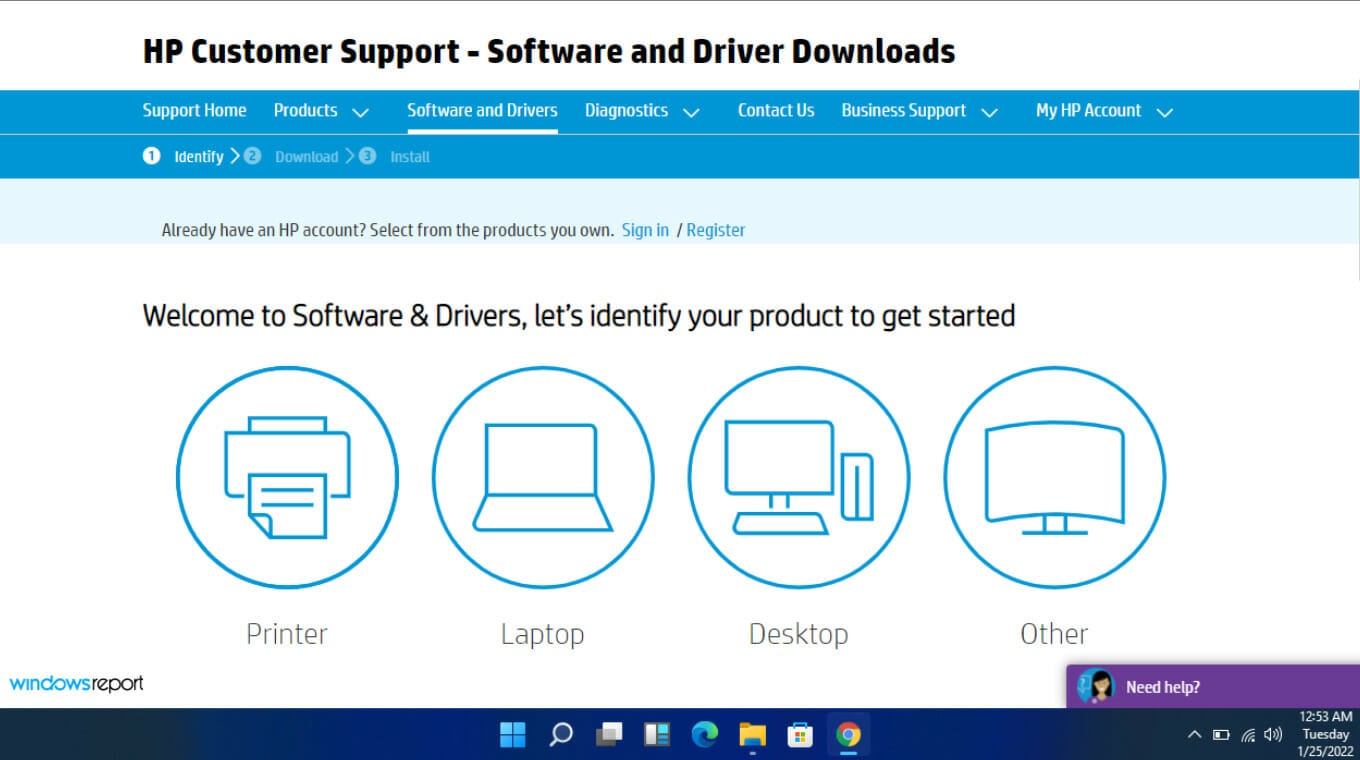
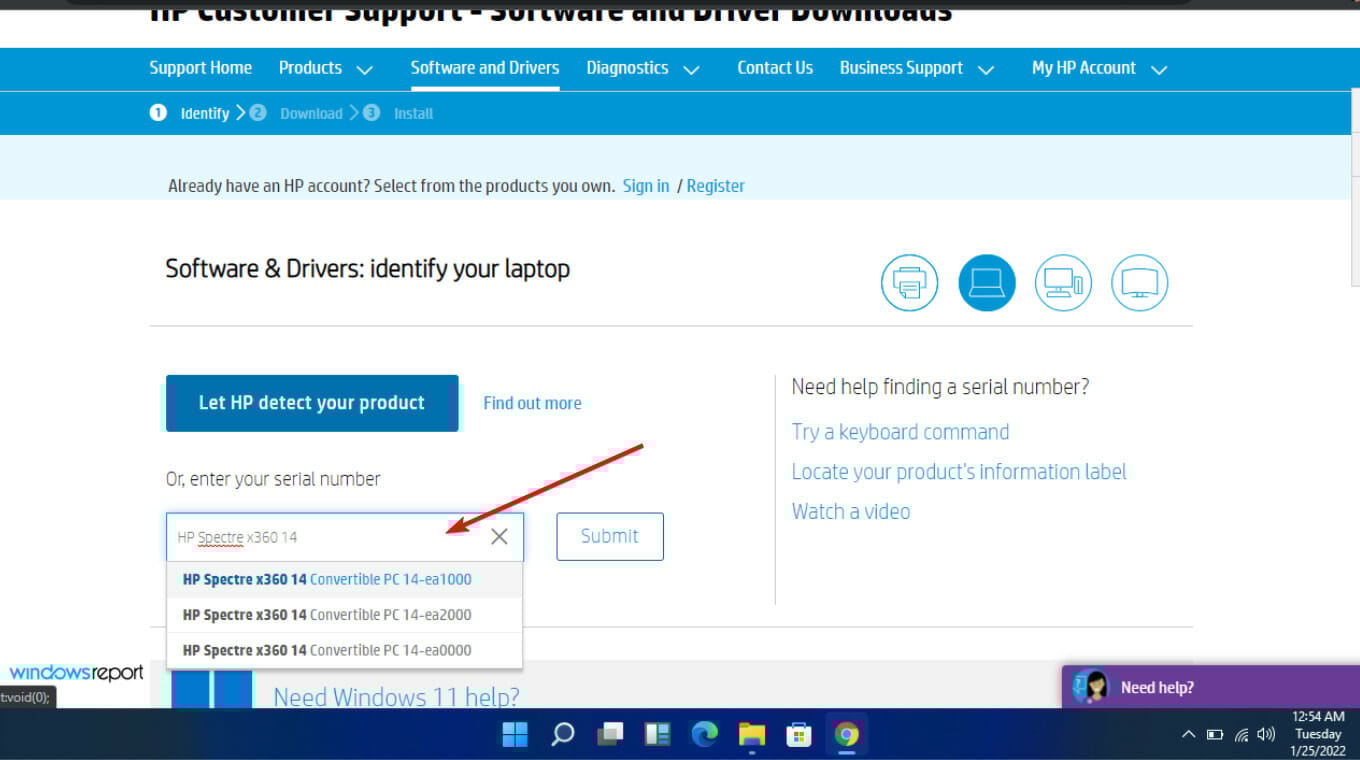
- Введите серийный номер или точную модель ноутбука.
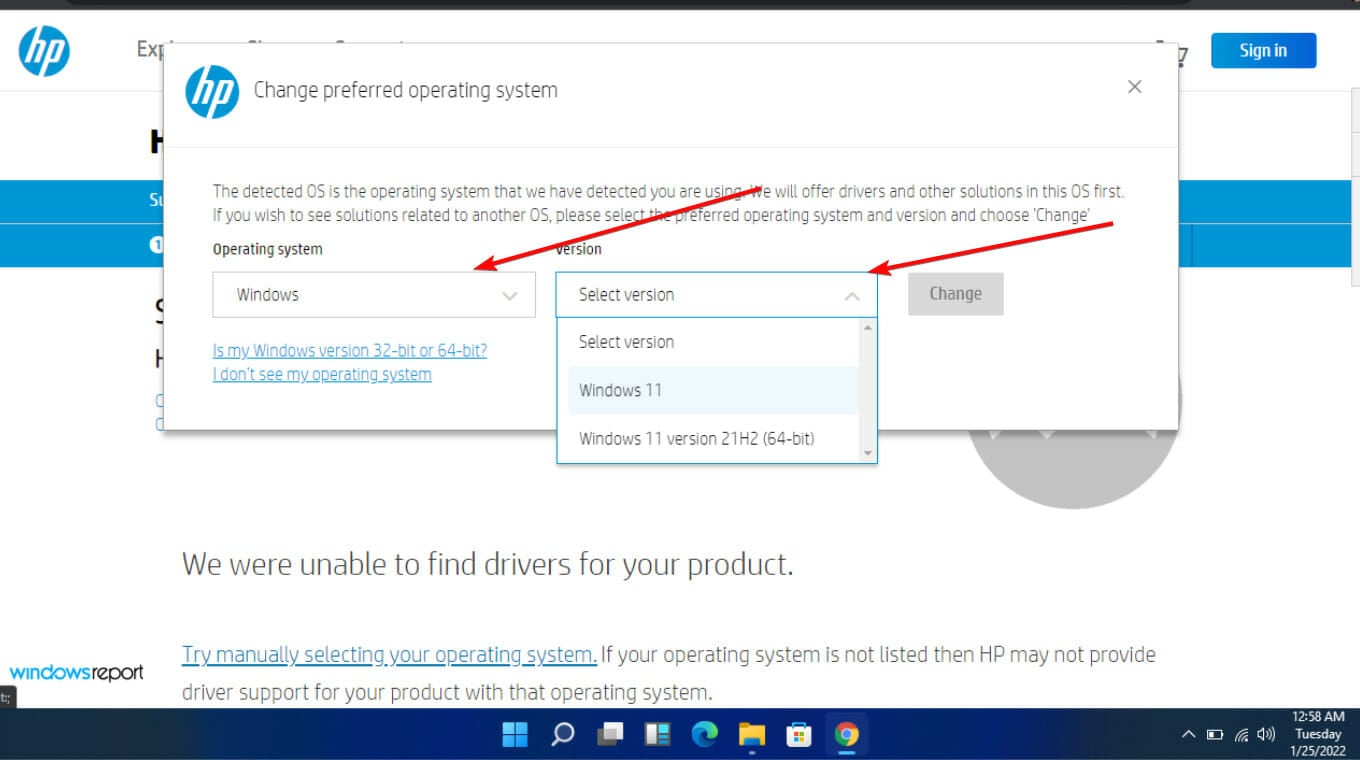
- Выберите вашу операционную систему и нажмите «Submit».
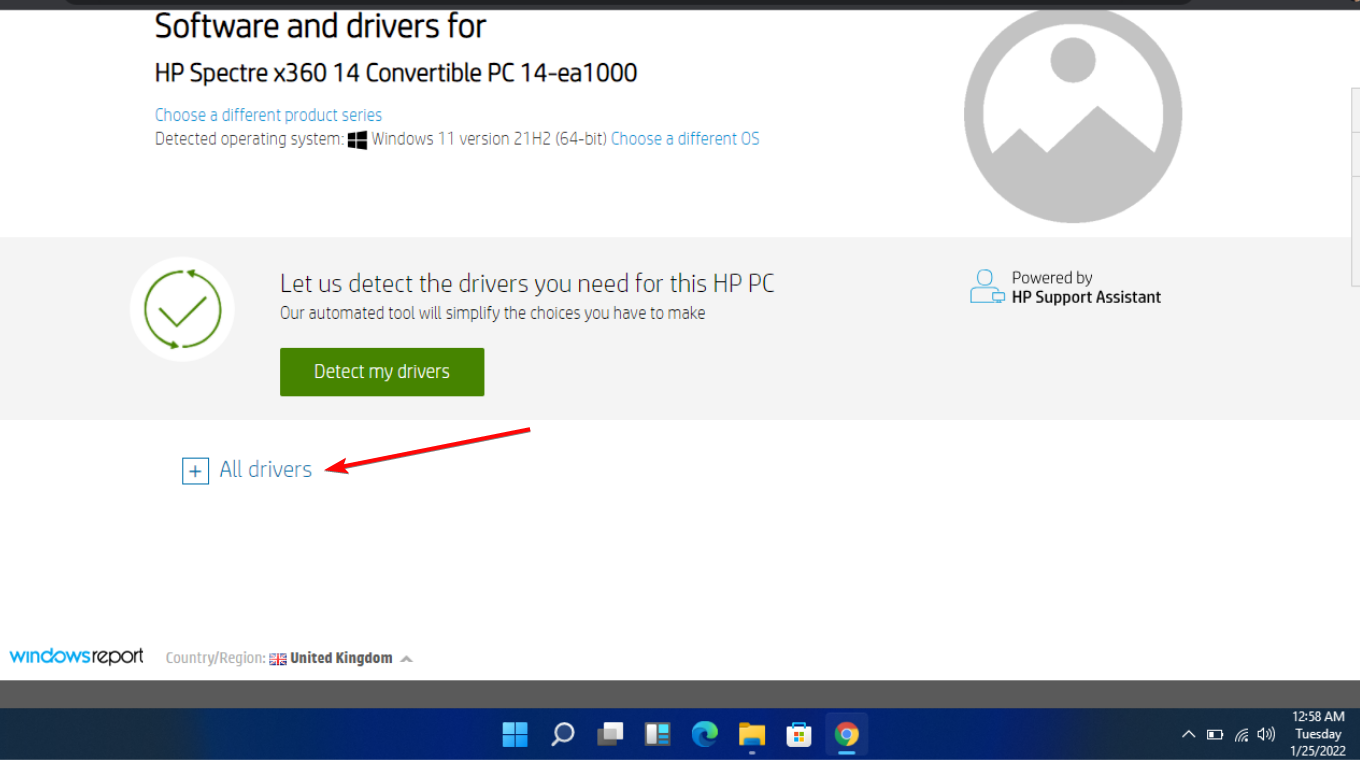
- В разделе «All drivers» откройте BIOS и скачайте доступное обновление.
- Скачайте exe-файл и запустите его, следуя инструкциям установщика.
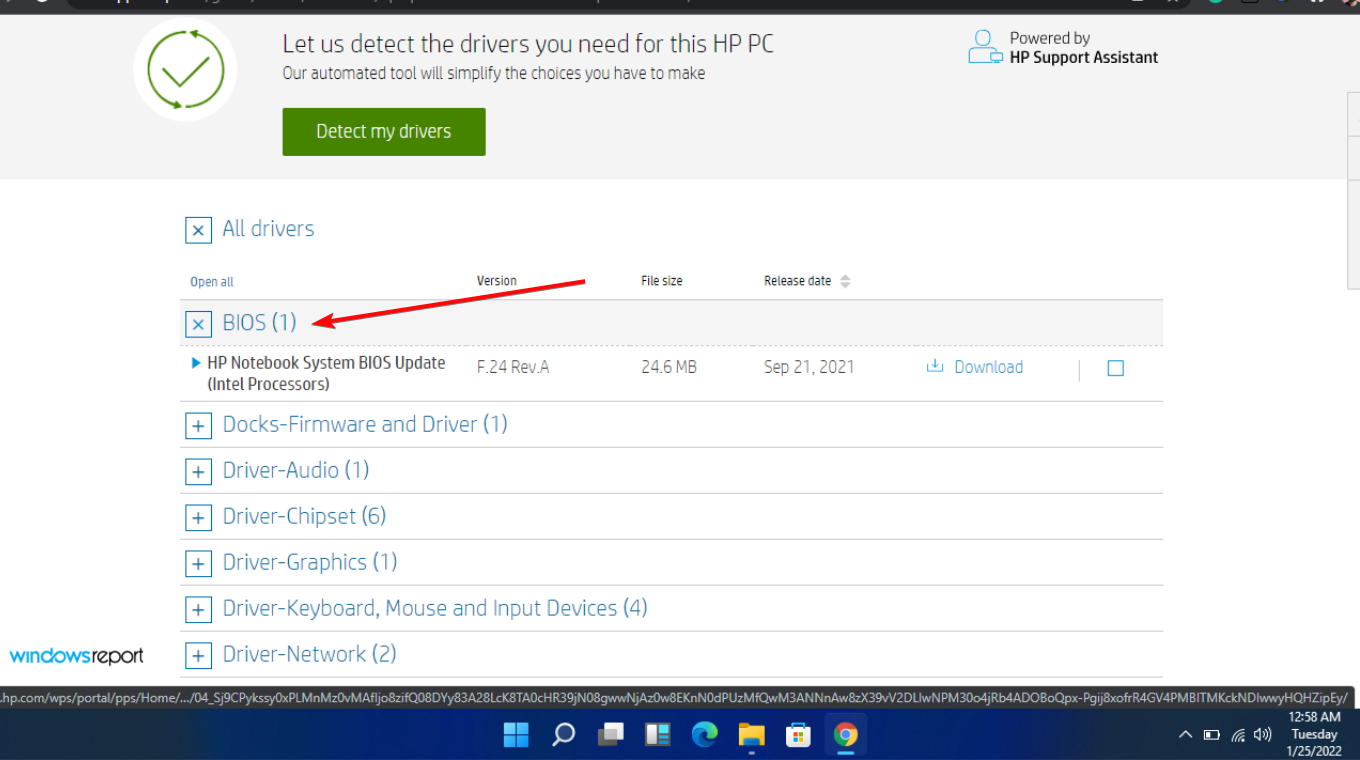
- Перезагрузите ноутбук и проверьте поведение индикатора Caps Lock.
Важно: обновление BIOS несёт риск. Делайте его только с источника HP и при стабильном питании.
Использование HP Support Assistant для обновления
- Временно отключите файрвол, если он блокирует установку обновлений.
- Скачайте и запустите HP Support Assistant.
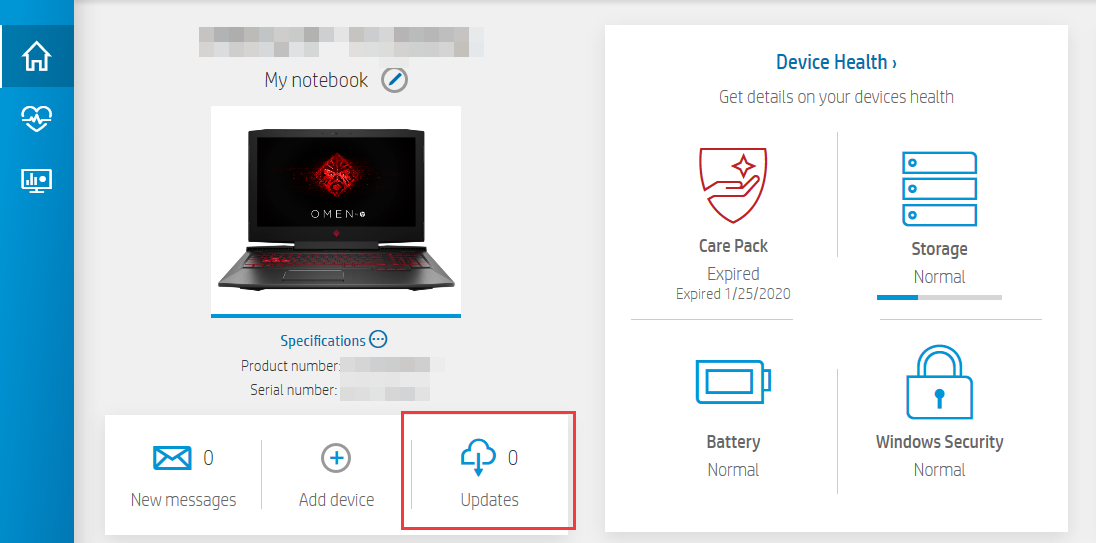
- Перейдите в раздел «Updates» под изображением вашего устройства.
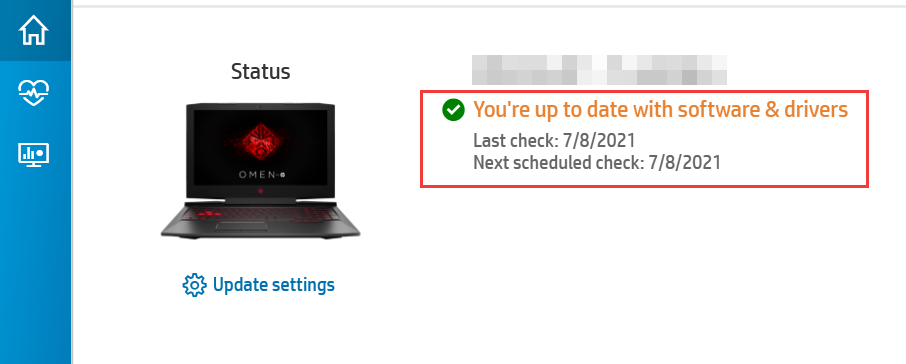
- Если доступен новый BIOS, нажмите «Download and install».
- Дождитесь завершения и перезагрузите систему.
Примечание: HP Support Assistant работает только с материнскими платами HP. Для плат других производителей используйте их официальные утилиты.
4. Обновление графических драйверов
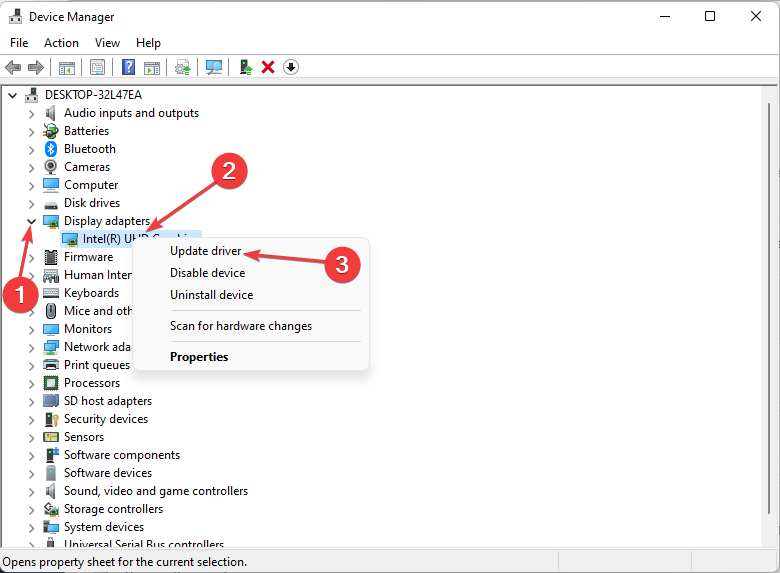
- Нажмите Windows, введите «Диспетчер устройств» и откройте его.
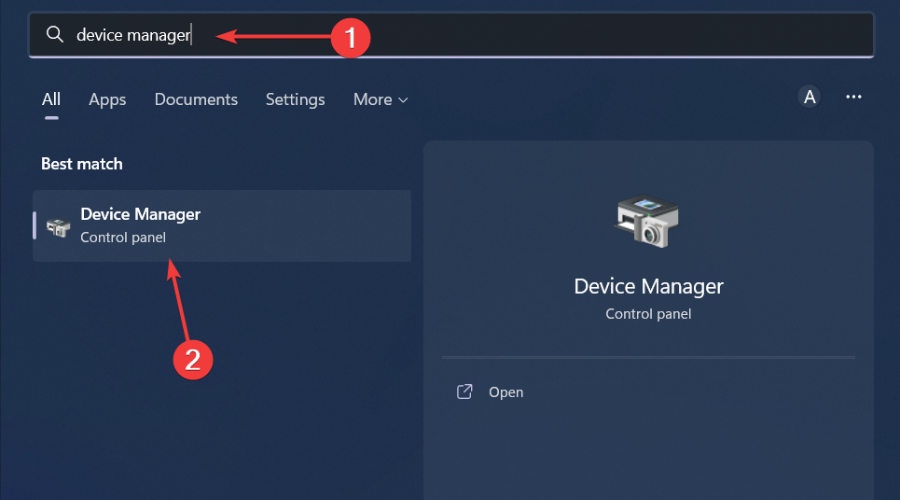
- Разверните «Видеоадаптеры», щёлкните правой кнопкой мыши по видеокарте и выберите «Обновить драйвер».
- Выберите «Автоматический поиск драйверов».
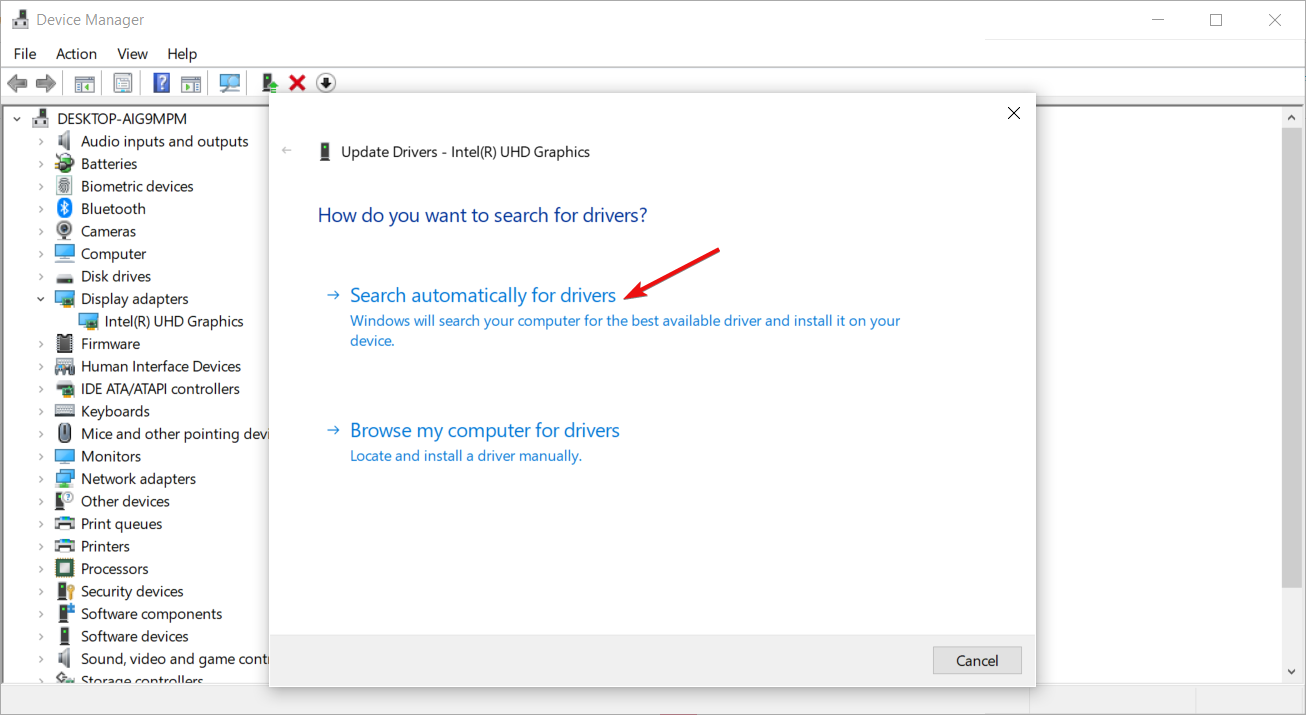
Если встроенный поиск не находит обновлений, скачайте драйвер с сайта производителя GPU (Intel, NVIDIA, AMD) или используйте проверенную утилиту для обновления драйверов.
5. Жёсткий сброс питания
- Полностью выключите ноутбук.
- Отключите адаптер питания и извлеките батарею (если съёмная).
- Удерживайте кнопку питания 15–20 секунд, чтобы разрядить конденсаторы.
- Вставьте батарею, подключите адаптер и включите устройство.
Если у вас внешняя клавиатура, проверьте её соединение. Для беспроводных клавиатур переподключите или замените батарейки.
Когда простые шаги не помогли
Если после всех перечисленных действий индикатор Caps Lock продолжает мигать, вероятны следующие причины:
- отказ материнской платы;
- неисправность встроенного контроллера клавиатуры;
- критическая аппаратная ошибка видеоподсистемы.
В таких случаях лучше обратиться в авторизованный сервисный центр HP или к опытному специалисту. Предоставьте записи диагностических кодов и список уже выполненных шагов.
Справочный чеклист для разных ролей
Для владельца (конечный пользователь)
- Выключите ноутбук и отсоедините питание.
- Проверьте физическое крепление ОЗУ.
- Запустите встроенную диагностику HP.
- Выполните жёсткий сброс питания.
- Обновите драйверы графики через официальные источники.
- Сохраните логи и коды ошибок для передачи в сервис.
Для техника (обслуживание)
- Проведите тесты памяти (memtest или встроенные утилиты).
- Проверьте питание +3.3V, +5V, +12V (если доступно).
- Запустите тесты GPU и визуальную проверку конденсаторов на материнской плате.
- При необходимости восстановите или перепрошьйте BIOS с оригинального образа.
Методология диагностики (короткое руководство)
- Отделите вероятные причины по вероятности и простоте проверки: ОЗУ → диагностика → BIOS → драйверы → питание → материнская плата.
- Выполняйте один шаг за раз и проверяйте, решила ли проблема.
- Фиксируйте результаты и коды ошибок.
- Если ничего не помогло, переходите к аппаратной инспекции и замене компонентов.
Модель принятия решения
flowchart TD
  A[Начало: мигает Caps Lock] --> B{Пробовали переустановить ОЗУ?}
  B -- Нет --> C[Переустановить ОЗУ и проверить]
  B -- Да --> D{HP Diagnostics выявил ошибку?}
  C --> D
  D -- Да --> E[Следовать коду ошибки/замена компонента]
  D -- Нет --> F{BIOS обновлён и сброшен?}
  F -- Нет --> G[Сбросить и/или обновить BIOS]
  F -- Да --> H{Драйверы GPU обновлены?}
  G --> H
  H -- Нет --> I[Обновить драйверы GPU]
  H -- Да --> J{Пробовали жёсткий сброс питания?}
  I --> J
  J -- Нет --> K[Выполнить жёсткий сброс]
  J -- Да --> L[Обратиться в сервис]
  K --> L
  E --> L
  L --> M[Конец]
Критерии приёмки
- Ноутбук загружается до рабочего стола без мигания Caps Lock.
- Полный набор модулей ОЗУ распознаётся в «Информация о системе».
- HP Hardware Diagnostics не возвращает критических аппаратных ошибок.
Частые ошибки и когда не стоит экспериментировать
- Не скачивайте BIOS или драйверы с непроверенных сайтов.
- Не прошивайте BIOS, если вы не уверены в источнике и версии прошивки.
- Не оставляйте ноутбук без питания во время прошивки BIOS.
Минимальный набор инструментов
- Отвёртки для ноутбука (малые крестовые и торкс).
- Антистатический браслет или заземление.
- Чистая мягкая кисточка и баллон со сжатым воздухом.
- Доступ к интернету для скачивания утилит и драйверов.
Короткий глоссарий
- BIOS: базовая система ввода-вывода, запускающая аппарат при включении.
- ОЗУ: память, используемая для временного хранения данных во время работы.
- GPU: графический процессор, отвечает за отрисовку изображения.
Когда заменить материнскую плату
Замена материнской платы оправдана, если:
- диагностика указывает на аппаратный отказ платы;
- видимые повреждения (вздутые конденсаторы, следы перегрева);
- после проверки всех модулей и обновлений проблема сохраняется.
Если вы сомневаетесь, запросите оценку в сервисном центре. Часто выгодней ремонтировать, чем менять плату целиком.
Заключение
Мигающий индикатор Caps Lock на ноутбуке HP — это предупредительный сигнал. Последовательная проверка ОЗУ, диагностика, сброс/обновление BIOS, обновление драйверов и жёсткий сброс решают большинство проблем. Если после всех шагов ноутбук остаётся неисправным, обратитесь в авторизованный сервисный центр и предоставьте все диагностические данные.
Если вы уже сталкивались с этой проблемой — поделитесь решением в комментариях: какая причина была у вас и что помогло восстановить работу устройства?

Похожие материалы

Несколько аккаунтов Skype: Multi Skype Launcher

Журнал для работы: повысить продуктивность

Персональные звуки уведомлений на Android

Скачивание шоу Hulu для офлайн‑просмотра

Microsoft Start: персонализированная новостная лента
