
Микрофон гарнитуры не работает — как быстро найти и исправить причину
Важно: микрофон — устройство захвата персональных данных. Давайте ограничим доступ только тем приложениям, которым он действительно нужен.
Почему микрофон гарнитуры перестаёт работать
Микрофон может «молчать» по разным причинам: аппаратный сбой, неверный разъём или адаптер, отключённая аппаратная кнопка, не выбранное устройство ввода в системе, запреты доступа в настройках приватности, конфликт драйверов или неправильные настройки в конкретном приложении (игра/Zoom/Discord). Иногда причиной служит несовместимость проводов (CTIA/OMTP) или повреждённый кабель/штырь.
Краткие определения (1‑строка):
- TRS/TRRS — варианты штекеров 3,5 мм (TRRS поддерживает микрофон + наушники через один разъём).
- CTIA/OMTP — стандарты распайки TRRS, из‑за которых микрофон может не работать при использовании неподходящего адаптера.
1. Быстрые предварительные проверки (5 минут)
- Полностью отключите гарнитуру и подключите снова. Сделайте то же самое в другом порту (USB или аудио jack).
- Проверьте физический переключатель отключения микрофона на проводе или на корпусе гарнитуры — часто он незаметен.
- Если гарнитура беспроводная, убедитесь в заряде аккумулятора и отсутствии помех (Wi‑Fi, микроволновка, другие блютуз‑устройства).
- Отключите все другие аудиовходы (веб‑камеры, внешние микрофоны), чтобы исключить конфликт устройств.
- Запустите средство устранения неполадок Windows: Пуск → Параметры → Система → Устранение неполадок → Другие средства устранения неполадок → Запись звука.
Если после этих шагов микрофон по‑прежнему не работает — идём глубже.
2. Проверьте, не выключен ли микрофон аппаратно или в драйвере
Многие гарнитуры имеют кнопку Mute. Убедитесь, что она в положении «включено». Также проверьте параметры сторонних панелей звука (например, Realtek):
- Откройте приложение Realtek Audio Console или Realtek Audio Control (если установлено).
- Выберите Headset Microphone в разделе Recording Devices.
- Проверьте, что флажок Mute не установлен.
- Поднимите Main Volume до ~100 при необходимости.
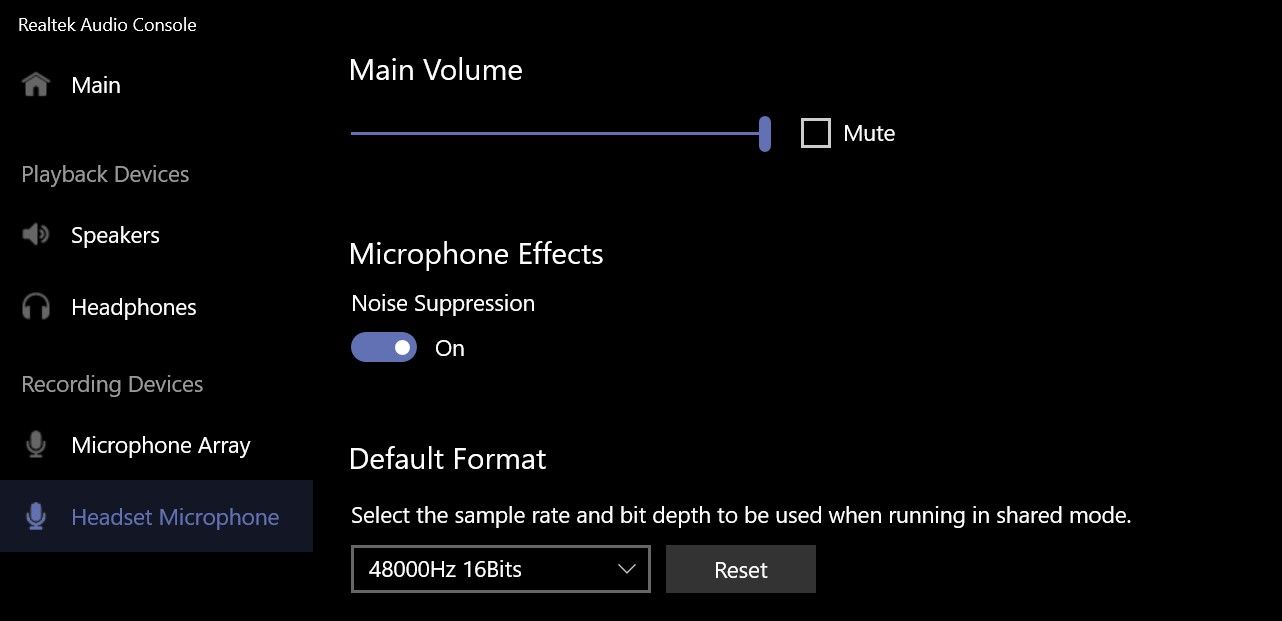
Если Realtek не установлен, можно установить его из Microsoft Store или пропустить к универсальным инструментам Windows.
3. Правильное подключение: jack, адаптеры и порядок штекеров
- Гарнитура с одним 3,5‑мм штекером (TRRS) подключается в комбинированный порт «микрофон+наушники». На ПК часто есть два разъёма: отдельный для микрофона (розовый) и для наушников (зелёный).
- Если у вас два разъёма (двухпиновая гарнитура), убедитесь, что кабели подключены в правильные гнёзда (микрофон → микрофонный вход, наушники → аудиовыход).
- При использовании адаптера 4‑контактный↔2×3‑контакта выберите правильную распайку (CTIA/OMTP). Неправильный адаптер может оставить микрофон мёртвым.
- Обратите внимание: ноутбуки иногда не показывают всплывающие меню при подключении — просто убедитесь в физическом контакте.
Совет: если у вас есть переходник для мобильного телефона, он может не работать на ПК без активного преобразователя. Используйте сертифицированные переходники.
4. Проверка на неисправность гарнитуры (hardware check)
Чтобы удостовериться, что проблема аппаратная, выполните тест:
- Подключите гарнитуру к другому устройству (смартфон, планшет, другой ПК). Если микрофон там работает — аппарат исправен. Если не работает — вероятно, микрофон или кабель повреждены.
- Попробуйте другую гарнитуру на своём ПК — если она работает, проблема в первой гарнитуре.
При аппаратной неисправности обратитесь в сервисный центр или техподдержку производителя.
5. Выбор правильного микрофона и тестирование в Windows
- Откройте Параметры → Система → Звук.
- В разделе «Ввод» выберите вашу гарнитуру в списке устройств и нажмите «Начать проверку».
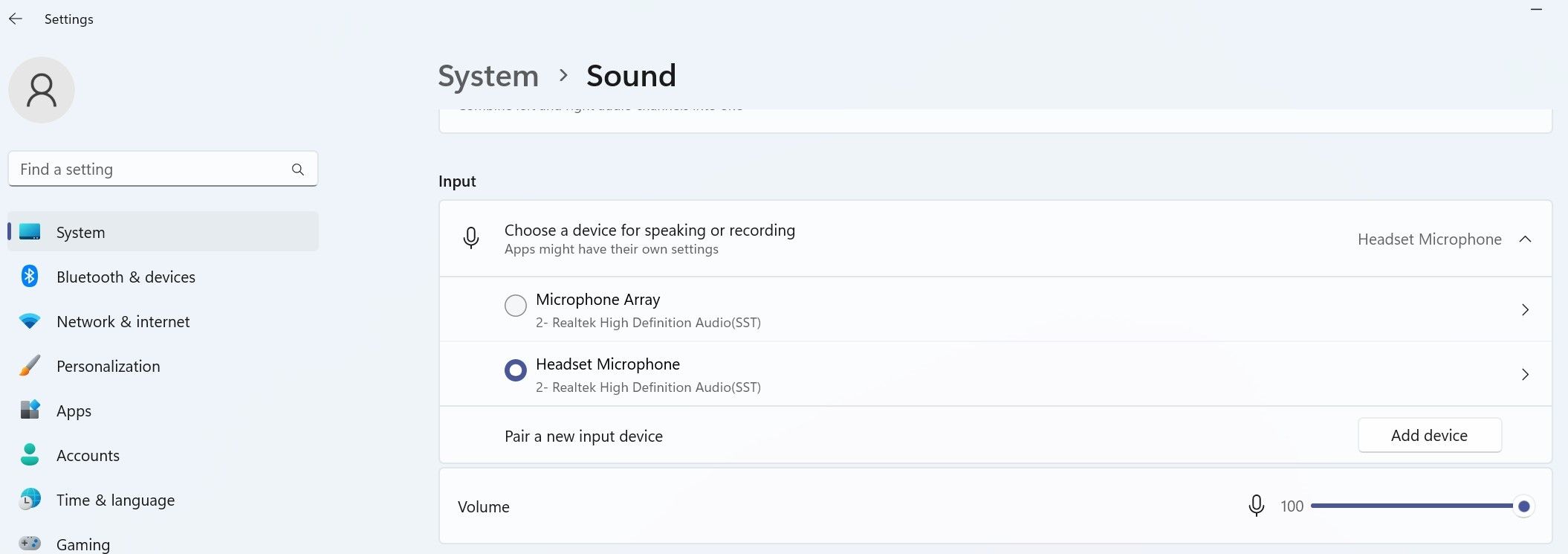
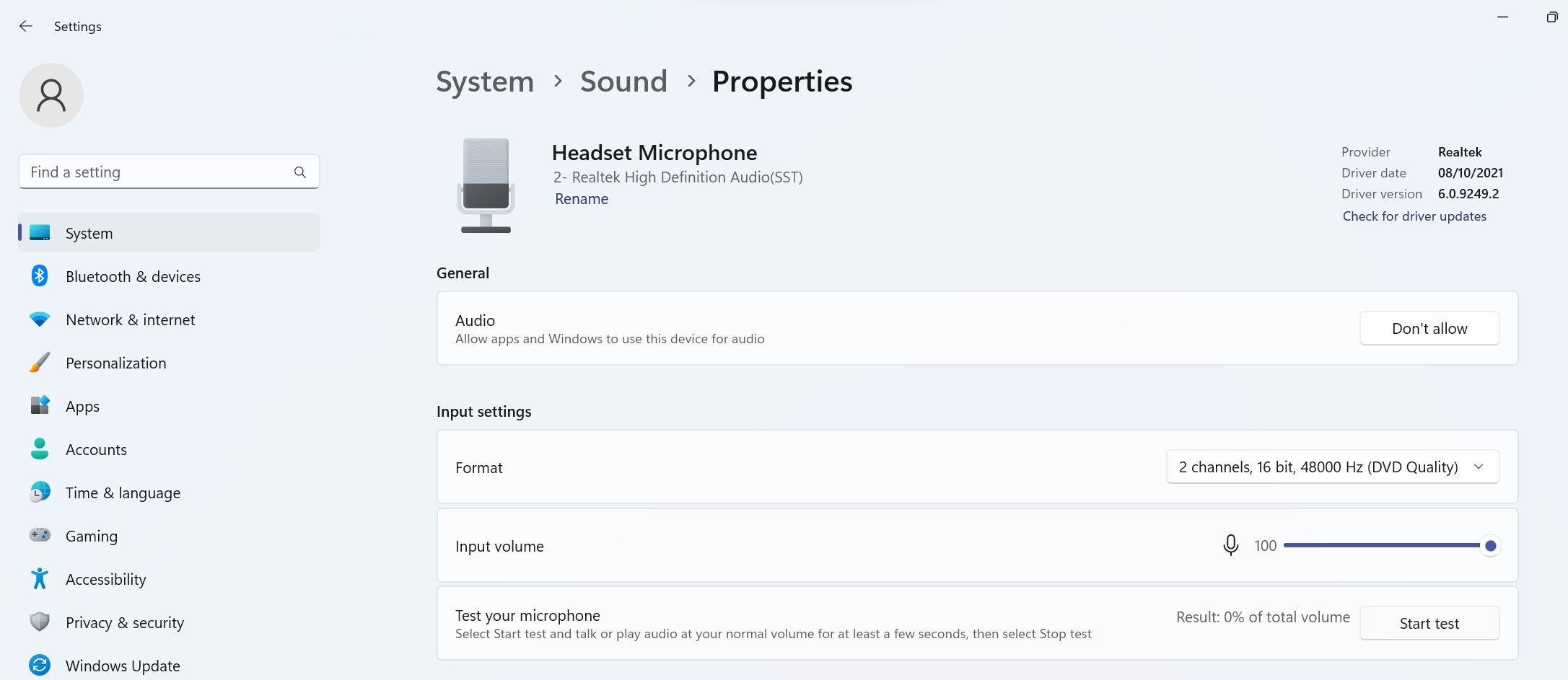
Если индикатор отклика звука показывает активность — устройство настроено правильно.
6. Установите гарнитуру как устройство по умолчанию
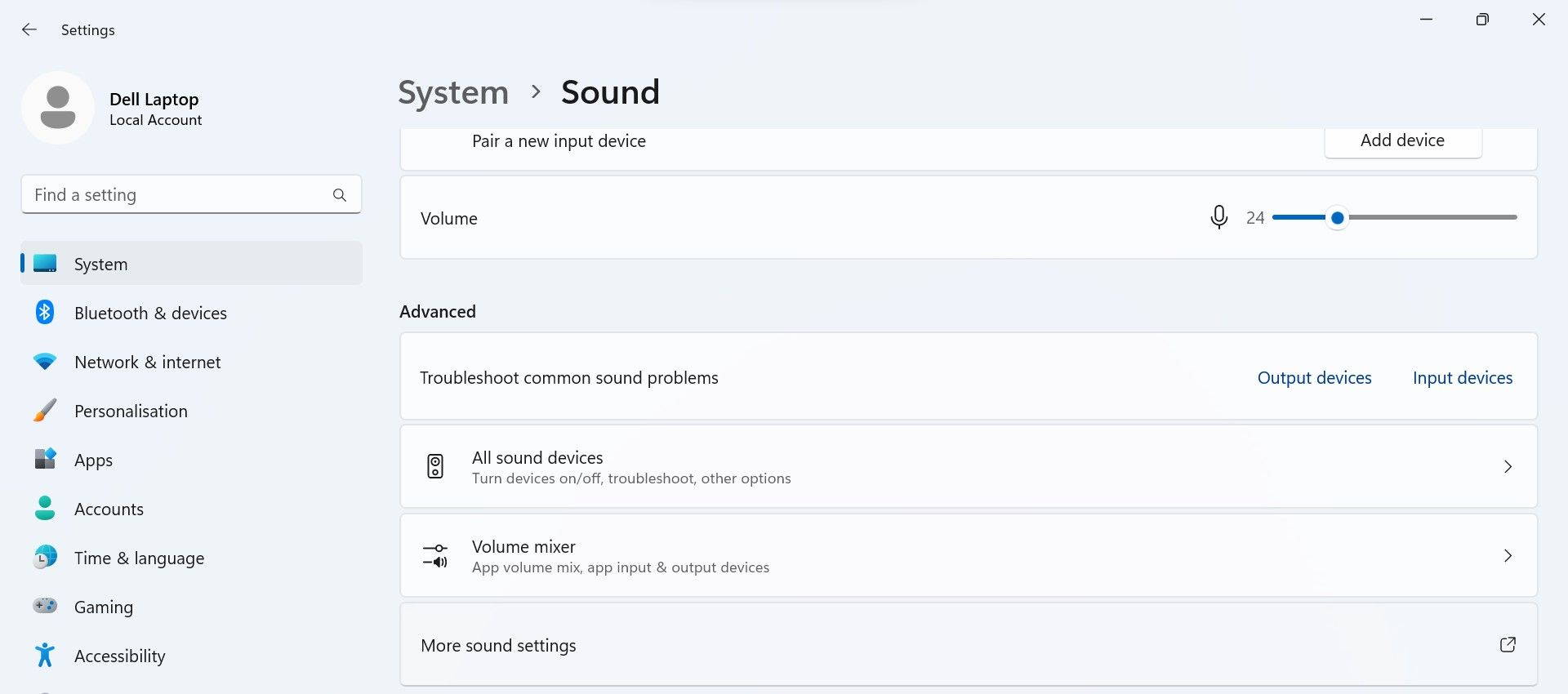
- Параметры → Система → Звук → Дополнительные параметры звука.
- Вкладка «Запись»: правой кнопкой по вашей гарнитуре → «Использовать по умолчанию» (Set as Default Device).
- Если устройство отсутствует — правой кнопкой в окне «Запись» включите «Показать отключённые устройства» и активируйте его.
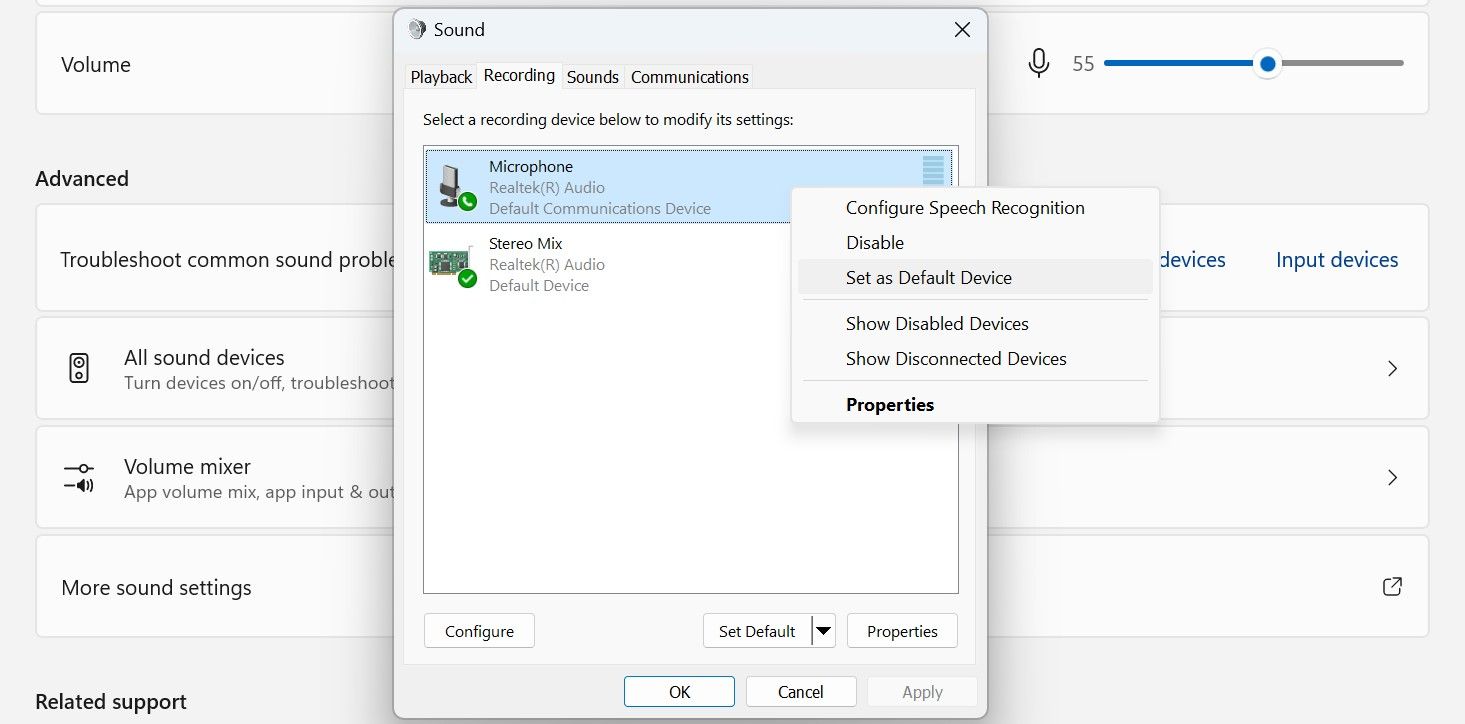
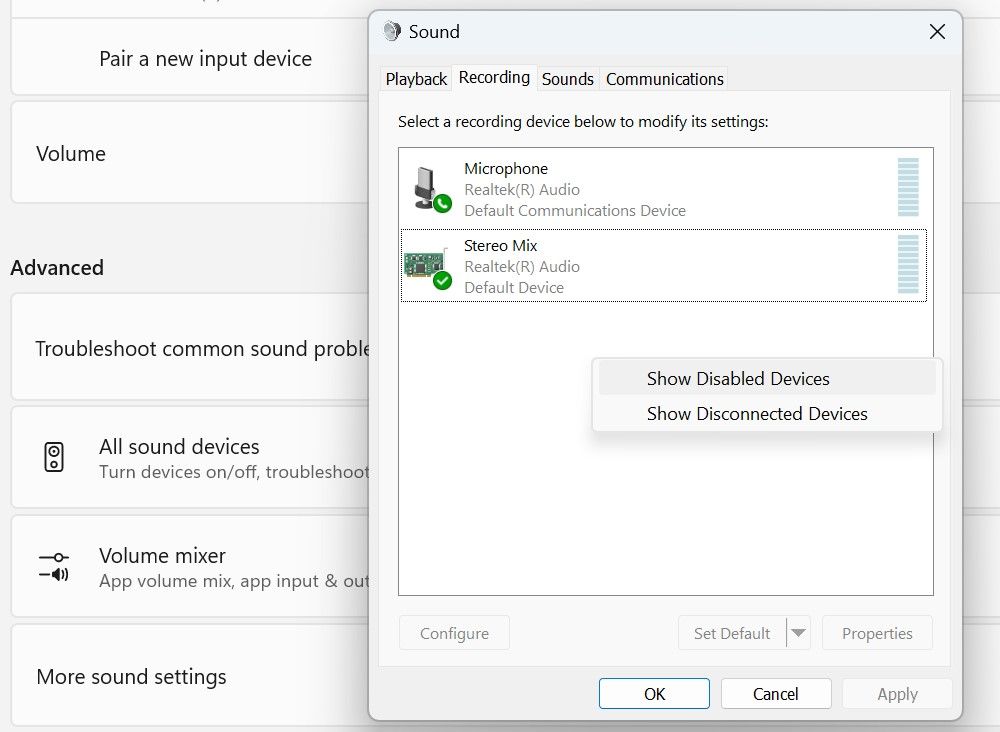
Совет: также установите устройство как «Устройство связи по умолчанию», если вы используете приложения для звонков.
7. Разрешения приложений на доступ к микрофону
Если микрофон работает в системе, но молчит в отдельном приложении (Zoom, Teams, Discord), проверьте права доступа:
- Параметры → Конфиденциальность и безопасность → Микрофон.
- Включите «Доступ к микрофону» и разрешите доступ конкретному приложению.
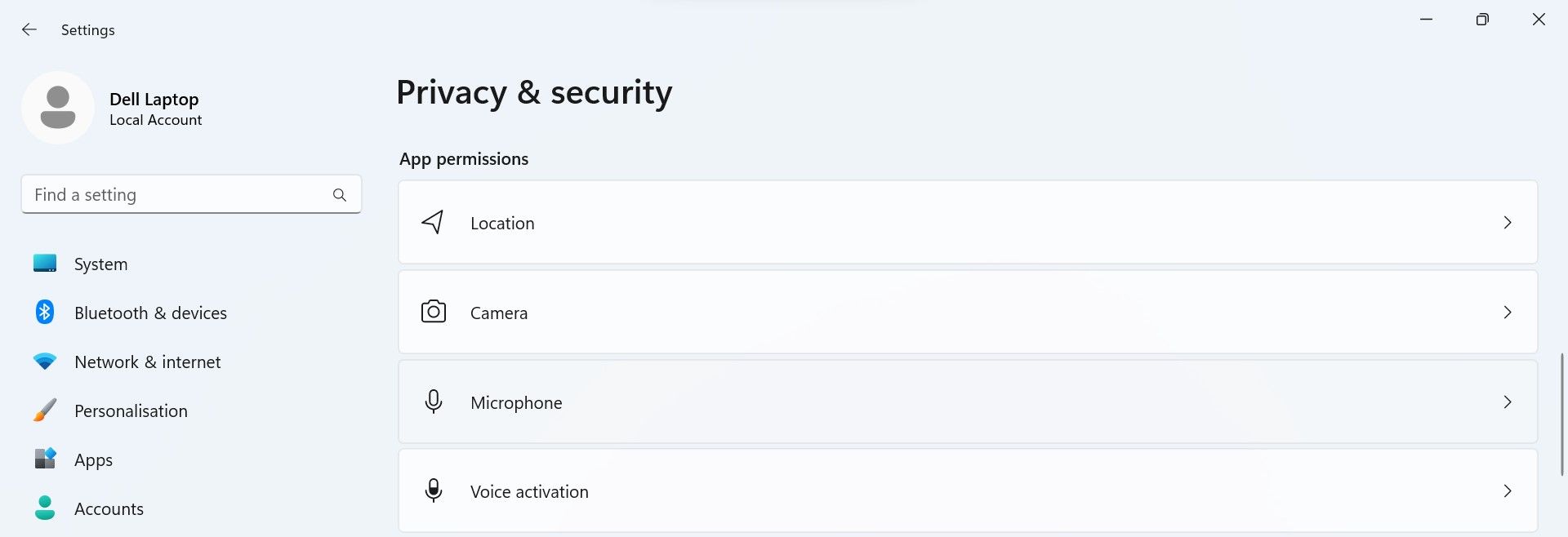
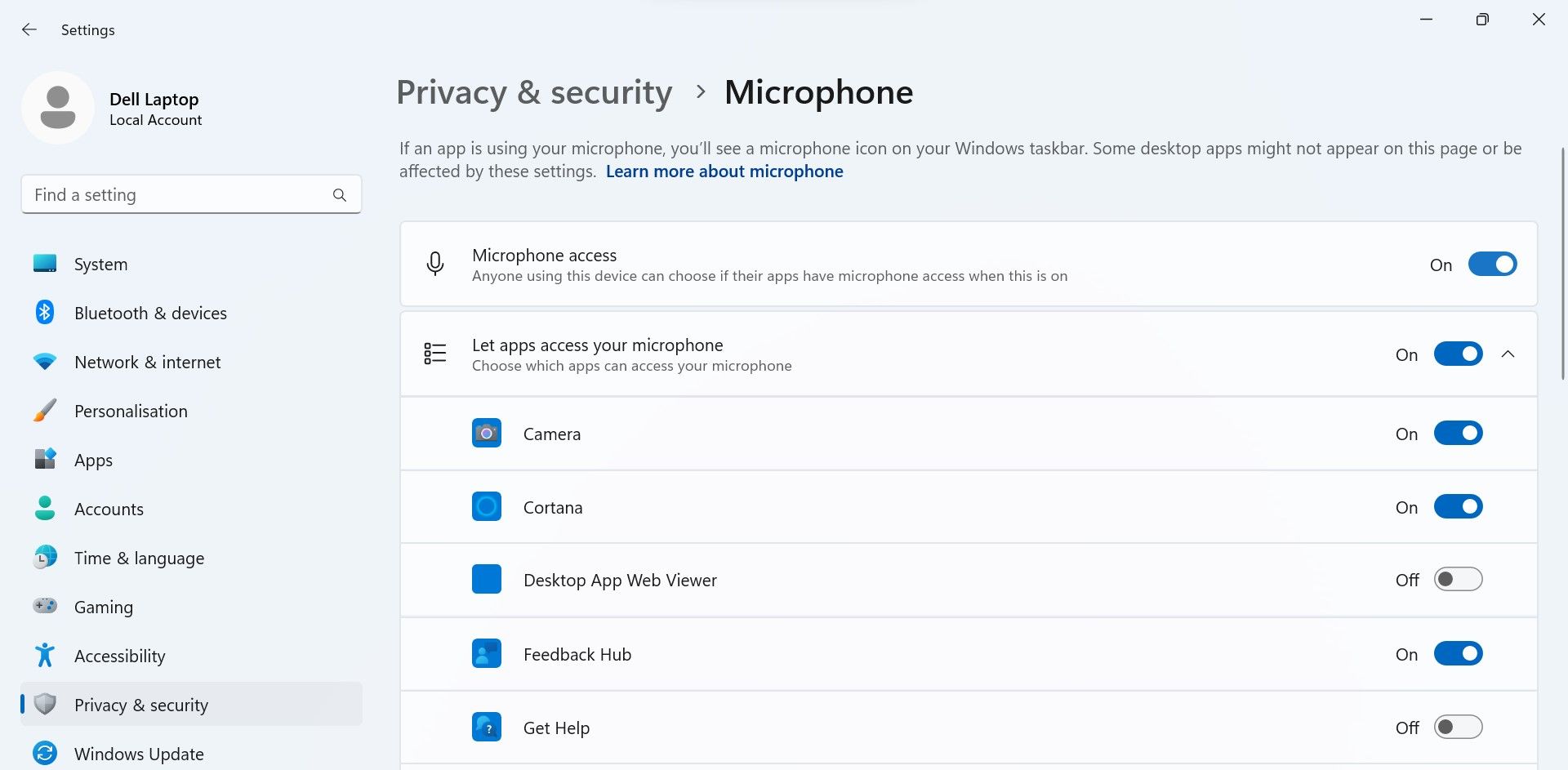
Примечание: старые Win32‑приложения могут требовать перезапуска, чтобы изменения вступили в силу.
8. Выбор микрофона внутри приложения
Во многих приложениях нужно отдельно выбрать устройство ввода. Проверьте настройки звука в Discord/Steam/Zoom/Teams и убедитесь, что выбран именно ваш гарнитурный микрофон, уровень громкости выставлен и микрофон не заглушён.
Пример: Discord → Настройки пользователя → Голос и видео → Ввод → выберите устройство и калибруйте ползунок
9. Драйверы, Device Manager и обновления
- Откройте Диспетчер устройств (Device Manager) → раздел «Звуковые, видео и игровые устройства» → найдите вашу звуковую плату или USB‑гарнитуру.
- Попробуйте обновить драйвер (правый клик → Обновить драйвер) или удалить устройство, затем перезагрузить компьютер — Windows автоматически переустановит драйвер.
- Для USB‑гарнитур проверьте драйверы USB и контроллеры USB Root Hub (раздел «Контроллеры USB»). В свойствах USB Root Hub снимите галочку «Разрешить отключение этого устройства для экономии энергии» в разделе управления питанием.
Если у вас Realtek или другое OEM‑ПО, скачайте последние драйверы с сайта производителя материнской платы или ноутбука.
10. Дополнительные параметры качества и усиление микрофона
В свойствах устройства записи (Дополнительные параметры → Вкладка «Уровни») можно найти «Микрофон Boost» (усиление) и ползунок громкости. Не злоупотребляйте усилением — оно может добавить шум.
Во вкладке «Дополнительно» проверьте частоту дискретизации (обычно 44,1 или 48 кГц) и отключите «Разрешить приложениям использовать только это устройство» (Exclusive Mode), если приложения блокируют устройство.
11. Проблемы с Bluetooth‑гарнитурами
- Перезагрузите Bluetooth‑адаптер и переподключите гарнитуру.
- Убедитесь, что профиль аудио установлен как Hands‑Free или HFP/HSP, а не только A2DP — профиль A2DP не поддерживает микрофон.
- Проверьте, что драйвер Bluetooth обновлён.
Если микрофон работает только в одном профиле, переключайтесь между профилями в настройках звука.
12. TRRS, CTIA и OMTP — распространённая аппаратная причина
Если при подключении к смартфону микрофон работает, а на ПК — нет, возможно, проблема в распайке штекера:
- CTIA (американский стандарт): левая/правая/земля/микрофон — чаще используется в современных устройствах.
- OMTP (старый стандарт): отличается местом земли и микрофона.
Решение: купить переходник с поддержкой нужной распайки или адаптер‑конвертер с активной разводкой.
13. Когда проблема не решается: аппаратный ремонт и замена
- Если микрофон не работает на нескольких устройствах — вероятна физическая поломка мембраны, кабеля или пайки.
- Если гарнитура дорогая — отнесите в авторизованный сервисный центр. Для дешёвых моделей рациональнее заменить устройство.
Руководство действий (SOP) — пошаговый план для техподдержки или пользователя
- Проверить физические переключатели Mute и положение микрофона.
- Переподключить гарнитуру в другой порт (USB/Jack).
- Подключить гарнитуру к другому устройству для проверки аппаратной исправности.
- В Windows: Параметры → Система → Звук → выбрать устройство ввода и начать тест.
- Установить устройство по умолчанию через «Дополнительные параметры звука» → вкладка «Запись».
- Проверить разрешения: Параметры → Конфиденциальность → Микрофон.
- Обновить/переустановить драйверы в Диспетчере устройств.
- Проверить уровни и «Микрофон Boost» в свойствах устройства.
- При беспроводной гарнитуре — перепарить и проверить профиль HFP.
- Если все шаги бессильны — направить в сервис.
Блок решений: когда указанные шаги не помогут
- Если проблема аппаратная — только ремонт/замена микрофона или кабеля.
- Если микрофон «идёт» в одной ОС, но не в другой — искать несовместимость драйверов или политики ОС.
- Если микрофон работает в локальных записях, но не в облачных сервисах — проверьте настройки браузера и разрешения сайтов.
Модель принятия решения (Mermaid)
flowchart TD
  A[Микрофон не работает] --> B{Аппаратная проверка}
  B -->|Да| C[Подключить к другому устройству]
  C -->|Работает| D[Проверить настройки ОС и драйверы]
  C -->|Не работает| E[Аппаратная неисправность — ремонт/замена]
  B -->|Нет| F[Проверить физический Mute и разъём]
  F --> G[Проверить драйверы и права доступа]
  G --> H{Проблема решена}
  H -->|Да| I[Готово]
  H -->|Нет| E
Набор тестовых кейсов и критерии приёмки
Кейсы:
- Подключение в комбинированный 3,5 мм вход: при записи в приложении «Диктофон» слышен голос — пройдено.
- Подключение по USB: устройство отображается в Диспетчере устройств и в Параметрах звука — пройдено.
- Bluetooth: профиль HFP активен и в приложении слышно голос — пройдено.
- В приложении для звонков (Zoom/Teams): участники слышат вас без заиканий и с минимальным фоновым шумом — пройдено.
Критерии приёмки:
- Уровень записи не ниже −20 dB при нормальной громкости речи.
- Отсутствие прерываний при стабильном соединении (для Bluetooth/USB).
- Микрофон выбран как устройство по умолчанию в системе и в приложении.
Чек‑листы по ролям
Gamer:
- Проверить игровой профиль звука и отдельные ползунки в игре.
- Отключить «Voice Activity» в игре, если предпочитаете Push‑to‑Talk.
- Убедиться, что Discord/TeamSpeak используют тот же микрофон.
Удалённый сотрудник:
- Разрешить доступ к микрофону только корпоративным приложениям.
- Делать тестовые звонки перед важными встречами.
Подкастер/стример:
- Проверить частоту дискретизации и режимы моноп/стерео.
- Использовать внешний аудиоинтерфейс для лучшего качества и независимости от ОС.
Совместимость, адаптеры и часто встречающиеся подводные камни
- USB‑наушники обычно независимы от разъёма и работают как отдельное аудиоустройство.
- Адаптеры без схемы преобразования (пасивные) не всегда корректно разделяют микрофонный сигнал.
- Старые ноутбуки и дешёвые мат‑платы могут не поддерживать комбинированный CTIA стандарт — используйте активные адаптеры.
Безопасность и приватность (GDPR/личные данные)
- Микрофон захватывает голосовую информацию — действуйте осторожно при предоставлении доступа приложениям.
- Ограничьте права доступа в Параметрах → Конфиденциальность, удаляйте неиспользуемые приложения.
- При работе с конфиденциальной информацией используйте аппаратный выключатель микрофона.
Краткое резюме и рекомендации
- Всегда начинайте диагностику с простых действий: проверка питания, разъёмов и физического переключателя Mute.
- При подозрении на ПО — проверьте права доступа, драйверы и параметры как в системе, так и в самом приложении.
- Аппаратные проверки на другом устройстве быстро определяют: проблема в гарнитуре или в ПК/настройках.
Итог: системная, пошаговая проверка (SOP) и набор тестов обычно помогают вернуть микрофон в рабочее состояние. Если и после этого микрофон не работает на разных устройствах — вероятна аппаратная поломка и требуется ремонт или замена.
Краткие важные заметки:
- В каких случаях нужен сервис: микрофон не работает на нескольких устройствах после проверки.
- Если вы не уверены в распайке штекера — приобретите активный адаптер CTIA/OMTP.
Спасибо за внимание. Если хотите, могу подготовить короткий чек‑лист в формате печатного PDF или подсказать конкретные команды для терминала/PowerShell для сброса аудио‑драйверов.

Похожие материалы

Несколько аккаунтов Skype: Multi Skype Launcher

Журнал для работы: повысить продуктивность

Персональные звуки уведомлений на Android

Скачивание шоу Hulu для офлайн‑просмотра

Microsoft Start: персонализированная новостная лента
