
Что делать, если наушники не работают в Windows 11
Быстрая навигация
- Выполните предварительные проверки
- Проверьте, не отключён ли звук
- Проверка аппаратной части
- Исключите помехи Bluetooth (для Bluetooth-наушников)
- Проверьте проблемы в конкретных приложениях
- Установите наушники как устройство вывода по умолчанию
- Отключите исключительный режим и аудио-улучшения
- Запустите средство устранения неполадок звука
- Обновите аудиодрайверы
Краткое содержание
- Убедитесь, что звук не отключён (иконка динамика в трее без крестика).
- Установите наушники как устройство вывода по умолчанию (Параметры → Система → Звук → Дополнительные параметры звука → Воспроизведение).
- Запустите средство устранения неполадок (Параметры → Система → Устранение неполадок → Другие средства устранения неполадок → Аудио).
Введение
Готовитесь посмотреть видео или послушать музыку — и обнаруживаете, что наушники не работают. Причин может быть много: неправильно выбранное устройство вывода, приложение захватывает устройство, устаревшие драйверы, аппаратная неисправность и т. п. В большинстве случаев проблему можно устранить самостоятельно в Windows 11. Ниже — подробная пошаговая инструкция с дополнительными сценариями, чек-листами и методикой тестирования.
1. Выполните предварительные проверки
Начните с простых действий — они часто решают проблему за одну минуту:
- Проверьте, что штекер плотно сидит в гнезде и вы не вставили штекер в микрофонный вход по ошибке.
- Очистите разъем от пыли и ворса.
- Попробуйте другой аудио-разъем, если есть.
- Отключите все остальные периферийные устройства, особенно другие устройства вывода звука (колонки, Bluetooth-колонки).
- Если есть USB-адаптеры или док-станция, временно отключите их и подключите наушники напрямую.
Если эти проверки не помогли — переходите к следующим шагам.
2. Проверьте, не отключён ли звук
Убедитесь, что звук в системе и в приложении не заглушён.
- Посмотрите на иконку динамика в трее в правом нижнем углу. Если рядом с ней крестик, звук отключён.
- Нажмите на иконку и в окне громкости нажмите на значок, чтобы включить звук.
- Также проверьте уровень громкости в самом приложении (YouTube/плеер/сервис видеоконференций).
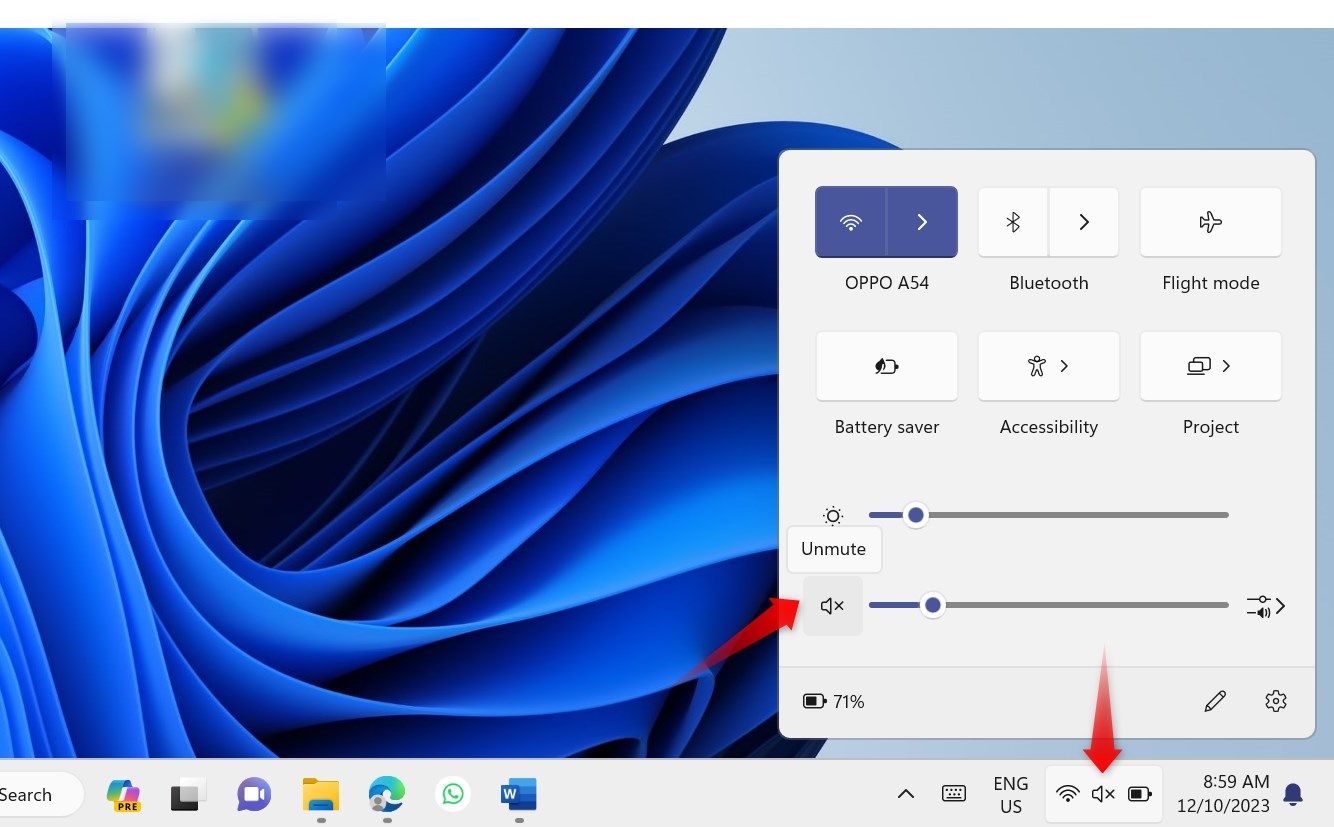
Совет: иногда приложение имеет отдельную настройку громкости в «Микшере громкости», откройте его через правый клик на иконке динамика.
3. Проверка аппаратной части
Чтобы исключить неисправность самих наушников или порта:
- Отключите наушники и подключите их к другому устройству (смартфону, другому компьютеру).
- Если на другом устройстве звук есть — проблема в компьютере/Windows.
- Если на другом устройстве также нет звука — вероятно, наушники повреждены; попробуйте другой кабель или обратитесь в сервис.
Примечание: для проводных наушников проверьте целостность штекера и кабеля; для проводных USB-наушников — попробуйте другой USB-порт.
4. Исключите помехи Bluetooth (для Bluetooth-наушников)
Bluetooth чувствителен к помехам от других электрических приборов. Проверьте следующее:
- Уберите источники помех (маршрутизаторы, микроволновки, беспроводные телефоны) подальше от ПК и наушников.
- Подойдите ближе к компьютеру — проверьте, улучшится ли связь.
- Если рядом много активных Bluetooth-устройств, временно отключите лишние.
- Попробуйте «забыть» устройство в списке Bluetooth и подключить его снова (Параметры → Bluetooth и устройства).
Если после перемещения помех звук вернулся — пересмотрите расположение устройств и маршрутизатора.
5. Проверка проблем в конкретных приложениях
Если наушники не работают только в одном приложении (например, Zoom или Spotify):
- Проверьте настройки аудиоустройства внутри приложения и выберите нужные наушники.
- Убедитесь, что в приложении звук не отключён или не уменьшен до нуля.
- Перезапустите приложение.
- Попробуйте другое приложение для проверки (например, проигрыватель Windows Media или веб-браузер).
Если наушники работают в одном приложении, но не в другом — проблема локальна для этого приложения (обновление, конфликт расширений, настройки). Очистите кэш приложения, обновите или переустановите его.
6. Установите наушники как устройство вывода по умолчанию
Если к компьютеру одновременно подключено несколько устройств вывода, Windows может отправлять звук не в те наушники.
- Кликните правой кнопкой по Пуск → Параметры → Система → Звук.
- Прокрутите вниз и откройте «Дополнительные параметры звука» (More Sound Settings).
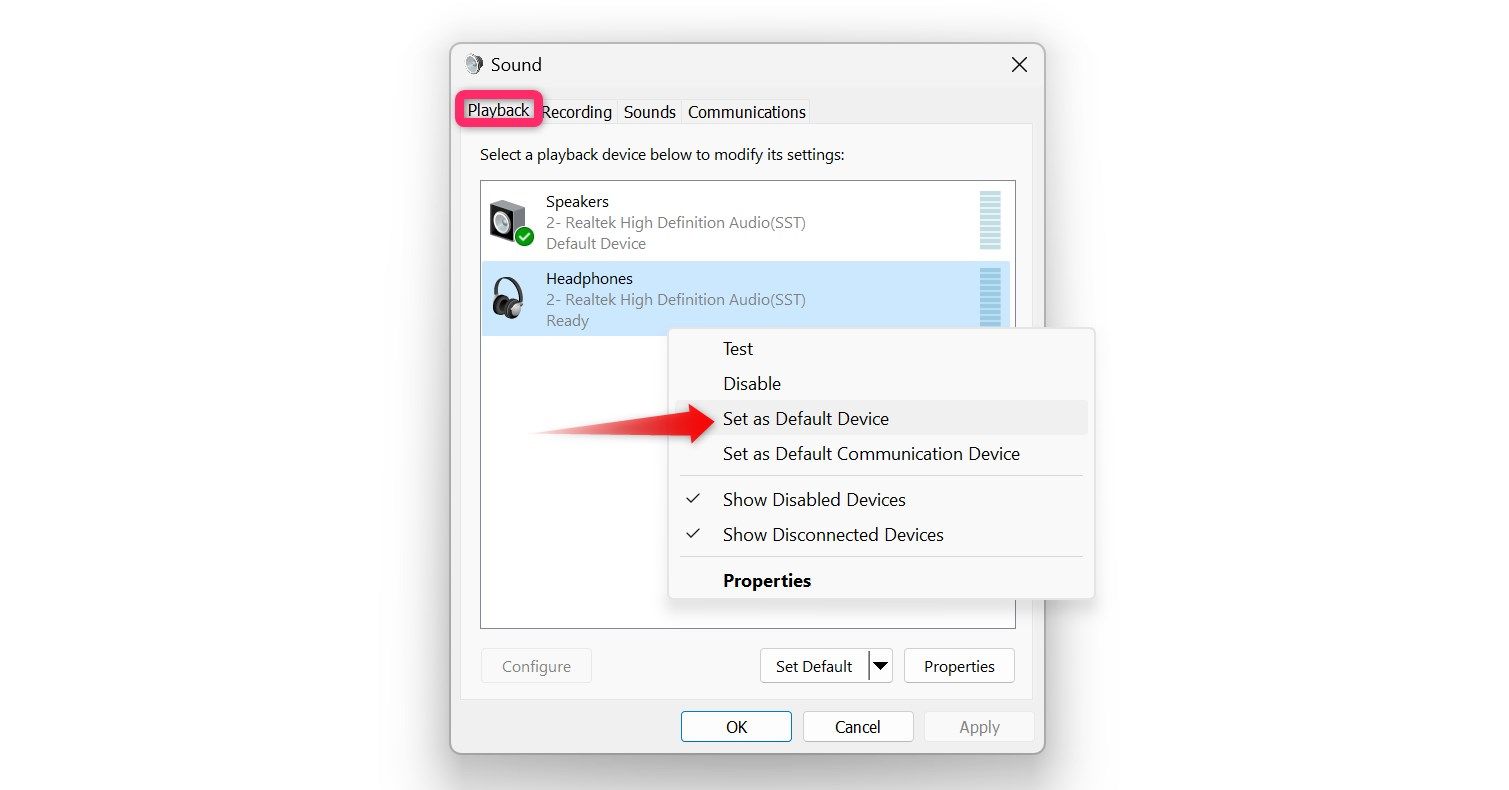
- В окне «Звук» перейдите на вкладку «Воспроизведение».
- Найдите ваши наушники, кликните правой кнопкой и выберите «Использовать устройство по умолчанию» или «Set as Default Device».

После этого воспроизведите тестовый звук, чтобы убедиться, что звук идет в выбранные наушники.
7. Отключите исключительный режим и аудио-улучшения
Некоторые приложения могут захватывать устройство в «исключительном режиме», делая его недоступным для других программ. Также эффекты улучшения звука могут вызывать конфликт.
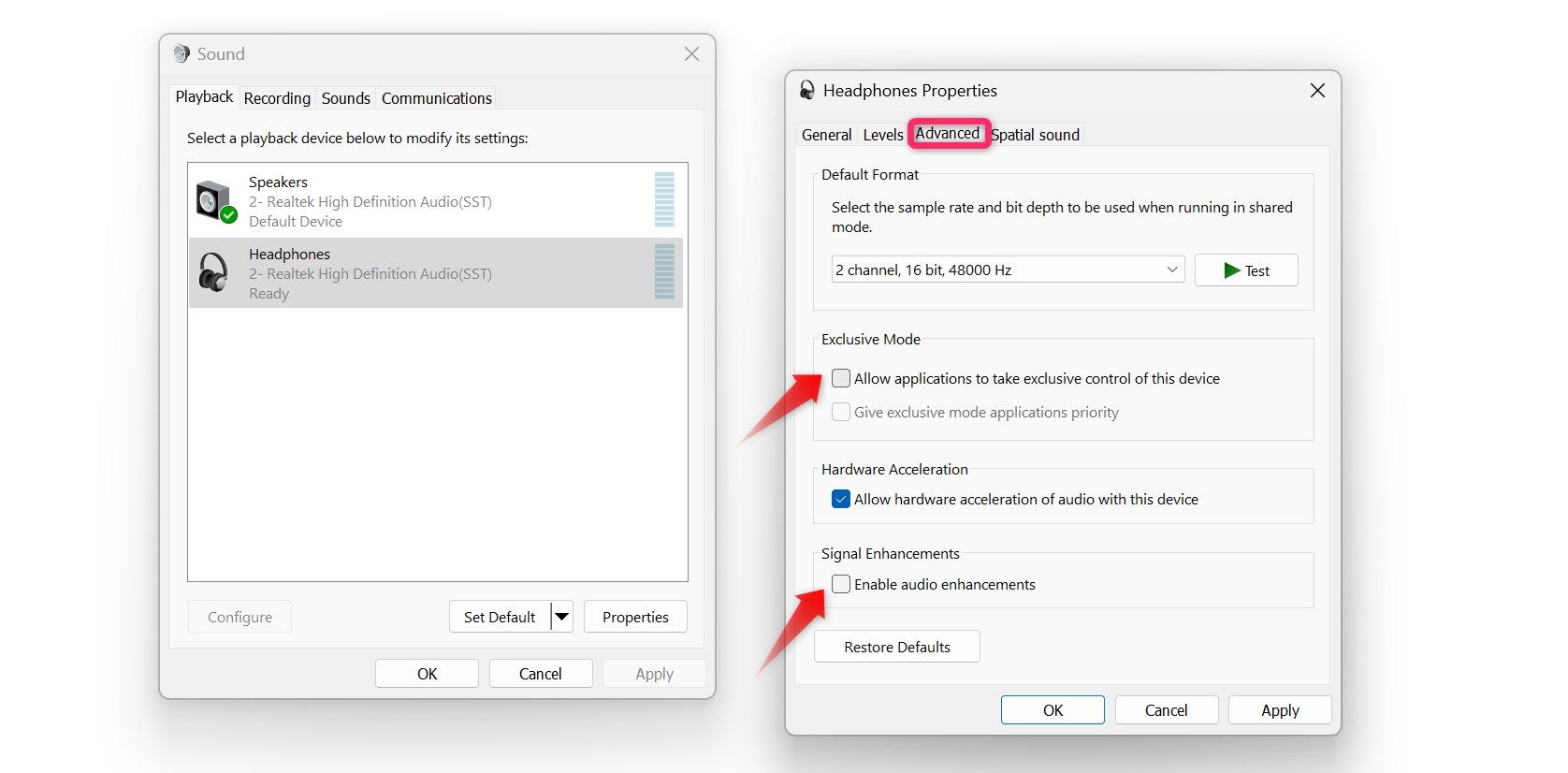
- В окне «Звук» на вкладке «Воспроизведение» правой кнопкой откройте свойства наушников.
- Перейдите на вкладку «Дополнительно» (Advanced).
- Снимите флажок «Разрешить приложениям использовать устройство в исключительном режиме» (Allow applications to take exclusive control of this device).
- Также отключите «Включить улучшения аудио» (Enable audio enhancements) или аналогичные опции.
- Нажмите «OK».

После изменений перезапустите проблемное приложение и проверьте звук.
8. Запустите средство устранения неполадок звука
Windows 11 включает автоматический инструмент диагностики аудио-проблем.
- Пуск → Параметры → Система → Устранение неполадок → Другие средства устранения неполадок.
- Нажмите «Запустить» рядом с пунктом «Аудио».
- Подтвердите разрешение на диагностику в приложении «Получить помощь» и следуйте подсказкам.
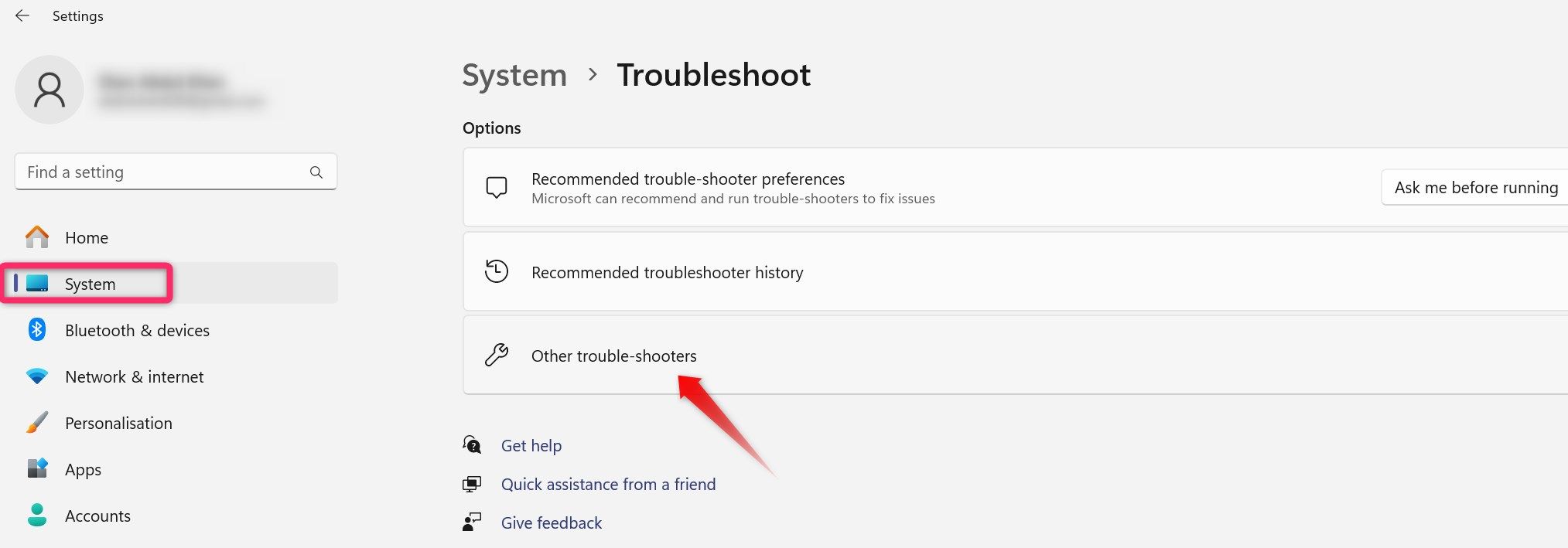

Средство может автоматически применить исправления или предложить шаги, которые нужно выполнить вручную.
9. Обновите аудиодрайверы
Устаревшие или повреждённые драйверы часто являются причиной проблем со звуком.
- Сначала посетите сайт производителя ноутбука или материнской платы и скачайте последние драйверы аудиоустройства и Bluetooth.
- Если драйвер распространяется как исполняемый файл (.exe), запустите установку.
- Если требуется ручная установка:
- Пуск → правый клик → Диспетчер устройств (Device Manager).
- Разверните «Звуковые, игровые и видеоустройства».
- Правый клик на вашем аудиоустройстве → Обновить драйвер.
- Выберите «Выполнить поиск драйверов на этом компьютере» и укажите папку с загруженными файлами.

Для Bluetooth-наушников также обновите драйвер Bluetooth в разделе «Bluetooth» диспетчера устройств.
Дополнительные сценарии и когда это не сработает
- Если звук пропадает только при подключении внешнего микшера или интерфейса — проблема может быть в совместимости формата (частота дискретизации) или в настройках приложения для записи.
- При появлении шума или прерываний возможно физическое повреждение кабеля или проблемы с контактом.
- Если звук отсутствует после крупного обновления Windows — возможно, конфликт версий драйвера; откат драйвера или системное восстановление могут помочь.
Методика быстрого тестирования (мини‑метод)
- Подключите наушники → проверьте системную громкость.
- Проиграйте тестовый звук в проводном приложении (например, проигрыватель Windows).
- Смените порт/устройство → проверьте.
- Зайдите в «Воспроизведение» и установите устройство по умолчанию.
- Запустите средство устранения неполадок.
- Обновите драйверы.
Эта последовательность минимизирует время поиска причины.
Чек-лист для пользователя и администратора
Чек-лист (пользователь):
- Проверить физическое подключение и громкость
- Попробовать наушники на другом устройстве
- Проверить настройки в приложении
- Установить устройство по умолчанию
- Отключить исключительный режим и улучшения
- Запустить средство устранения неполадок
- Обновить драйверы
Чек-лист (администратор / IT‑поддержка):
- Проверить журналы событий Windows на ошибки аудио
- Проверить политики групп (GPO) на ограничения аудио
- Проверить совместимость драйверов с устройствами безопасности
- При необходимости выполнить откат обновлений Windows или драйверов
Критерии приёмки (тесты)
- Звук воспроизводится в наушниках при проигрывании системного теста.
- Наушники отображаются в списке устройств воспроизведения и отмечены как устройство по умолчанию.
- Отсутствуют прерывания или значимые задержки при прослушивании 5 минут контента.
- Для Bluetooth: соединение остаётся стабильным в течение не менее 10 минут при обычной рабочей дистанции.
Процесс отката и экстренного восстановления
Если после обновления драйвера или Windows звук перестал работать, выполните откат:
- Откройте Диспетчер устройств → правый клик на аудиоустройстве → Свойства → Драйвер → Откатить драйвер.
- Если откат недоступен — установите предыдущую версию драйвера вручную из архива производителя.
- В крайнем случае используйте точку восстановления системы до обновления.
Дерево принятия решения (flowchart)
flowchart TD
  A[Нет звука в наушниках] --> B{Работают ли наушники на другом устройстве?}
  B -- Да --> C{Bluetooth или проводные?}
  B -- Нет --> D[Аппаратная проблема: сервис или замена]
  C -- Bluetooth --> E[Проверить помехи и сопряжение]
  C -- Проводные --> F[Проверить разъём, кабель, порт]
  E --> G[Установить по умолчанию → Отключить экскл. режим → Запустить устранение неполадок]
  F --> G
  G --> H{Помогло?}
  H -- Да --> I[Готово]
  H -- Нет --> J[Обновить/переустановить драйверы]
  J --> K{Помогло?}
  K -- Да --> I
  K -- Нет --> D
Роль‑ориентированные заметки
- Для обычного пользователя: начните с проверки физики и громкости, затем следуйте чек‑листу.
- Для администратора: проверьте политики и журналы, подготовьте пакеты драйверов для развёртывания.
- Для техподдержки: соберите данные о модели наушников, версии Windows и логах событий, прежде чем предлагать сборные решения.
Сравнение подходов (когда что использовать)
- Быстрое исправление (пользователь): предварительные проверки + установка по умолчанию + выключение экскл. режима.
- Промежуточный уровень (продвинутый пользователь): средство устранения неполадок + тестирование в другом приложении + обновление драйверов.
- Административный уровень: откат обновлений, групповая установка проверенных драйверов, анализ событий.
Технические примечания и безопасность
- Не скачивайте драйверы с непроверенных сайтов — используйте сайт производителя.
- Если на компьютере установлены альтернативные звуковые подсистемы (например, ASIO для аудиоинтерфейсов), они могут требовать отдельной конфигурации.
- При смене параметров частоты дискретизации следите за совместимостью между приложением и устройством.
Краткая памятка по локализации и интерфейсу
Термины Windows на русском: «Пуск», «Параметры», «Система», «Звук», «Устранение неполадок», «Диспетчер устройств», «Воспроизведение», «Свойства». Эти названия помогут быстрее сориентироваться в интерфейсе.
Шаблон сообщения для техподдержки
Если вы обращаетесь в техподдержку, пришлите следующие данные:
- Модель наушников и способ подключения (3.5 мм / USB / Bluetooth).
- Версия Windows 11 (Параметры → Система → О программе).
- Описание действий, после которых проблема появилась (обновление, падение, смена порта).
- Список шагов, которые вы уже пытались выполнить.
Когда стоит заменить наушники
- Нет звука на нескольких устройствах — вероятна аппаратная поломка.
- Наличие физических повреждений, сколов, переломов кабеля, неустраняемых артефактов в звуке.
- При выявлении короткого замыкания в штекере или разъёме.
Короткое объявление (100–200 слов)
Если ваши наушники перестали работать в Windows 11, не спешите паниковать. Начните с простого: проверьте подключение и громкость, убедитесь, что в системных настройках ваши наушники выбраны как устройство вывода. Отключите «исключительный режим» и аудио‑улучшения, запустите встроенное средство устранения неполадок и обновите аудиодрайверы с сайта производителя. Для Bluetooth‑наушников проверьте помехи и переподключение. Если наушники не работают и на других устройствах — вероятно, нужна замена или ремонт. Следуйте нашему чек‑листу и методике тестирования, чтобы быстро найти и устранить причину.
Итог
Проблемы со звуком в наушниках часто вызваны простыми настройками или аппаратными нюансами. Системный подход — от физической проверки до обновления драйверов — помогает найти и устранить причину в большинстве случаев. Если всё перечисленное не помогло, разумно обратиться в сервис или заменить наушники.
Авторская заметка: используйте приведённые чек‑листы и шаблоны для ускоренной диагностики и передачи информации в техподдержку.

Похожие материалы

Несколько аккаунтов Skype: Multi Skype Launcher

Журнал для работы: повысить продуктивность

Персональные звуки уведомлений на Android

Скачивание шоу Hulu для офлайн‑просмотра

Microsoft Start: персонализированная новостная лента
