
Почему Ethernet показывает 100 Мбит/с и как это исправить
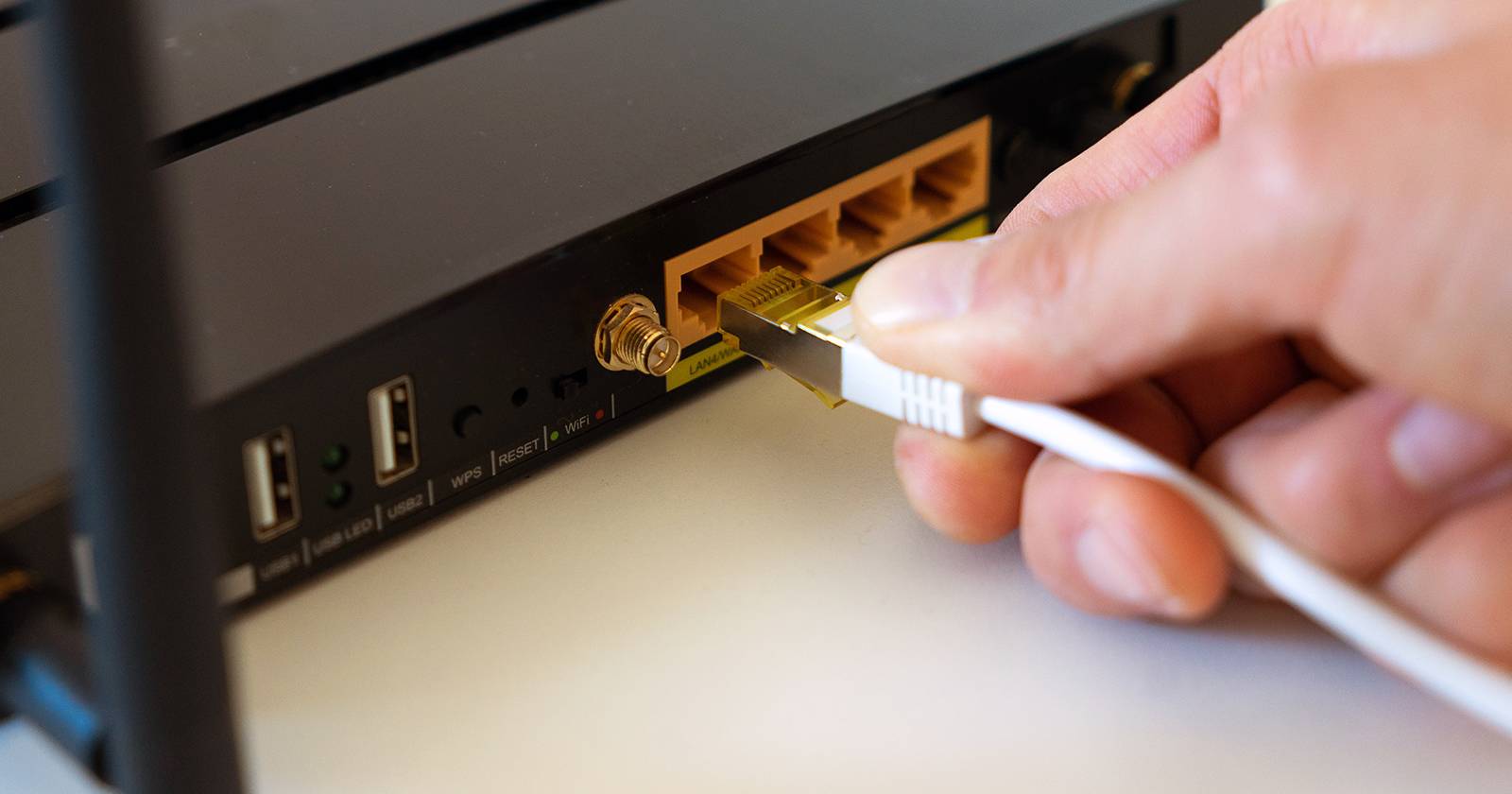
Если по кабелю Ethernet вы видите скорость около 100 Мбит/с, это может быть связано с тарифом, ограничением в настройках, устаревшей сетевой картой, портом маршрутизатора, категорией кабеля или физическими повреждениями. Проверьте тариф у провайдера, подтвердите поддержку гигабита у сетевой карты и роутера, замените кабель на Cat5e/Cat6, проверьте настройки “Speed and Duplex” и порт на роутере. Дальше — пошаговая диагностика, контрольный чеклист и критерии приёмки.

Видите ровно 100 Мбит/с по проводному подключению и не понимаете, почему не 1 Гбит/с? Проблема может быть как в тарифе провайдера, так и в оборудовании или конфигурации на вашей стороне. В этой инструкции мы разберём все возможные причины, предложим диагностическую методику и дадим конкретные шаги по исправлению.
Что важно знать в одну строку
- 100 Мбит/с = Fast Ethernet; 1 Гбит/с = Gigabit Ethernet. Если любое звено цепочки — сетевой адаптер, кабель или порт роутера — ограничено до 100 Мбит/с, весь канал будет ограничен.
- Cat5 рассчитан на 100 Мбит/с, Cat5e и выше — на 1 Гбит/с и более при коротких расстояниях.
Основные варианты причин
- Тариф провайдера ниже 100 Мбит/с или провайдер ограничивает скорость.
- Сетевая карта или порт роутера поддерживают только 100 Мбит/с.
- Кабель категории ниже Cat5e или повреждён.
- Настройки “Speed and Duplex” принудительно выставлены на 100 Мбит/с.
- Ограничение в интерфейсе роутера (QoS, rate limit).
- Драйверы сетевой карты устарели или повреждены.
1. Проверьте тариф и качество услуги провайдера
Убедитесь, что ваш тарифный план провайдера предусматривает скорость выше 100 Мбит/с. Даже если оборудование поддерживает гигабит, провайдер должен выдавать такую скорость на стороне сети. Позвоните в техподдержку или проверьте личный кабинет — это самый быстрый и простой шаг.
Важно: иногда провайдеры предоставляют «до 1 Гбит/с», но реальная скорость зависит от нагрузки в сети и типа подключения (DOCSIS, GPON, Ethernet).
2. Быстрые базовые проверки (порядок действий)
- Перезагрузите роутер и компьютер.
- Отключите и снова подключите Ethernet-кабель с обеих сторон.
- Подключитесь напрямую к роутеру минуя свичи и адаптеры USB, чтобы исключить промежуточные устройства.
- Протестируйте скорость на нескольких сайтах: speedtest.net, fast.com — сравните результаты.
- Запустите встроенные средства устранения неполадок сети в Windows или диагностику в macOS.
- Обновите драйвер сетевой карты до актуальной версии с сайта производителя.
Если одна из простых операций устранила проблему — отлично. Если нет, идём дальше.
3. Проверка сетевой карты — поддерживает ли она 1 Гбит/с
Сетевая карта (NIC) в компьютере должна поддерживать гигабитную скорость. Как это проверить в Windows:
- Нажмите правой кнопкой на кнопку Start и выберите Device Manager.
- Раскройте раздел Network adapters.
- Найдите ваш адаптер и откройте его свойства.
- Перейдите на вкладку Advanced.
- В списке свойств выберите Speed and Duplex.
- В выпадающем списке значений посмотрите, есть ли вариант 1.0 Gbps Full Duplex или Auto Negotiation.
Если в списке максимальное значение — 100 Mbps Full Duplex, значит адаптер аппаратно ограничен.
Что делать, если адаптер старый:
- Установите актуальный драйвер с сайта производителя.
- Если адаптер по-прежнему показывает максимум 100 Мбит/с, приобретите USB 3.0 → Gigabit Ethernet адаптер или PCIe гигабитную сетевую карту.
4. Проверка роутера и порта LAN
Роутер должен поддерживать гигабит как минимум на LAN-портах. Обратите внимание:
- В спецификации производителя ищите слова «Gigabit LAN», «10/100/1000 Mbps».
- На корпусе портов иногда есть метки: “LAN1—LAN4” с обозначением цвета или подписано “Gigabit”.
- Если ваш кабель подключён в порт, ограниченный до 100 Мбит/с (Fast Ethernet), скорость будет ограничена.
Если роутер не поддерживает гигабит на WAN/LAN — замените его на современную модель.
5. Категория Ethernet-кабеля
Кабель — одно из самых простых мест, где может быть «бутылочное горлышко». Что учитывать:
- Cat5 обычно ограничен 100 Мбит/с при практическом использовании.
- Cat5e поддерживает 1 Гбит/с на типичных длинах до 100 метров.
- Cat6 и выше дают запас по помехам и могут работать на 10 Гбит/с на коротких дистанциях.
Как проверить: изучите маркировку на оболочке кабеля — там будет указана категория. Если маркировка непонятна или кабель повреждён — замените на Cat5e или Cat6.
Совет: внешне Cat5 и Cat5e почти не отличаются. Меняйте кабель при малейших сомнениях.
6. Ограничения и настройки в интерфейсе роутера
В веб-интерфейсе роутера могут быть следующие опции, которые ограничивают скорость:
- QoS (Quality of Service) с приоритетами и лимитами.
- Rate limiting или bandwidth control по MAC/IP.
- Настройки порта: принудительная скорость 100 Mbps вместо Auto или 1 Gbps.
Как попасть в интерфейс роутера (общая инструкция):
- В терминале/командной строке выполните
ipconfigи найдите Default Gateway. - Введите этот IP в браузере и войдите в админ-панель роутера.
- Проверьте разделы Ethernet/Advanced/Port settings/QoS на предмет ограничений.
Удалите или ослабьте любые явно выставленные лимиты и переключите скорость порта на Auto или 1 Gbps, если доступно.
7. Аппаратная проверка кабеля и разъёмов
Пошаговая аппаратная инспекция:
- Осмотрите разъёмы RJ-45 на предмет погнутых или отламывающихся пластиковых фиксаторов и контактов.
- Проверьте, что проводники внутри коннектора доходят до конца и не вырваны.
- Протяните кабель вдоль длины и осмотрите на порезы, сильные перегибы и место постоянного сгиба — такие места ухудшают сигнал.
- Попробуйте другой кабель, который вы знаете как рабочий.
- Подключите кабель к другому порту на роутере или к другому устройству, чтобы локализовать проблему.
Если порт на роутере физически повреждён — используйте альтернативный порт или замените роутер.
8. Настройки Windows, macOS и Linux — детально
Windows:
- Обновите драйвер с сайта производителя чипа (Realtek, Intel, Broadcom и т.д.).
- В Device Manager проверьте свойства адаптера → Advanced → Speed and Duplex: выставьте Auto Negotiation. При проблемах попробуйте принудительно 1.0 Gbps Full Duplex.
macOS:
- В меню Apple → Системные настройки → Сеть → Ethernet → Дополнительно → Аппаратные настройки можно изменить скорость/дуплекс.
Linux:
- Используйте
ethtool eth0чтобы посмотреть объявленные скорости и настройки автосогласования. - Для принудительной установки:
ethtool -s eth0 speed 1000 duplex full autoneg on(требуются права root).
Мини‑методология диагностики — шаг за шагом
- Узнайте ожидаемую скорость по тарифу.
- Подключитесь напрямую к роутеру, поменяйте кабель на Cat5e/6.
- Обновите драйвер сетевой карты.
- Проверьте настройки адаптера и порта роутера (Auto / 1 Gbps).
- Изолируйте проблему: другой порт, другой кабель, другой компьютер.
- Если всё аппаратно гигабитное, обратитесь к провайдеру.
Дерево решений (decision tree)
flowchart TD
  A[Скорость 100 Мбит/с по кабелю] --> B{Проверен тариф провайдера}
  B -- нет --> C[Связаться с провайдером]
  B -- да --> D{Кабель Cat5e/Cat6?}
  D -- нет --> E[Заменить кабель на Cat5e или выше]
  D -- да --> F{Адаптер и порт роутера поддерживают 1 Гбит/с?}
  F -- нет --> G[Заменить адаптер или роутер]
  F -- да --> H{Настройки Speed and Duplex}
  H -- не Auto/1G --> I[Установить Auto Negotiation или 1 Gbps]
  H -- OK --> J{Физические повреждения кабеля/порта}
  J -- да --> K[Заменить повреждённые элементы]
  J -- нет --> L[Обратиться в техподдержку провайдера]
Критерии приёмки
- На тесте скорости (несколько популярных сервисов) средняя скорость загрузки и отдачи — не ниже 80% от заявленного тарифного значения для локальной сети и не ниже 60–80% для интернет-трафика (учитывая накладные расходы и загруженность сети).
- В свойствах сетевого адаптера и порта роутера видно 1.0 Gbps Full Duplex или Auto Negotiation и реальное согласование в 1 Gbps.
- При подключении альтернативного известного рабочего кабеля/порта скорость повышается до ожидаемой.
Тестовые сценарии и критерии проверки
- Тест: подключение другим кабелем Cat5e → Ожидаемо: скорость растёт до >300 Мбит/с при тарифе 1 Гбит/с.
- Тест: подключение в другой LAN-порт роутера → Ожидаемо: если порт гигабитный — рост скорости.
- Тест: подключение другого ПК к тому же кабелю/порту → Ожидаемо: если ПК показывает 1 Гбит/с, проблема в первоначальном компьютере.
- Тест: отключение QoS/Rate-limiting в роутере → Ожидаемо: если лимит был, скорость растёт.
Ролевые чеклисты
Для домашнего пользователя:
- Проверить тариф у провайдера.
- Перезагрузить роутер и ПК.
- Заменить кабель на Cat5e/6.
- Проверить порты и подключиться напрямую к роутеру.
- Обновить драйвер сетевой карты.
Для системного администратора:
- Проверить логи роутера/коммутатора на ошибки линка.
- Проверить автосогласование порта и адаптера через ethtool/diag.
- Исключить влияние VLAN/QoS/ACL и rate-limiting.
- Протестировать на альтернативном оборудовании и провести замеры по SNMP.
Для техподдержки провайдера:
- Проверить профиль абонента и настройки на уровне порта/OLT/CMTS.
- Провести внешний тест линии и синхронизацию WAN-порта.
- Предложить временную замену роутера или тестовую пробную смену тарифа.
Когда перечисленные шаги не помогут — кратко
- Если все локальные устройства и кабели подтверждают 1 Гбит/с, но скорость в интернет остаётся низкой, проблема вероятно у провайдера (нагрузка сети, профилирование пользователей, ограничение peering).
- Если есть посредник (свич между компьютером и роутером), он может быть ограничен до 100 Мбит/с — замените или обновите свич.
Частые ошибки и причины сбоев
- Ожидание, что устаревший одноразъёмный USB-адаптер выдаст гигабит — многие USB 2.0 адаптеры ограничены.
- Внешний медиаконвертер или PoE-устройство ограничивает скорость.
- Кабель проходит рядом с силовыми кабелями, что вызывает помехи.
Факты и небольшая справка
- Fast Ethernet — 100 Мбит/с.
- Gigabit Ethernet — 1000 Мбит/с (1 Гбит/с).
- Cat5e обычно достаточен для 1 Гбит/с на длинах до 100 м; Cat6 даёт лучший запас и устойчивость к помехам.
Краткое резюме
Если Ethernet показывает 100 Мбит/с, действуйте по методологии: подтвердите тариф, проверьте кабель, порты и настройки адаптера и роутера, обновите драйверы и при необходимости смените оборудование. Последовательная диагностика быстро локализует проблему.
Часто задаваемые вопросы
В: Как быстро понять, ограничен ли порт роутера до 100 Мбит/с?
О: Посмотрите документацию роутера или подключите известный рабочий кабель и устройство, которое гарантированно поддерживает 1 Гбит/с; если скорость остаётся 100 Мбит/с, порт, скорее всего, ограничен аппаратно или настройками.
В: Можно ли обойти ограничение на 100 Мбит/с с помощью программных настроек?
О: Нет — если аппаратное звено (кабель, порт, адаптер) физически ограничено, программные настройки не повысит пропускную способность. Можно только убедиться, что автосогласование включено и нет программного лимита.
В: Должен ли я менять роутер, если один порт показывает 100 Мбит/с, а остальные — 1 Гбит/с?
О: Нет, достаточно использовать работающий порт. Если проблема распространяется на все порты или нужный порт повреждён, замените роутер.
Если вы хотите, я могу отправить компактный чеклист в виде таблицы или помочь подобрать подходящий кабель или сетевую карту под ваш бюджет.

Похожие материалы

Несколько аккаунтов Skype: Multi Skype Launcher

Журнал для работы: повысить продуктивность

Персональные звуки уведомлений на Android

Скачивание шоу Hulu для офлайн‑просмотра

Microsoft Start: персонализированная новостная лента
