
Как исправить дрейф контроллера Nintendo Switch Pro
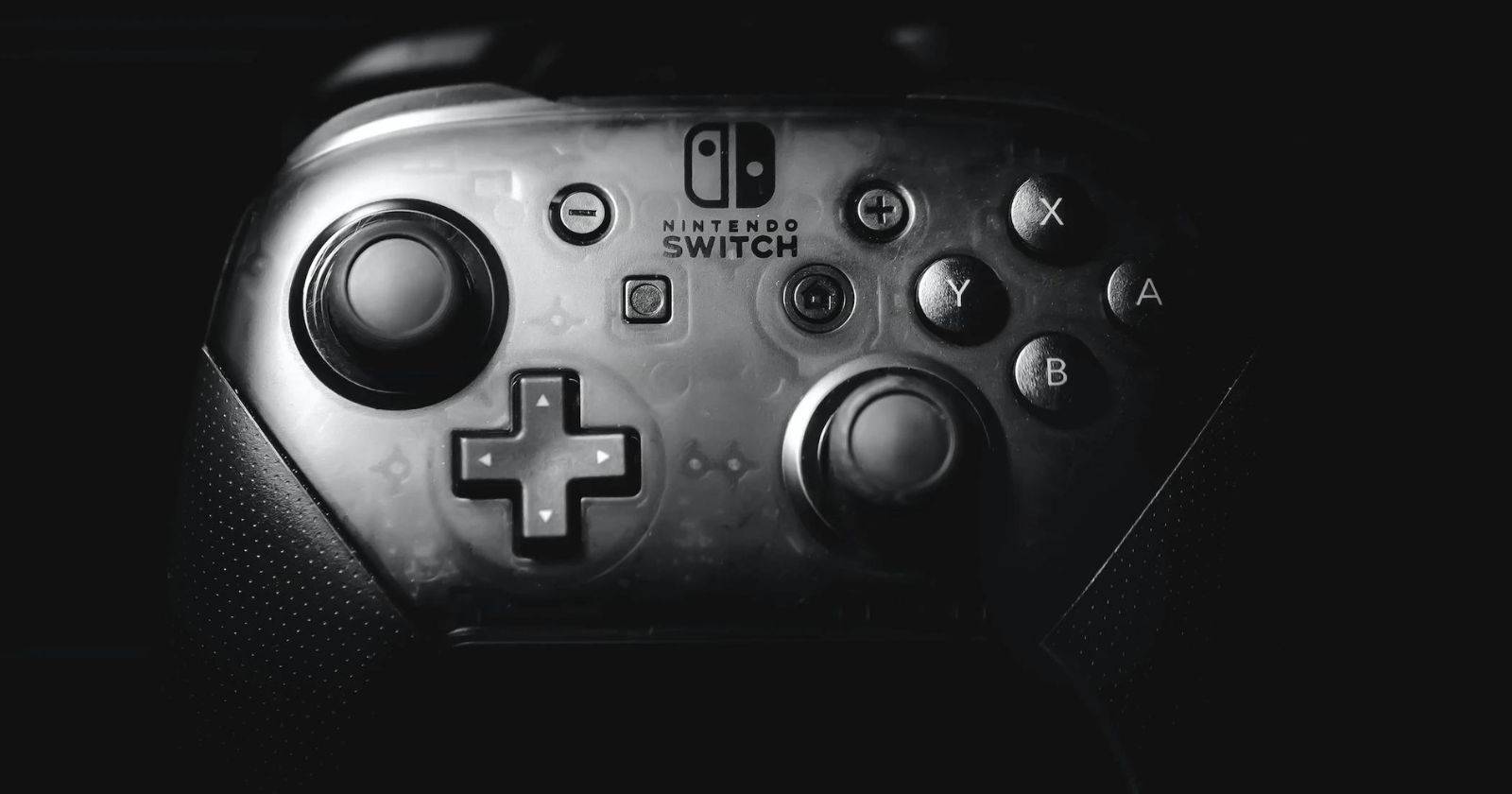
Что такое дрейф и как он проявляется
Дрейф — это когда контроллер передаёт неверные значения от стика, и персонаж или камера в игре движутся без вашего влияния. Это обычно заметно сразу: камера уходит в сторону, персонаж «идёт сам» или курсор дрейфует по экрану.
Краткое определение: дрейф — некорректные аналоговые показания джойстика, не вызванные вашим вводом.
Примеры симптомов:
- персонаж движется без нажатия стика;
- курсор постепенно уходит в сторону;
- бег остаётся включённым при нейтральном положении стика;
- в меню наблюдается «подпрыгивание» курсора.
Важно: дрейф — распространённая проблема. Иногда достаточно калибровки и чистки. В других случаях требуется ремонт или замена компонентов.
Быстрая проверка — как понять, есть ли дрейф
- Включите консоль и зайдите в любое меню, где отклик стика прост для наблюдения (например, главное меню, где курсор управляется стиком).
- Отпустите стик и наблюдайте: остаётся ли курсор/каретка на месте.
- Если курсор уходит сам по себе или в меню появляется движение — это дрейф.
Если вы не уверены, выполните калибровку (следующий раздел) — система покажет, фиксируется ли движение без вашего касания.
Калибровка контроллера на Nintendo Switch — пошагово
Калибровка — первый и безопасный метод диагностики. Часто она решает проблему.
- Откройте «Системные настройки» на Nintendo Switch (иконка шестерёнки).
- Пролистайте до раздела «Контроллеры и датчики».
- Выберите «Калибровать стики» (Calibrate Control Sticks).
- Поместите стик в нейтральное положение и следуйте подсказкам на экране.
- Система покажет крест внутри круга и знак + в центре. Если + превращается в круг, когда вы не трогаете стик, это признак дрейфа — можно калибровать.
- Нажмите «Калибровать» и выполняйте инструкции: перемещайте стик в указанные направления, пока индикаторы не изменят цвет.
- Сохраните результат и проверьте поведение в игре или в меню.
Калибровка не убирает механические загрязнения, но корректирует программную интерпретацию положения стика. Если после калибровки дрейф остался — переходите к очистке.
Как правильно очистить стики контроллера
Частая причина дрейфа — пыль, ворс или окисление контактов под колпачком стика. Нужны простые инструменты:
- изопропиловый спирт 70–90% или спиртовые салфетки;
- ватные палочки (Q-tip);
- сжатый воздух (опционально);
- салфетка без ворса.
Пошаговая инструкция:
- Выключите консоль и отключите контроллер.
- Смочите ватную палочку спиртом — не капайте чрезмерно.
- Аккуратно проведите ватной палочкой по основанию стика, вращая стик по кругу, чтобы удалить частички грязи.
- Поднимайте стик вверх и опускайте его несколько раз, чтобы «вытряхнуть» внутренние частицы.
- Дайте спирту испариться (~1–2 минуты), затем подключите контроллер и проверьте.
Если доступ есть, можно осторожно использовать сжатый воздух перед спиртом, чтобы выбить крупные частички. Не применяйте воду.
Когда чистка и калибровка не помогают — альтернативные подходы
- Перезагрузка и сброс контроллера: удерживайте кнопку синхронизации на корпусе 10–15 секунд, затем заново подключите.
- Обновление прошивки Switch: в редких случаях обновление системного ПО улучшает совместимость контроллеров.
- Попробуйте контроллер на другой консоли или попробуйте другой контроллер на вашей консоли — это поможет исключить проблему с консолью.
- Замена крышки стика: для некоторых моделей продаются новые модули стека или сменные колпачки с улучшенной герметичностью.
- Профессиональный ремонт: замена микропереключателей или датчиков в сервисном центре.
Открывать или отправлять в сервис? Решение по риску
- Если устройство на гарантии — отдавайте в официальный сервис Nintendo.
- Если гарантия закончилась и вы умеете работать с электроникой — можно аккуратно разобрать контроллер и заменить модуль стика (есть инструкции и запчасти онлайн). Это занимает ~30–60 минут при наличии инструментов.
- Если вы не уверены — отнесите к сертифицированному мастеру.
Краткая оценка рисков: самостоятельный разбор аннулирует официальную гарантию и может повредить шлейфы. Профессиональный ремонт дороже, но безопаснее.
Пошаговый SOP для владельца (Playbook)
- Проверка симптомов (1–2 минуты).
- Калибровка через «Системные настройки» (5–10 минут).
- Очистка спиртом (10–15 минут) и повторная калибровка.
- Тестирование в игре (10 минут). Если проблема осталась —
- Попробовать другой контроллер или консоль для изоляции проблемы (10 минут).
- Если подтверждён аппаратный дефект — проверить гарантию и обратиться в сервис.
Критерии приёмки
- при нейтральном положении стика курсор и камера не сдвигаются;
- калибровка показывает стабильный центр;
- несколько минут игры без самопроизвольного движения.
Роль‑ориентированные чек‑листы
Владелец:
- проверить калибровку;
- очистить ватной палочкой со спиртом;
- протестировать в трёх играх разного жанра.
Техник в магазине:
- провести аппаратную диагностику;
- проверить состояние платы и шлейфов;
- при необходимости заменить модуль стика и протестировать 24–48 часов.
Служба поддержки Nintendo:
- запросить серийный номер и дату покупки;
- проверить условия гарантии;
- оформить заявку на ремонт/замену.
Тест‑кейсы и критерии приёма для проверки исправности
- Нейтральный тест: удерживать стик в покое 60 секунд — отклонение < чувствительности, заметной игроку.
- Игровой тест: пройти 10–15 минут геймплея в 3D-игре (камера и персонаж) — отсутствие самопроизвольных движений.
- Повторяемость: после перезагрузки и повторной калибровки поведение остаётся стабильным.
Когда методы не работают — контрпримеры и ограничения
- Если внутренняя электроника повреждена (окисление, перелом платы), чистка не поможет.
- Механический износ потенциометра/датчика требует замены деталей.
- Некоторые сторонние контроллеры проектированы хуже: они чаще «дрифтят» и ремонт может быть нецелесообразен.
Мини‑методология диагностики (коротко)
- Изолируйте проблему: контроллер ⇄ консоль.
- Программная проверка: калибровка и обновления.
- Простая очистка: спирт и вращение стика.
- Аппаратная диагностика: визуальный осмотр, замеры напряжений и замена модуля при необходимости.
Дерево принятия решения (Mermaid)
flowchart TD
  A[Появился дрейф?] -->|Да| B{Контроллер на гарантии}
  B -->|Да| C[Обратиться в официальный сервис Nintendo]
  B -->|Нет| D[Калибровка]
  D --> E{Дрейф остался?}
  E -->|Нет| F[Готово]
  E -->|Да| G[Чистка спиртом]
  G --> H{Дрейф исчез?}
  H -->|Нет| I[Профессиональный ремонт или замена]
  H -->|Да| F
Советы по профилактике и уходу
- держите контроллер в чехле или на подставке, чтобы пыль не попадала в корпус;
- не ешьте и не курите рядом с контроллером;
- время от времени продувайте основание стиков сжатым воздухом;
- избегайте попадания влаги и жидкостей;
- используйте мягкие силиконовые накладки на стики, чтобы уменьшить износ.
Что делать, если решите ремонтировать сами
- купите оригинальный или качественный совместимый модуль стика;
- используйте набор точных отверток и антистатический браслет;
- фотографируйте процесс разборки, чтобы легче было собрать;
- аккуратно снимать шлейфы и не тянуть их за провод.
Краткий глоссарий
- стик — аналоговый джойстик контроллера;
- калибровка — программное определение нейтральных и крайних положений стика;
- модуль стика — механический и электрический узел, отвечающий за считывание положения;
- дрейф — самопроизвольное смещение показаний стика.
Заключение
В большинстве случаев дрейф Pro Controller решается простой калибровкой и аккуратной чисткой. Если проблема аппаратная — замена модуля или профессиональный ремонт устраняют её надолго. Начните с простых шагов: калибровки, очистки и тестирования; дальше принимайте решение по гарантии и риску самостоятельного ремонта.
Ключовые действия сейчас: откалибровать — почистить — протестировать — обратиться в сервис при необходимости.

Похожие материалы

Несколько аккаунтов Skype: Multi Skype Launcher

Журнал для работы: повысить продуктивность

Персональные звуки уведомлений на Android

Скачивание шоу Hulu для офлайн‑просмотра

Microsoft Start: персонализированная новостная лента
