
Как отправить Xbox Series X|S в официальный ремонт: подробное руководство
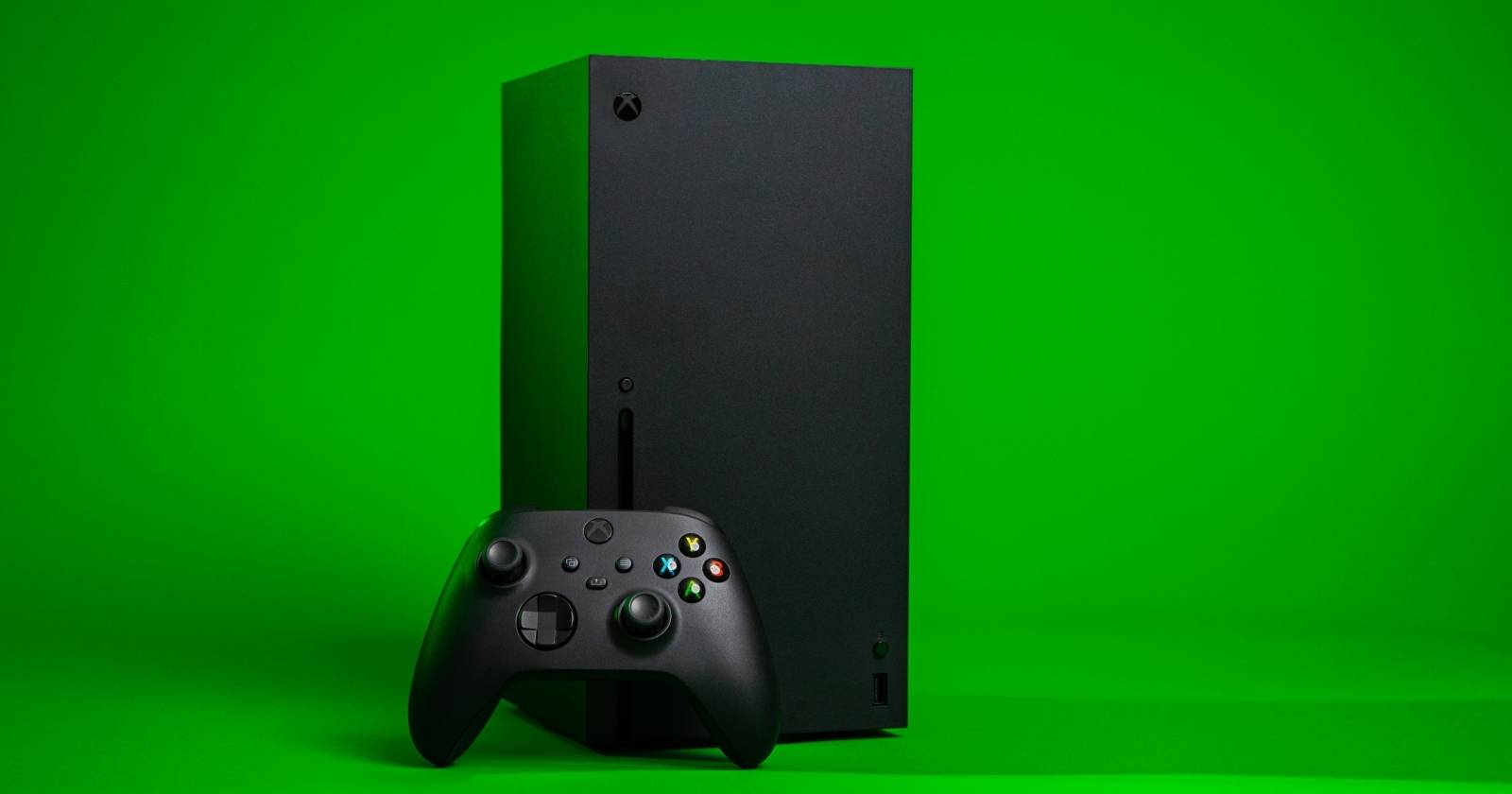
Ремонт консоли может быть стрессовым. Официальная служба Microsoft упрощает процесс, если вы заранее подготовитесь и знаете, где смотреть информацию о гарантии и серийном номере. Это руководство шаг за шагом объяснит, как зарегистрировать консоль, проверить покрытие гарантии, оформить заказ на ремонт и подготовить устройство к отправке.
Что вы узнаете в этом руководстве
- Как зарегистрировать Xbox в учётной записи Microsoft.
- Где найти серийный номер и данные о гарантии.
- Как оформить заказ на официальный ремонт через «Устройства».
- Практическая подготовка и SOP для упаковки и отправки консоли.
- Альтернативные варианты ремонта и когда их рассматривать.
- Чек‑листы, критерии приёмки и план действий при проблемах.
Почему регистрация важна
Регистрация консоли в учётной записи Microsoft позволяет:
- Просматривать информацию о гарантии и покрытии.
- Оформлять официальный заказ на ремонт через страницу устройства.
- Ускорить обработку заявки у службы поддержки.
Если консоль ещё на гарантии, это часто уменьшит или полностью снимет оплату за ремонт — стоит проверить этот момент заранее.
Как зарегистрировать Xbox Series X|S в Microsoft
- Войдите в свою учётную запись Microsoft на официальной странице Microsoft через любой браузер.
- Перейдите в раздел Устройства.
- Найдите вашу консоль Xbox Series X|S и нажмите Зарегистрировать.
- Примите условия — появится всплывающее окно с условиями; нажмите Подтвердить.
Если устройство не отображается автоматически, выберите Зарегистрировать устройство и введите серийный номер вручную. Серийный номер можно найти на задней этикетке консоли или в настройках системы: Система → Сведения о консоли.
После успешной регистрации консоли вы получите доступ к данным о гарантии и сможете переходить к оформлению ремонта.
Как проверить гарантию Xbox Series X|S
- Вернитесь в раздел Устройства в вашей учётной записи Microsoft.
- Найдите зарегистрированную консоль и посмотрите сообщение под заголовком Гарантия.
Если информация не отображается или кажется неверной, откройте Информация и поддержка рядом с записью устройства. Там можно увидеть условия «Стандартной ограниченной гарантии» и другую доступную информацию о покрытии.
Важно: стандартная гарантия на Xbox Series X и S обычно действует 12 месяцев с даты покупки. Если консоль старше года, гарантия, вероятно, истекла, и ремонт будет платным.
Как оформить заказ на ремонт через Microsoft
После регистрации и проверки гарантии можно начать оформление заказа на ремонт:
- В разделе Устройства найдите свою консоль и откройте Информация и поддержка.
- Нажмите Начать заказ.
- Выберите категорию ремонта — для консоли это Устройство.
- Укажите тип проблемы, наиболее точно соответствующий неисправности.
- Введите краткое описание проблемы и нажмите Далее.
- Укажите адрес для возврата отремонтированного устройства и Далее.
- Система покажет предполагаемую стоимость ремонта. Подтвердите, если согласны.
- Выберите способ доставки и примите условия Microsoft.
- Оплатите ремонт и доставку (если требуется). Если устройство на гарантии, оплата может быть отменена в зависимости от типа неисправности.
После оформления заявки ожидайте подтверждения и инструкций от Microsoft по отправке устройства.
Что входит в процесс ремонта официально
- Диагностика в сервисном центре.
- Ремонт или замена компонентов по необходимости.
- Тестирование после ремонта.
- Возврат консоли на указанный адрес.
Время ремонта зависит от загруженности сервисного центра и выбранных способов доставки.
SOP: как подготовить Xbox к отправке (пошагово)
- Сделайте резервные копии данных и настроек. Сохраните облачные сохранения и, при необходимости, экспортируйте локальные файлы.
- Извлеките все внешние носители (внешний HDD, USB‑накопители) и диски.
- Снимите профиль пользователя, если просите удалить личные данные (в настройках можно выйти из профиля).
- Сделайте фотографии устройства и упаковки на случай спора о повреждениях при перевозке.
- Промаркируйте и подпишите все аксессуары, которые отправляете вместе (кабели, контроллеры).
- Используйте оригинальную коробку и внутренние крепления, если они у вас есть. Если нет — примените надёжную амортизацию (пузырчатая плёнка, пенопласт).
- Заполните сопроводительные документы, если это требуется сервисом.
- Сохраните номер отслеживания и квитанции об оплате.
Критерии приёмки:
- Устройство включается и проходит базовую диагностику после ремонта.
- Сообщаемая неисправность устранена.
- Внешние повреждения оценены и документированы.
Чек‑лист перед отправкой
- Резервные копии выполнены.
- Удалены личные данные и аккаунты.
- Серийный номер записан.
- Фотографии состояния корпуса сделаны.
- Упаковка прочная и закреплена.
- Все кабели/аксессуары промаркированы.
- Номер заказа и контактные данные Microsoft под рукой.
Альтернативы официальному ремонту
Когда рассматривать альтернативы:
- Гарантия истекла и стоимость официального ремонта высока.
- Проблема тривиальна (замена кабеля, чистка вентилятора, небольшая настройка контроллера).
- Нужен ремонт быстрее, чем предлагает официальный сервис.
Варианты:
- Локальные мастерские (частные сервисы). Плюс: часто дешевле и быстрее. Минус: риск потери гарантии и неизвестное качество деталей.
- Услуги удалённой поддержки и инструкции по самостоятельному ремонту. Плюс: экономия. Минус: требует навыков и инструментов.
- Покупка восстановлённых комплектующих и самостоятельная замена (только если вы уверены в навыках).
Когда лучше выбрать официальный сервис:
- Если устройство на гарантии.
- Если важна оригинальная замена деталей и официальная диагностика.
- Если вы хотите сохранить историю ремонтов у производителя.
Быстрый раздел: мелкие неисправности, которые можно попробовать починить самостоятельно
- «Дрифт» стиков контроллера: чистка контактов и калибровка.
- Проблемы с HDMI: проверьте кабель и порт, очистите контакты.
- Консоль не включается, но индикаторы питаются: проверьте блок питания, попробуйте другой кабель/розетку.
Если вы не уверены — лучше обратиться в сервис. Неправильное вмешательство может усугубить проблему.
Риски и меры по их снижению
Риск: потеря данных — сделайте резервную копию. Мера: удаление авторизаций и аккаунтов перед отправкой.
Риск: повреждение при перевозке — используйте надёжную упаковку и делайте фото. Мера: выбирайте трекинговую доставку и сохраняйте квитанции.
Риск: высокие неожиданные расходы — проверьте гарантийное покрытие и запросите предварительную оценку стоимости ремонта. Мера: сравните цену с локальными мастерами.
Решающее дерево для выбора пути ремонта
flowchart TD
  A[Поломка Xbox] --> B{Устройство на гарантии?}
  B -- Да --> C[Оформить официальный ремонт через учётную запись Microsoft]
  B -- Нет --> D{Недорогой ремонт/простая проблема?}
  D -- Да --> E[Попробовать локальную мастерскую или DIY]
  D -- Нет --> F[Сравнить стоимость официального и стороннего ремонта]
  F --> G{Официальный дешевле или даёт преимущества}
  G -- Да --> C
  G -- Нет --> E
Роль‑базовые чек‑листы
Для владельца:
- Проверить гарантию, сделать бэкап, сфотографировать устройство, упаковать и отправить.
Для техподдержки клиента:
- Подтвердить серийный номер, проверить историю устройства, уточнить симптомы, предложить временные решения и оформить заявку на ремонт.
Критерии приёмки ремонта
- Устранение заявленной неисправности.
- Отсутствие новых дефектов, появившихся после ремонта.
- Чистый внешний вид без дополнительных повреждений (кроме описанных в видеозаписи приёма).
- Тестирование функциональности: загрузка, подключение к сети, чтение игр/контента.
Что делать, если не согласны с результатом ремонта
- Сразу свяжитесь с поддержкой Microsoft и откройте спор.
- Предоставьте фото/видео до отправки и после получения консоли.
- Запросите подробный отчёт о проделанных работах и заменённых деталях.
- Если спор не решается, рассмотрите обращение в защиту прав потребителей в вашей юрисдикции.
Короткое резюме
Отправка Xbox Series X|S в официальный ремонт через Microsoft — это прямой путь к качественной диагностике и оригинальному ремонту. Регистрация устройства и проверка гарантии в разделе Устройства ускорят оформление заявки. Тщательная подготовка к отправке и следование нашим чек‑листам уменьшат риски и помогут быстрее вернуть работоспособную консоль.
Важно: если стоимость официального ремонта кажется слишком высокой, оцените локальные сервисы и варианты DIY, но помните о риске потери гарантии и качестве запчастей.
Дополнительные ресурсы
- Справочный центр Microsoft: страница поддержки Xbox.
- Сообщества и форумы по ремонту консольной техники.

Похожие материалы

Несколько аккаунтов Skype: Multi Skype Launcher

Журнал для работы: повысить продуктивность

Персональные звуки уведомлений на Android

Скачивание шоу Hulu для офлайн‑просмотра

Microsoft Start: персонализированная новостная лента
