
Что делать, если в Amazon Luna нет звука
Краткий план действий
- Проверить громкость и выбранный аудиовыход в системе и в приложении Luna.
- Перезагрузить устройство и контроллеры.
- Обновить драйверы звуковой карты и систему (Windows/macOS).
- Проверить браузерные настройки и разрешения (если используете Luna в браузере).
- Тестировать через другое устройство или наушники/HDMI.
Почему у Amazon Luna может не быть звука?
Чаще всего причина — неверные настройки громкости или выбран не тот аудиовыход. Также возможны устаревшие драйверы, конфликты ПО, аппаратные проблемы (сломанные наушники, кабель HDMI), или ограничения браузера (заблокирован звук для сайта).
Важно: «симптомы» могут совпадать, но причины разные — следуйте методу локализации, описанному ниже.
Где находятся настройки звука в приложении Amazon Luna?
В приложении Luna обычно есть раздел настроек (Settings), где можно поменять основные аудиопараметры. Но часто проблема лежит не в самом приложении, а в системных/аппаратных настройках — поэтому начните с системы.
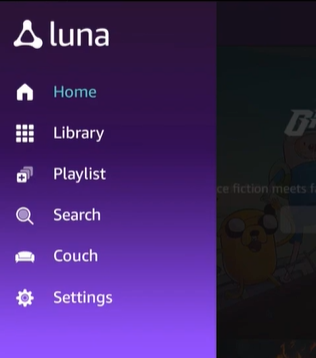
Пошаговые инструкции
1. Проверьте системные настройки звука
1.1 Windows 11 — как быстро проверить звук
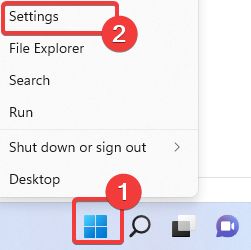
- Нажмите правой кнопкой на кнопку Пуск и выберите “Настройки”.
- В меню слева выберите «Система», затем справа — «Звук».
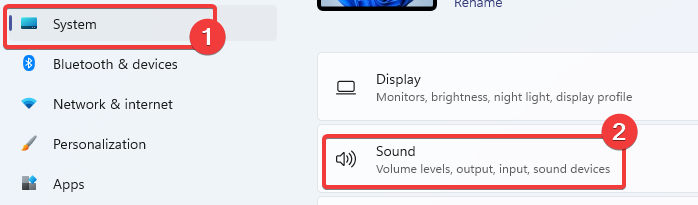
- Убедитесь, что выбран нужный динамик или устройство вывода, и сдвиньте ползунок громкости до нужного уровня (например, 100% для теста).
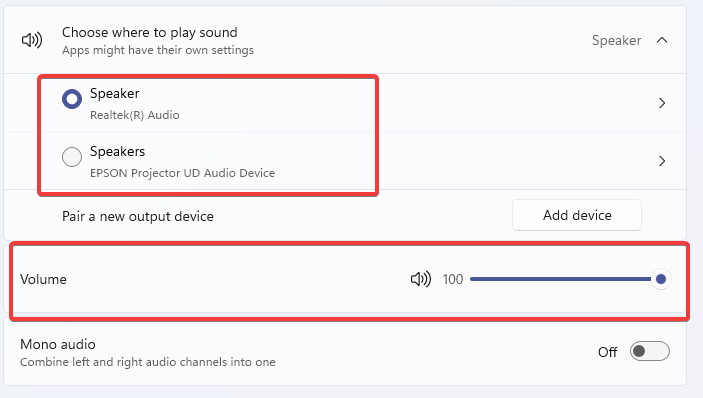
- Проверьте миксер громкости (по клику по значку динамика в трее) — возможно, браузер/приложение выключено.
1.2 macOS — проверка основных параметров
- Нажмите на значок наушников/динамика в строке меню и откройте “Настройки звука”.
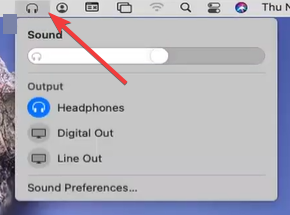
- Перейдите в вкладку «Вывод» и убедитесь, что выбран правильный выход, ползунок громкости не на нуле, а выключатель «Отключить звук» не активирован.
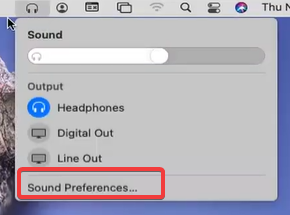
- Попробуйте временно переключиться на встроенные динамики или другие подключенные устройства.
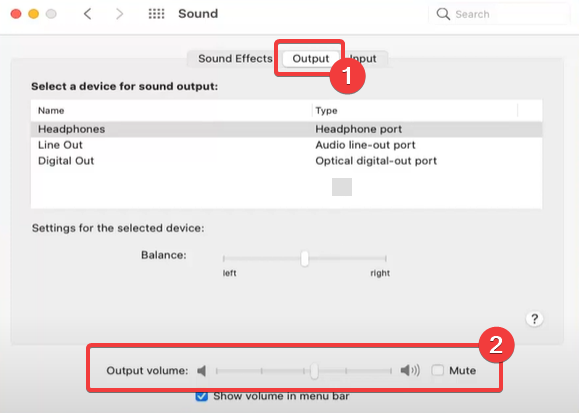
Примечание: на мобильных устройствах и консолях шаги будут отличаться — ищите «Звук», «Аудио», «Выход».
2. Обновите драйверы аудио (Windows)
- В Пуске найдите “Диспетчер устройств” и откройте его.
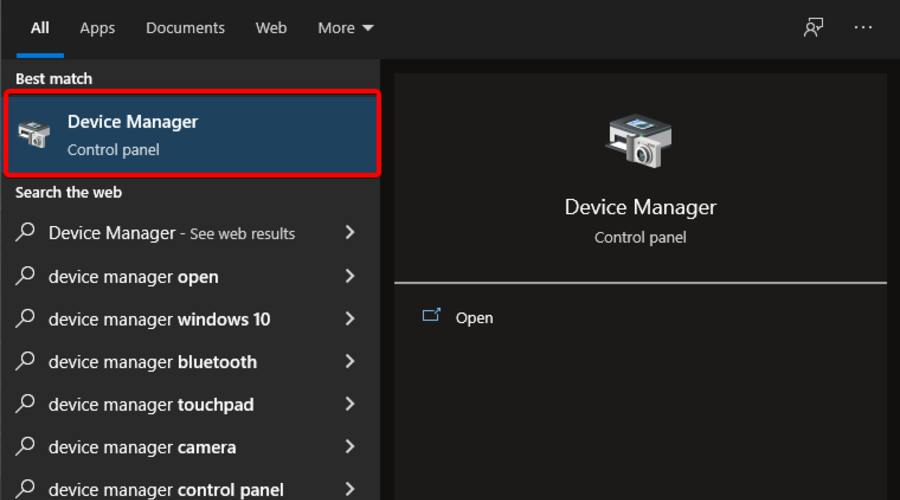
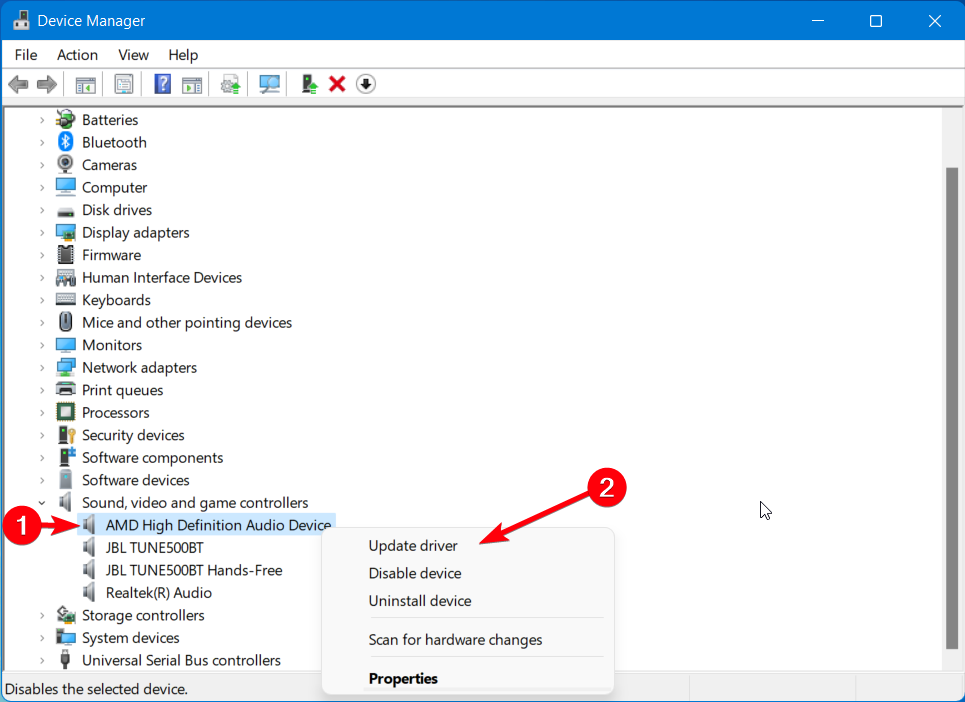
- Разверните «Звуковые, видео и игровые устройства», найдите вашу звуковую карту.
- Правой кнопкой выберите «Обновить драйвер» и выберите «Автоматический поиск драйверов».
- Перезагрузите компьютер после установки.
Если процесс долгий или вы не уверены — можно использовать надёжное ПО для обновления драйверов, но делайте это только из проверенных источников.
3. Перезапустите устройство и приложение
- Закройте приложение/браузер и все фоновые аудиопроцессы.
- Полностью перезагрузите компьютер/консоль/смартфон.
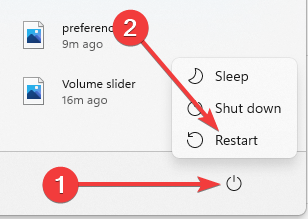
Перезагрузка часто устраняет временные конфликты драйверов и освобождает ресурсы.
4. Обновите операционную систему
4.1 Windows 11
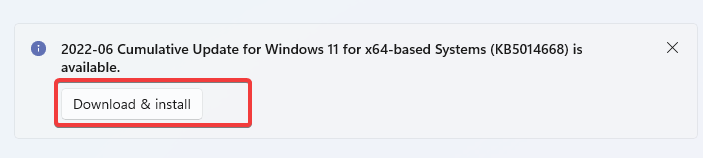
- Откройте “Настройки” → “Обновление Windows”.
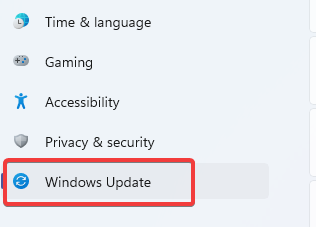
- Если доступны обновления — скачайте и установите, затем перезагрузите систему.
4.2 macOS
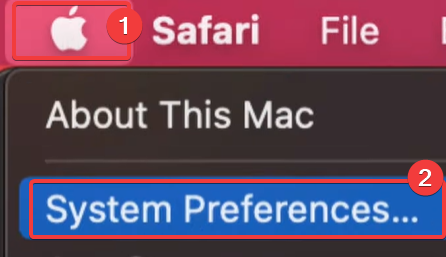
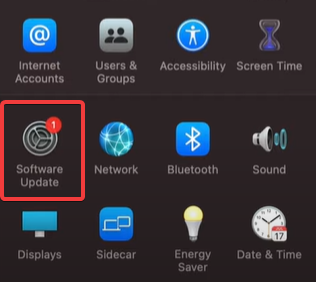
- Откройте меню Apple → Системные настройки → Обновление ПО.
- Нажмите “Обновить сейчас” при наличии апдейтов.
5. Проверьте браузер (если используете Luna в вебе)
- Убедитесь, что вкладка/сайт не заглушён (клик по значку динамика во вкладке).
- В настройках браузера проверьте разрешения сайта: звук должен быть разрешён.
- Попробуйте открыть Luna в другом браузере (Chrome, Edge, Firefox) — если в одном есть звук, значит проблема в конкретном браузере.
6. Аппаратные проверки: кабели, HDMI, Bluetooth
- Попробуйте подключить другие наушники/динамики.
- Если используете HDMI, убедитесь, что в настройках вывода выбрано устройство HDMI; проверьте кабель и порт.
- В случае Bluetooth — убедитесь в отсутствии задержек и что устройство сопряжено и выбрано как вывод.
7. Проверьте контроллеры и устройства ввода
Если вы используете контроллер Luna или геймпад с отдельной регулировкой громкости — убедитесь, что он не заглушён. Иногда у контроллеров есть отдельные аппаратные переключатели.
Что ещё стоит проверить (альтернативные подходы)
- Попробуйте временно отключить расширения браузера, блокирующие мультимедиа.
- Запустите тестовые аудиофайлы в системе, чтобы убедиться, что звук отсутствует только в Luna.
- Если звук есть на другом устройстве — создайте временный обход: играть через это устройство.
Когда описанные способы не помогают (когда это не сработает)
- Если аппаратная поломка (сломаны динамики/наушники или дефект в аудиовыходе) — программные методы не помогут.
- Если проблема на стороне сервиса Luna (редко): это могут быть временные сбои в облачном стриме — проверьте статус сервиса и форумы.
Важно: при подозрении на аппаратную неисправность протестируйте вывод звука в другой программе (YouTube, медиаплеер).
Ментальные модели для локализации проблемы
- Разделяй и властвуй: сначала выясните, воспроизводится ли звук вне Luna. Если да — проблема в Luna/браузере. Если нет — системный или аппаратный уровень.
- Устройство → ОС → Драйвер → Приложение/браузер → Сеть. Проверьте по этому порядку от низкого уровня (железо) к верхнему (сервис).
Таблица совместимости (опорные заметки)
| Устройство | Частые шаги проверки | Примечания |
|---|---|---|
| Windows ПК | Выбор устройства вывода, драйверы, миксер | Проверить апдейт Windows и драйверов |
| Mac | Выбор вывода в Системных настройках | Иногда помогает перезагрузка CoreAudio: sudo killall coreaudiod |
| Смартфон/планшет | Проверка громкости и BT | Пробовать через проводные наушники |
| Smart TV / ТВ-бокс | HDMI-выход, настройки ТВ | Часто выбирается ТВ как главный выход |
Ролевые чек-листы
Геймер (быстро):
- Переключить аудиовыход на встроенные динамики.
- Перезагрузить приложение Luna.
- Попробовать другой браузер/устройство.
Системный администратор / поддержка:
- Проверить логи системы и проприетарные драйверы.
- Тестировать с known-good устройствами (контрольная пара наушников).
- Проверить сетевое состояние и статус облачного сервиса.
Критерии приёмки (как понять, что проблема решена)
- Звук корректно воспроизводится в течение 5–10 минут игрового сеанса без периодических глушений.
- Звук есть и в других приложениях — значит проблема локализована внутри Luna; наоборот — если нет везде — аппарат/драйвер.
- После действий (обновления/перезагрузки) воспроизведение проходит проверку тестовым файлом.
Тест-кейсы для проверки
- Открыть Luna в браузере A: звук есть/нет.
- Открыть Luna в браузере B: сравнить.
- Подключить проводные наушники: звук есть/нет.
- Переключить выход на HDMI: звук есть/нет.
- Обновить драйвер: повторить шаги 1–4.
Быстрые советы и примечания
Важно: Если звук есть в системных приложениях, но отсутствует только в Luna — сначала пробуем другой браузер, чистим кэш и отключаем расширения.
Заметка: Некоторые VPN/файрволы могут менять поведение потокового аудио — временно отключите их для теста.
Часто задаваемые вопросы
Q: Почему звук есть в других приложениях, но отсутствует только в Luna?
A: Обычно это означает проблему в браузере/приложении (заглушённая вкладка, блокировка мультимедиа, несовместимое расширение). Попробуйте другой браузер и отключите расширения.
Q: Нужно ли устанавливать сторонние программы для обновления драйверов?
A: Необязательно — можно обновить драйверы через Диспетчер устройств или сайт производителя. Сторонние программы удобны, но выбирайте проверенные.
Q: Что делать, если после обновлений звук всё ещё отсутствует?
A: Проверьте аппаратные соединения, попробуйте другое устройство вывода и обратитесь в поддержку Amazon Luna или сервисный центр при подозрении на аппаратную неисправность.
Резюме
Если в Amazon Luna нет звука — действуйте по цепочке: проверьте системные настройки и выбранный аудиовыход, перезагрузите устройство, обновите драйверы и ОС, проверьте браузер и аппаратные соединения (HDMI/Bluetooth). Для ускоренного локирования используйте чек-листы и тест-кейсы. Если все локальные проверки выполнены, а проблема остаётся — обратитесь в службу поддержки сервиса.
Спасибо, что прочитали: в комментариях напишите, какой шаг помог именно вам — это поможет другим пользователям быстрее решить проблему.

Похожие материалы

Несколько аккаунтов Skype: Multi Skype Launcher

Журнал для работы: повысить продуктивность

Персональные звуки уведомлений на Android

Скачивание шоу Hulu для офлайн‑просмотра

Microsoft Start: персонализированная новостная лента
