
Ошибка «Вы не подключены ни к одной сети» в Windows — подробное руководство
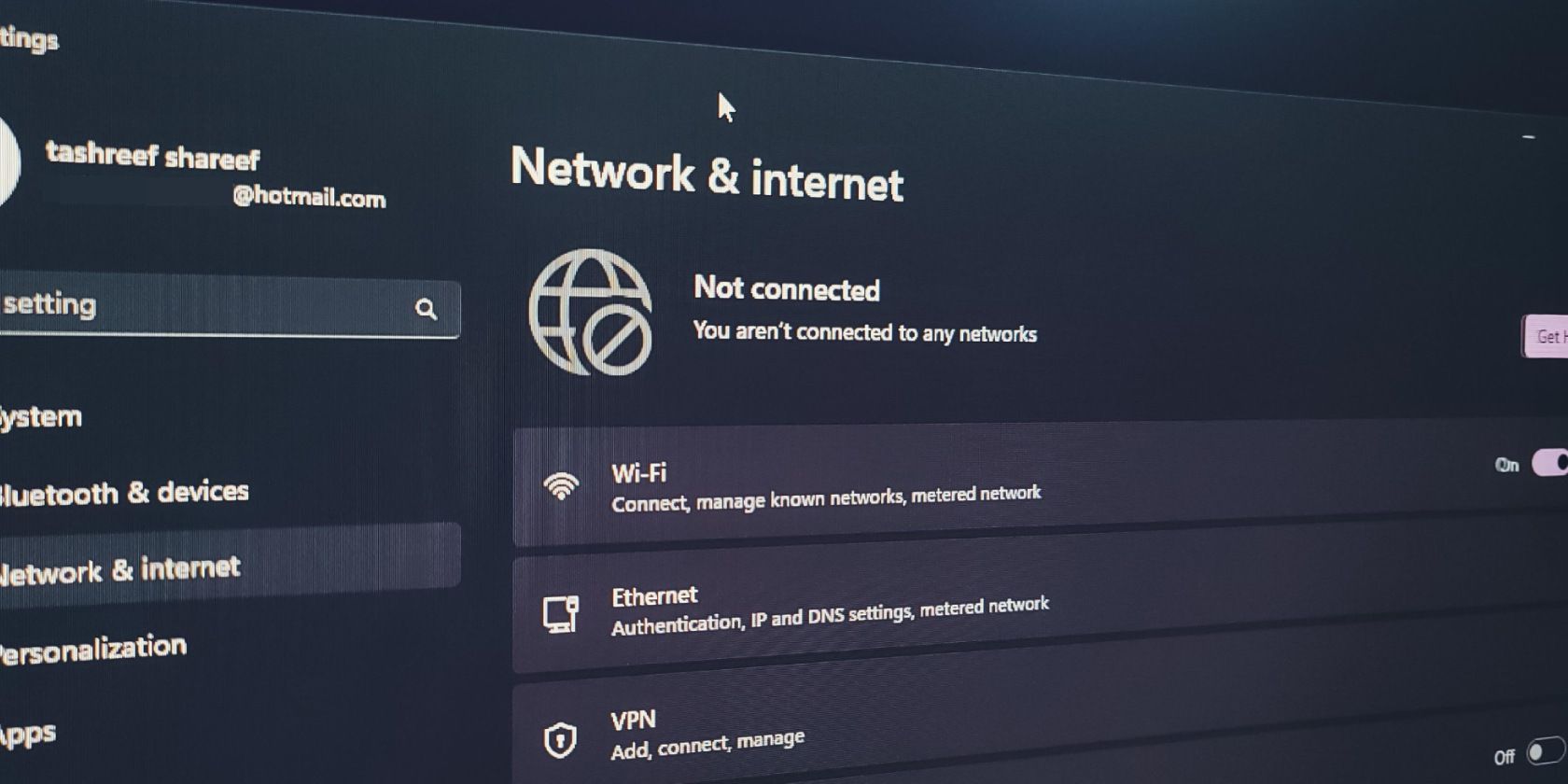
Если Windows показывает сообщение «Вы не подключены ни к одной сети», начните с простых проверок: выключите режим «В самолёте», перезапустите маршрутизатор и кабели, запустите средство устранения неполадок сетевого адаптера и обновите или переустановите драйвер сетевой карты. При сохранении проблемы выполните сброс сети или восстановление системы. Внизу — пошаговый план действий, чек-листы и сценарии для домашних пользователей и IT‑администраторов.
Когда Windows не может установить сетевое подключение, система обычно отображает сообщение о том, что вы не подключены ни к одной сети. Оно может появляться в диалоге состояния сетевого адаптера или на вкладке Сеть в приложении Параметры.
Коротко о причинах
- Временные сбои в работе адаптера или стека TCP/IP.
- Некорректные или устаревшие драйверы сетевой карты.
- Проблемы с маршрутизатором или модемом.
- Отключён режим Wi‑Fi или включён режим «В самолёте».
- Плохое физическое соединение (ослабленный Ethernet‑кабель).
Определения в одну строку
- Сетевой адаптер: аппаратная или виртуальная карта, через которую компьютер подключается к сети.
- Драйвер: программное обеспечение, которое позволяет Windows управлять оборудованием.
Важно
Если ошибка появилась внезапно после обновления Windows или установки нового ПО, сохраните список недавних изменений — это упростит откат.
Как действовать пошагово
Ниже — подробный план от самых простых действий к более глубоким. Пройдите пункты в порядке, пока проблема не исчезнет.
1. Отключите режим В самолёте и проверьте беспроводные устройства
Режим «В самолёте» отключает все беспроводные интерфейсы. Иногда он включается случайно.
Шаги:
- Нажмите Win + I, чтобы открыть Параметры.
- Перейдите в Сеть и интернет.
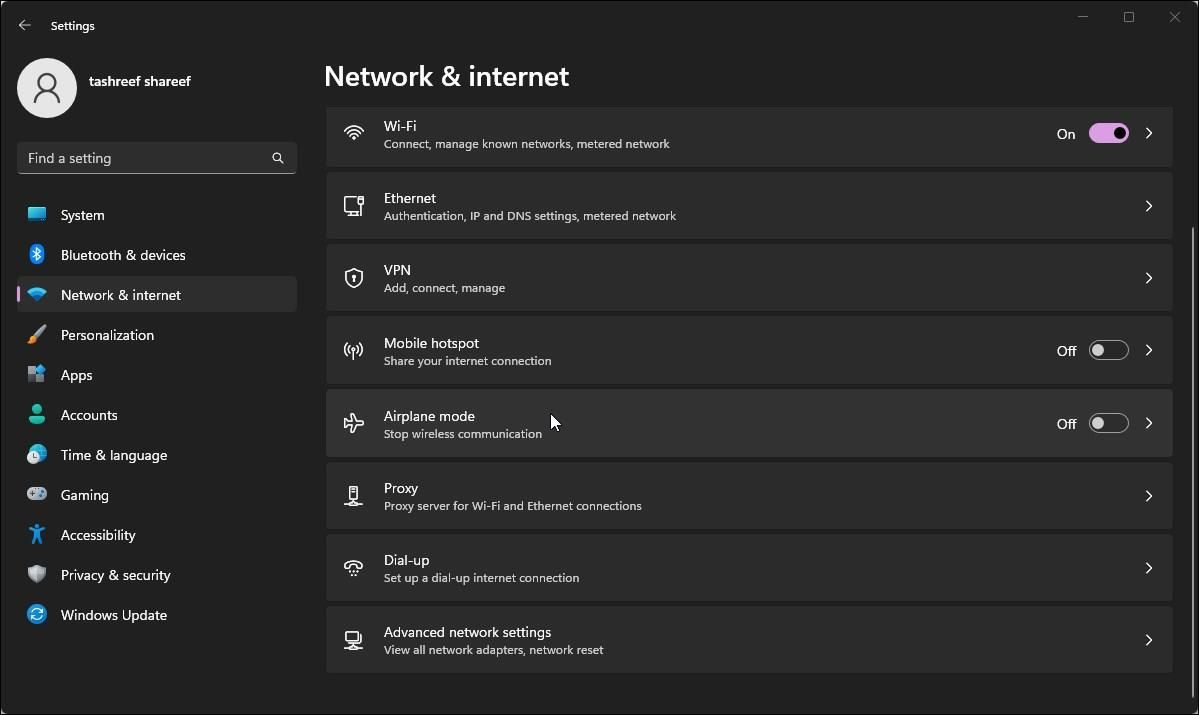
- Выберите пункт «Режим В самолёте».
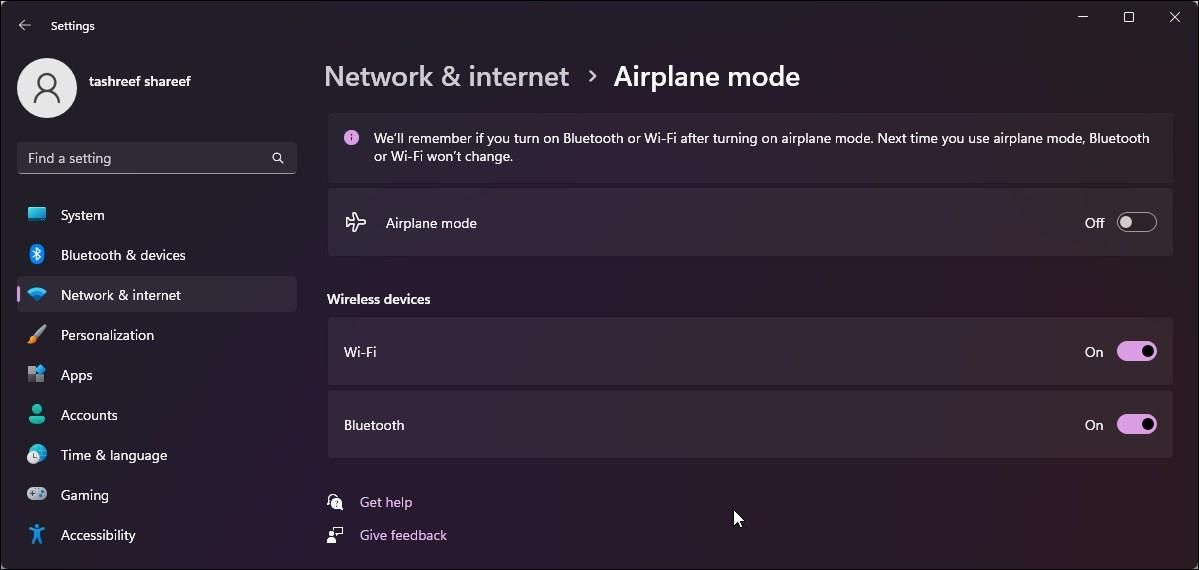
- Отключите переключатель «Режим В самолёте» и установите Wi‑Fi и Bluetooth в положение Вкл.
- Попробуйте подключиться снова.
Примеры когда это не помогает
- Если переключатель режима недоступен или застрял. В этом случае переходите к средству устранения неполадок и проверке служб.
Полезные проверки
- Перезагрузите компьютер после изменения режима. Иногда требуется перезапуск служб беспроводных интерфейсов.
2. Запустите средство устранения неполадок сетевого адаптера
Windows имеет встроенное средство, которое автоматически находит и устраняет распространённые проблемы с адаптером.
Шаги:
- Нажмите Win + I — Параметры.
- В разделе Система нажмите Устранение неполадок.
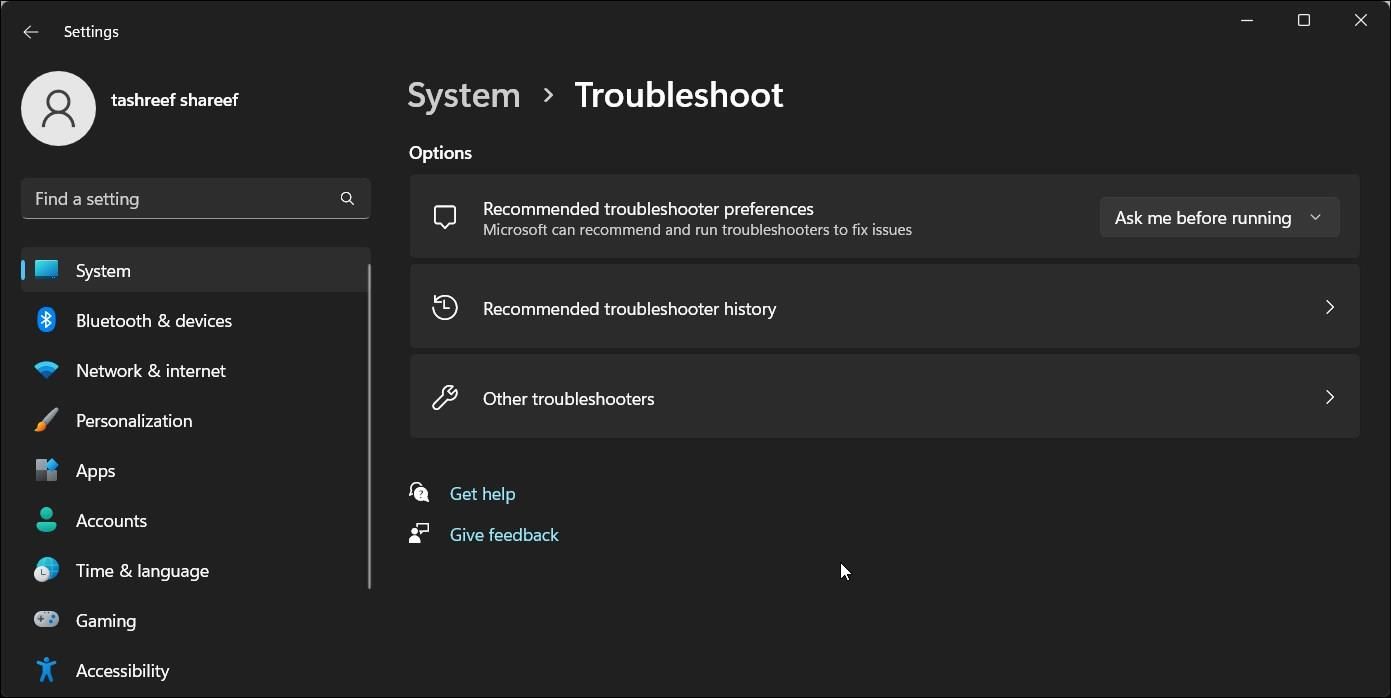
- Откройте Другие средства устранения неполадок.
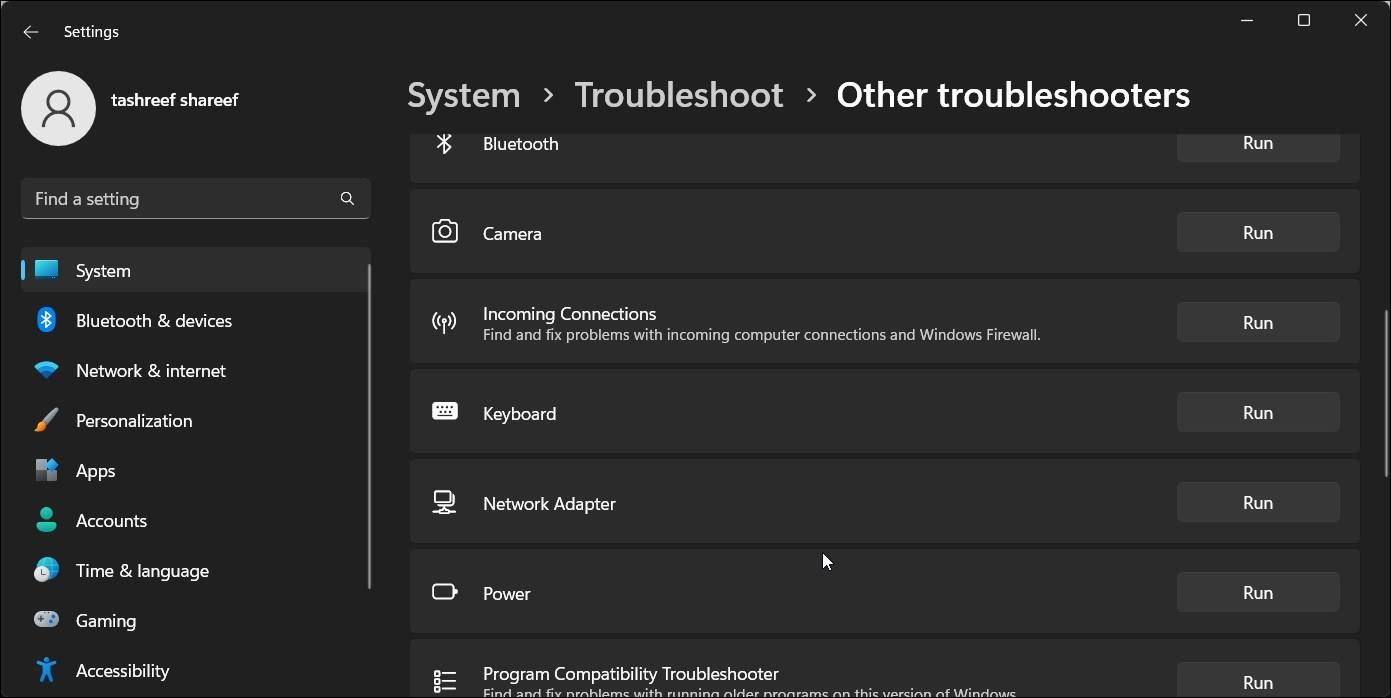
- Найдите Сетевой адаптер и нажмите Выполнить.
- Следуйте подсказкам: выберите проблемный адаптер и примените предлагаемые исправления.
Когда это полезно
- Средство быстро решает проблемы с конфигурацией TCP/IP, отключенными адаптерами или службами, которые можно перезапустить автоматически.
3. Переустановите драйвер сетевого адаптера
Переустановка удаляет текущую установку драйвера и позволяет Windows установить рабочую версию или вернуть стандартный драйвер.
Шаги:
- Нажмите Win + R, введите devmgmt.msc и нажмите Enter.
- В Диспетчере устройств разверните раздел Сетевые адаптеры.
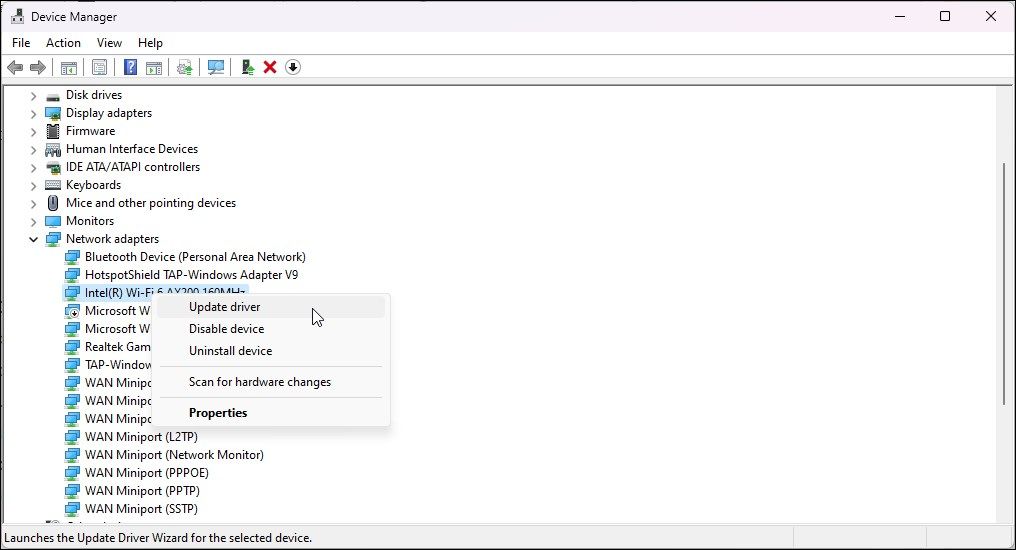
- Правой кнопкой мыши кликните адаптер и выберите Обновить драйвер.
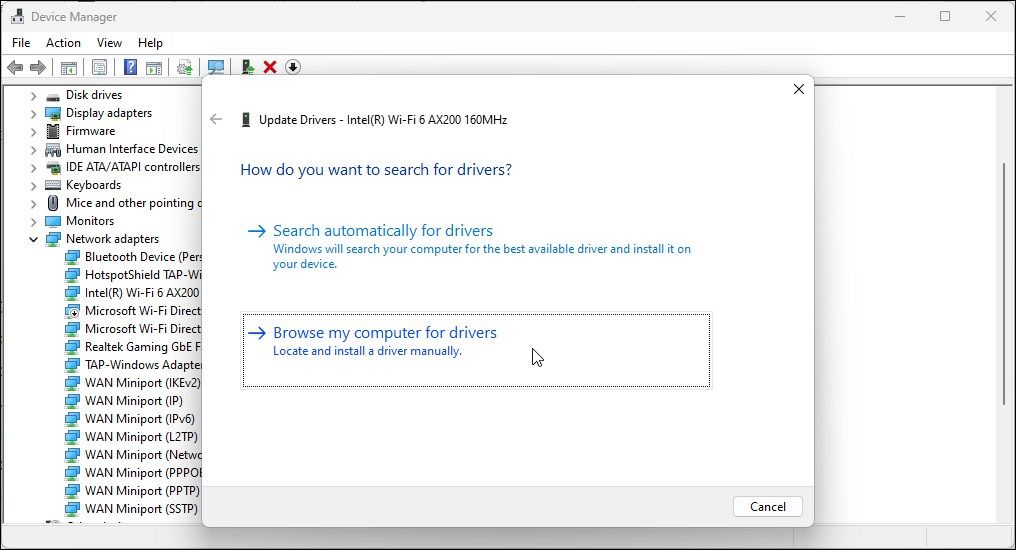
- Выберите Обзор на этом компьютере в поисках драйверов.
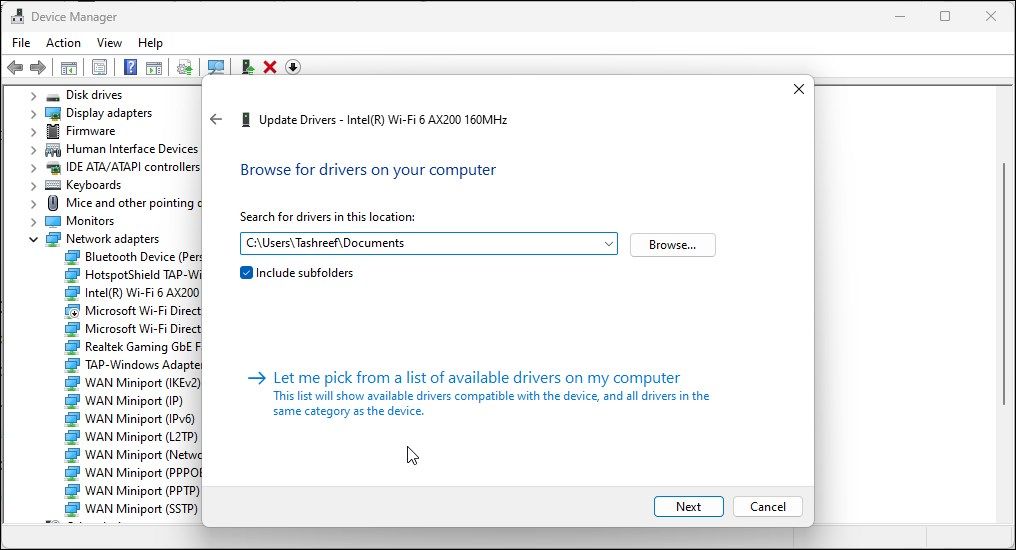
- Нажмите Выбрать драйвер из списка доступных драйверов на моём компьютере.
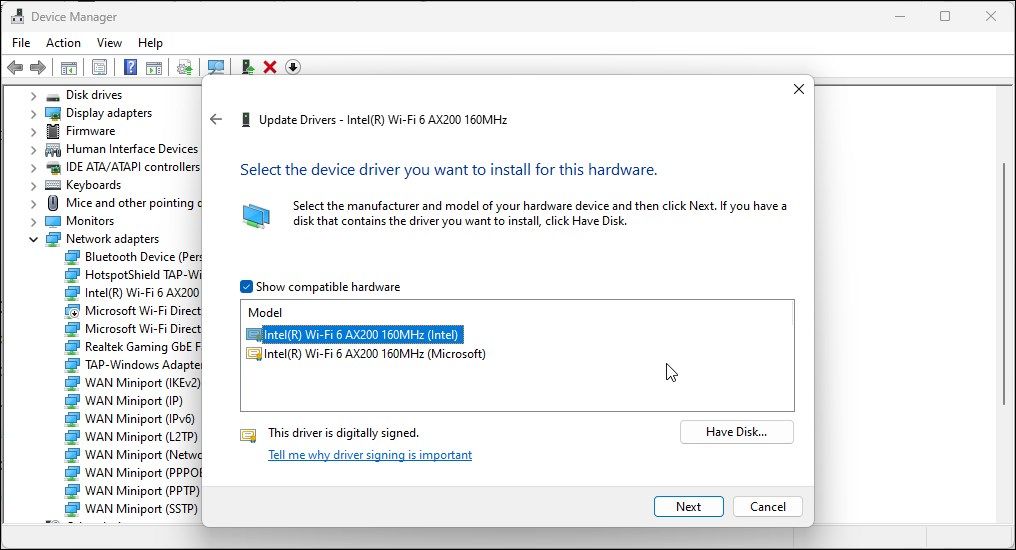
- Выберите первую доступную (рекомендуемую) версию и нажмите Далее. Дождитесь завершения установки.
Советы
- Если проблема осталась, повторите установку и выберите другую версию драйвера, например, стандартный драйвер Microsoft.
- Для Wi‑Fi‑адаптеров иногда помогает удаление устройства с последующей перезагрузкой компьютера: Windows установит драйвер заново.
4. Обновите драйвер сетевого адаптера
Если драйвер устарел или несовместим с обновлённой Windows, обновление может решить проблему.
Шаги через Диспетчер устройств:
- Win + X → Диспетчер устройств.
- Разверните Сетевые адаптеры.
- Правой кнопкой по адаптеру → Обновить драйвер.
- Выберите Выполнить автоматический поиск драйверов.
Когда автоматический поиск не помогает
- Посетите сайт производителя компьютера или производителя адаптера и скачайте последний драйвер вручную.
- Используйте утилиту производителя (например, HP Support Assistant, Lenovo Vantage) для поиска драйверов.
Как безопасно скачать драйвер
- Для ноутбука ищите драйвер по точной модели устройства на официальном сайте.
- Никогда не устанавливайте неофициальные драйверы из сомнительных источников.
5. Выполните сброс сетевых параметров Windows
Сброс сети возвращает сетевой стек к фабричным настройкам: удаляются адаптеры, переустанавливаются драйверы, сбрасываются настройки TCP/IP.
Шаги:
- Пуск → Параметры.
- Сеть и интернет → Дополнительные параметры сети.
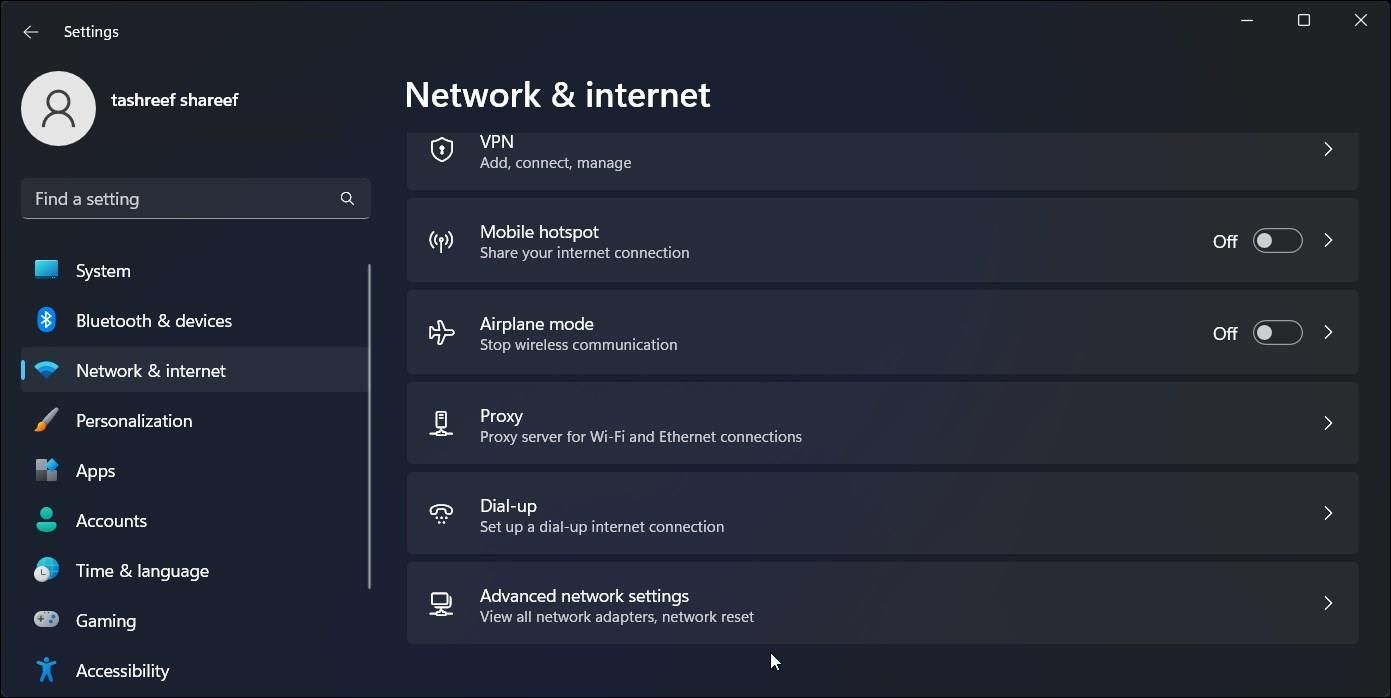
- Прокрутите вниз и выберите Сброс сети.
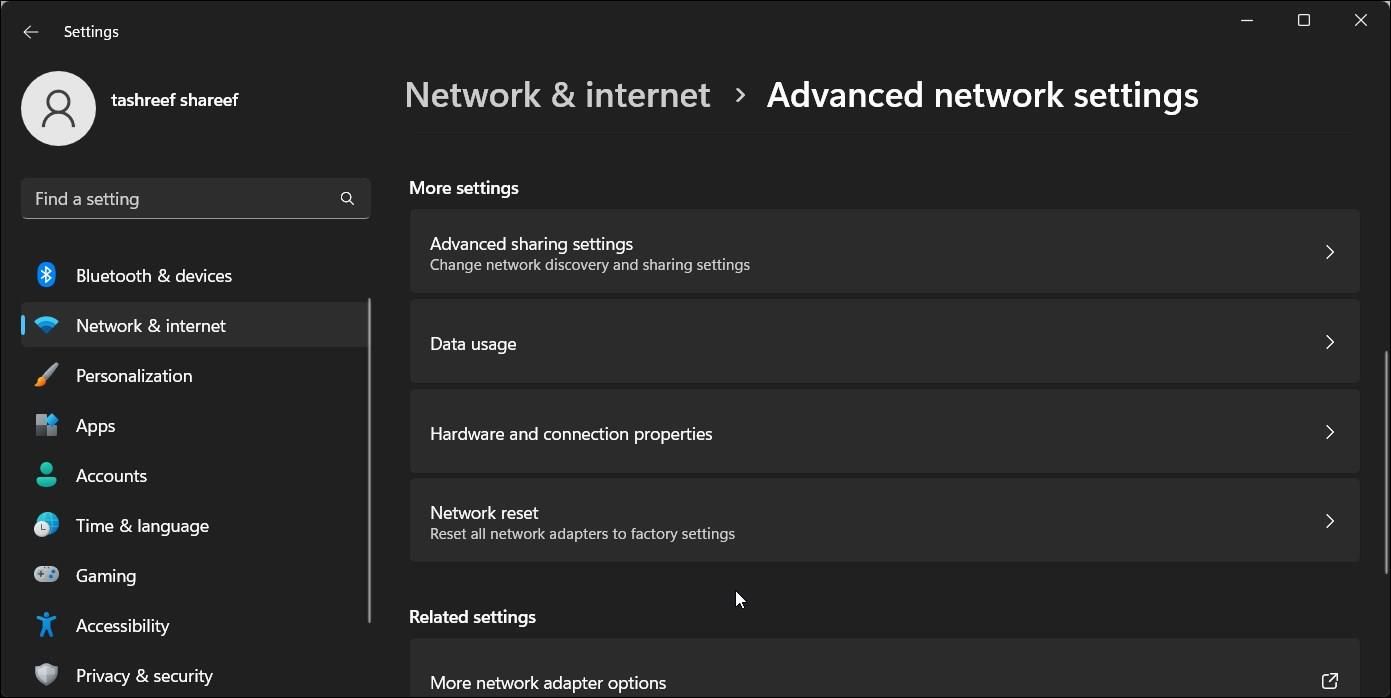
- Нажмите Сбросить сейчас и подтвердите действие.
Что произойдёт
- Windows удалит и переустановит сетевые адаптеры и вернёт настройки по умолчанию. После перезагрузки потребуется заново подключиться к Wi‑Fi, возможно, ввести пароль.
Важная заметка
- Сохраните важные статические сетевые настройки (если они есть), прежде чем выполнять сброс.
6. Проверьте модем и маршрутизатор
Если компьютер не получает сигнала от модема, ошибка будет появляться на всех устройствах в сети.
Быстрая проверка
- Подключите другой телефон или ноутбук к Wi‑Fi. Если другие устройства тоже не подключаются — проблема в маршрутизаторе или провайдере.
Перезагрузка маршрутизатора
- Выключите питание маршрутизатора и модема на 30 секунд.
- Включите модем, дождитесь полной синхронизации (индикаторы вернулись в штатное состояние).
- Включите маршрутизатор.
Сброс маршрутизатора к заводским настройкам
- Убедитесь, что устройство включено.
- Найдите на задней панели кнопку Reset.
- Зажмите кнопку на ~10 секунд с помощью скрепки.
Важно
- Сброс удалит все настройки: SSID, пароль, перенаправления портов и т. д. Прежде чем сбрасывать, сохраните конфигурацию, если это возможно.
7. Выполните восстановление системы
Если ошибка появилась недавно и вы подозреваете, что причина — обновление Windows или установка ПО, используйте точку восстановления.
Шаги:
- Нажмите Win + R, введите rstrui.exe и нажмите Enter.
- В окне Восстановление системы нажмите Далее.
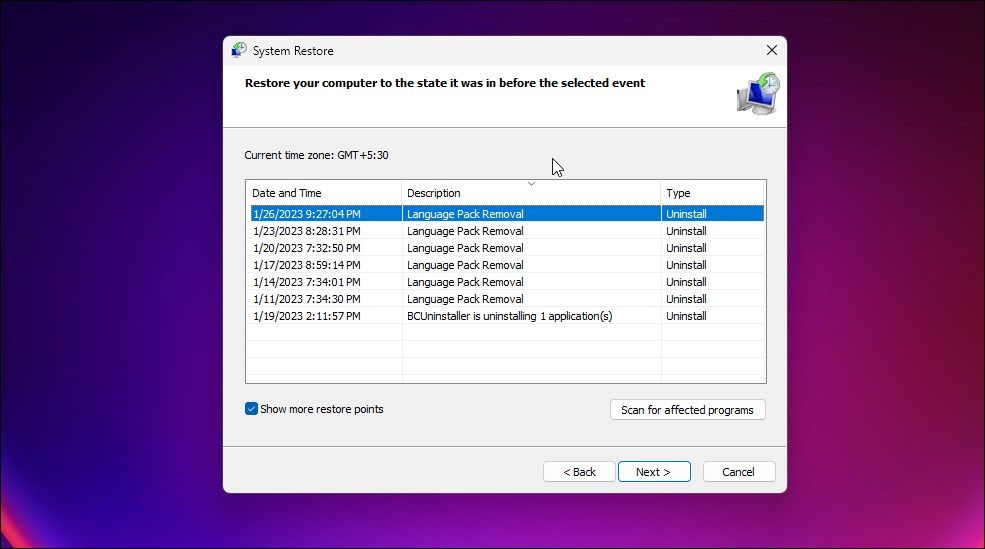
- Отметьте Показать другие точки восстановления, выберите подходящую точку и нажмите Далее.
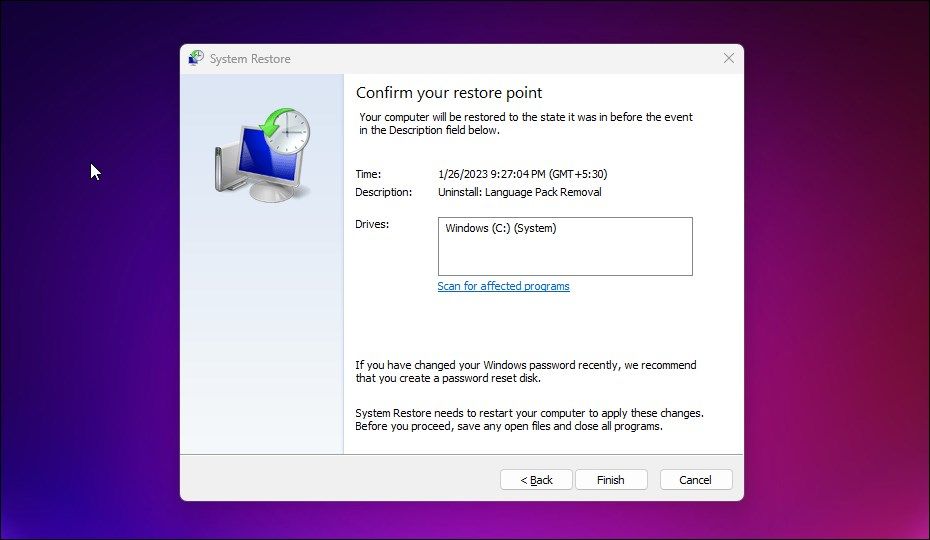
- Подтвердите и дождитесь завершения. Компьютер может перезагружаться несколько раз.
Когда восстановление не помогает
- Если точек восстановления нет или они старые, переходите к более глубоким процедурам: проверка аппаратного обеспечения, чистая установка драйверов или переустановка Windows.
Дополнительные проверки для продвинутых пользователей и администраторов
Проверка физических подключений и состояния адаптера
- Убедитесь, что Ethernet‑кабель плотно вставлен.
- Попробуйте другой кабель и другой порт на маршрутизаторе.
- Для USB‑адаптеров попробуйте другой порт USB.
Команда для проверки сетевых интерфейсов в PowerShell
Get-NetAdapter | Format-Table -AutoNameЭта команда показывает список адаптеров и их состояние.
Сброс сетевого стека вручную
Если сброс из GUI не помог, выполните команды в командной строке с правами администратора:
netsh winsock reset
netsh int ip reset
ipconfig /release
ipconfig /renew
ipconfig /flushdns
Перезагрузите ПК и проверьте подключение.
Логи и диагностика
- Проверьте журнал событий Windows: Просмотр событий → Журналы Windows → Система и Приложения на предмет ошибок, связанных с Net или драйверами.
- Обратите внимание на ошибки с кодами и временем — это поможет при обращении в поддержку.
Ментальные модели и эвристики при диагностике
- От простого к сложному: сначала проверяйте физику (кабели, питание), затем ПО (режим полёта, драйверы), затем конфигурацию (IP, DNS) и только потом оборудование провайдера.
- Изоляция проблемы: если несколько устройств не подключаются — это сетевой уровень (роутер/провайдер). Если один компьютер — скорее локальная проблема.
- Возврат к известному рабочему состоянию помогает сузить круг причин — используйте контрольные точки и резервные копии.
Когда описанные методы не сработают
Контакты и дальнейшие шаги:
- Обратитесь в техническую поддержку производителя компьютера. Опишите шаги, которые вы уже выполнили.
- Свяжитесь с провайдером интернета и уточните, нет ли проблем на линии.
- Для корпоративных ПК обратитесь в службу IT‑поддержки. Возможно, применяются групповые политики или VPN‑клиенты, блокирующие доступ.
Чек-листы по ролям
Чек-лист для домашнего пользователя
- Проверить режим «В самолёте».
- Перезагрузить ПК и маршрутизатор.
- Проверить Ethernet‑кабель.
- Запустить средство устранения неполадок.
- Выполнить сетевой сброс, если ничего не помогает.
Чек-лист для IT‑администратора
- Проверить журналы событий на предмет ошибок драйверов.
- Обновить/переустановить драйверы с официального сайта.
- Проверить групповую политику, настройки брандмауэра и профили WinDefender.
- Выполнить сетевой капитальный рестарт и тестирование с другим устройством.
Роль пользователя в офисе с корпоративным устройством
- Свяжитесь с IT и предоставьте: лог событий, список выполненных действий, снимки экрана с ошибкой.
Критерии приёмки
Чтобы считать проблему решённой:
- Компьютер успешно подключается к ожидаемой сети.
- Доступ в интернет восстановлен и стабилен в течение минимум 10 минут.
- Ошибка «Вы не подключены ни к одной сети» больше не появляется.
Тесты для проверки решения
- Попытка подключения к нескольким сетям (домашняя сеть, мобильная точка доступа).
- Проверка пинга до маркера интернета, например: ping 8.8.8.8.
- Открытие нескольких веб‑страниц и стримов для теста пропускной способности.
Команда ping
ping 8.8.8.8 -n 10Ожидаемый результат: пакеты возвращаются с малыми задержками и без потерь.
Матричная диагностика и сценарии
- Если другие устройства работают, но ваш ПК нет → локальная проблема с адаптером или ОС.
- Если все устройства не работают → проблема у провайдера или маршрутизатора.
- Если проблема возникла после обновления ПО → вероятно, конфликт драйвера или политики.
Быстрые шаблоны сообщений для поддержки
При обращении в техподдержку укажите:
- Описание ошибки: «Вы не подключены ни к одной сети». Появляется ли она постоянно или периодически.
- Дата и время появления.
- Действия, которые вы пробовали (перезагрузка, сброс, обновление драйвера).
- Номер модели компьютера и версия Windows.
Частые ошибки и когда не стоит экспериментировать
- Не устанавливайте драйверы из непроверенных источников.
- Не выполняйте сброс маршрутизатора без знания учетных данных и резервной копии конфигурации.
FAQ
Почему Windows пишет, что я не подключён ни к одной сети, хотя Wi‑Fi виден
Иногда адаптер показывает наличие доступных сетей, но соединение не устанавливается из‑за проблем с драйвером, некорректной конфигурации IP или ограничений на уровне маршрутизатора.
Можно ли сбросить сетевые настройки без потери данных
Сброс сети удаляет сетевые адаптеры и их настройки, но не удаляет личные файлы. Учтите, что придётся заново подключаться к Wi‑Fi и вводить пароли.
Повлияет ли сброс на VPN и настройки корпоративной сети
Да. Сброс может удалить клиентские настройки VPN. Для корпоративных устройств согласуйте действия с IT‑отделом.
Модель принятия решения в стиле «если — то»
flowchart TD
  A[Начальная проверка] --> B{Есть ли доступ в интернет на других устройствах?}
  B -- Да --> C[Проблема на ПК: драйверы/настройки]
  B -- Нет --> D[Проблема сети: роутер/провайдер]
  C --> E{Решилось после перезагрузки?}
  E -- Да --> F[Готово]
  E -- Нет --> G[Запустить средство устранения неполадок]
  G --> H{Нужна переустановка драйвера?}
  H -- Да --> I[Переустановить/обновить драйвер]
  H -- Нет --> J[Сброс сети]
  D --> K[Перезагрузить роутер и модем]
  K --> L{Работает?}
  L -- Да --> F
  L -- Нет --> M[Сброс роутера/обратиться к провайдеру]
Итог
Если появилось сообщение «Вы не подключены ни к одной сети», большинство случаев решается последовательной проверкой: состояние режима «В самолёте», перезагрузка оборудования, средство устранения неполадок, переустановка или обновление драйверов и, при необходимости, сетевой сброс или восстановление системы. Для корпоративных машин предварительно согласуйте действия с IT‑отделом.
Ключевые выводы
- Начинайте с простых шагов.
- Документируйте изменения перед серьёзными действиями.
- После каждого шага проверяйте состояние сети.
Короткое объявление для социальных сетей
Если Windows показывает «Вы не подключены ни к одной сети», следуйте нашему подробному гайду: выключите режим В самолёте, запустите средство устранения неполадок, обновите или переустановите драйвер и при необходимости выполните сброс сети. Полный чек‑лист и сценарии — в статье.
1‑линейный словарь
- Драйвер — ПО для управления аппаратным устройством.
- Сброс сети — возврат сетевых настроек к заводским значениям.

Похожие материалы

Несколько аккаунтов Skype: Multi Skype Launcher

Журнал для работы: повысить продуктивность

Персональные звуки уведомлений на Android

Скачивание шоу Hulu для офлайн‑просмотра

Microsoft Start: персонализированная новостная лента
