
Ошибка «Вы не подключены ни к одной сети» в Windows — как исправить
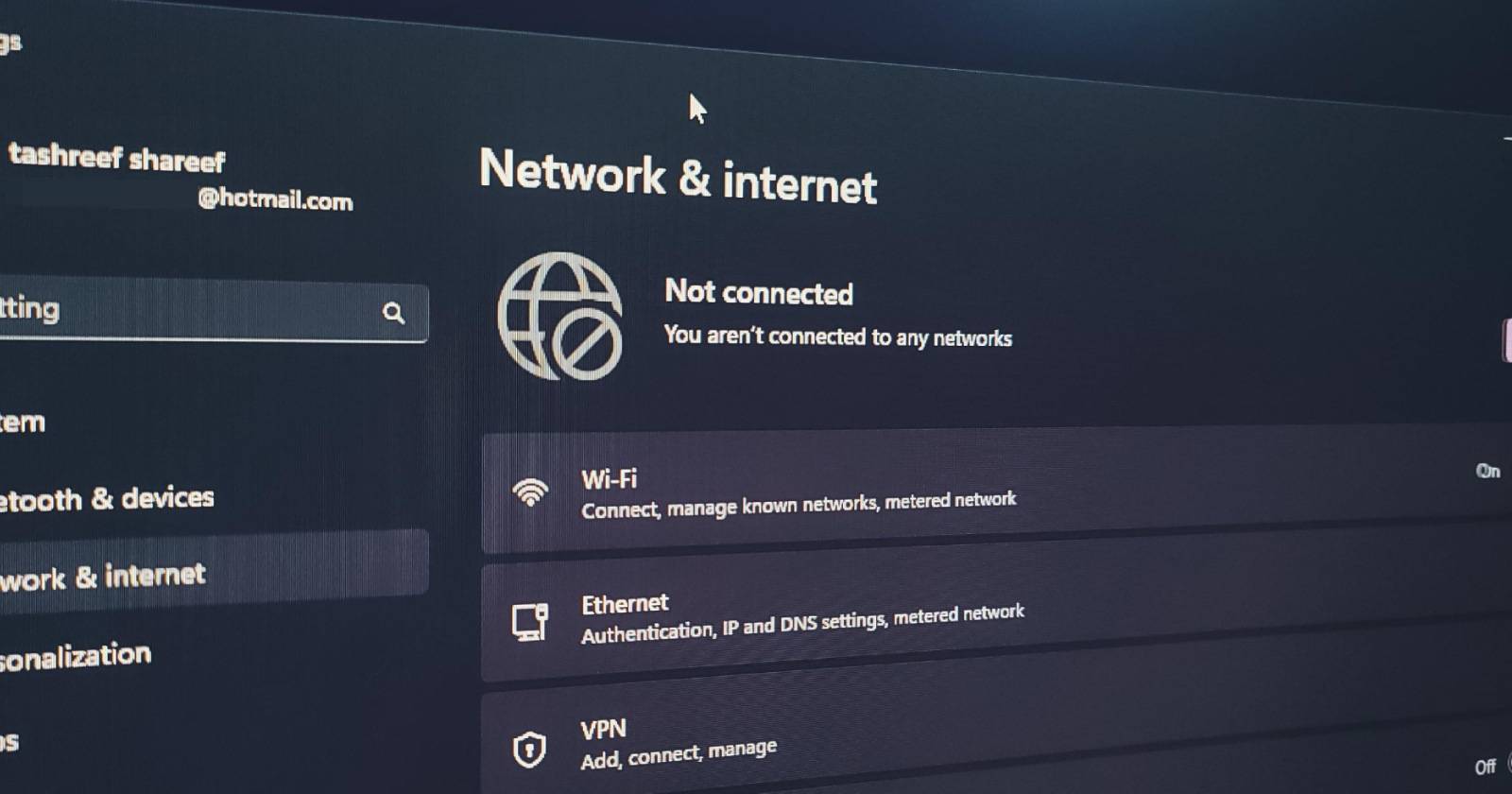

Кратко: сообщение “You are not connected to any networks” означает, что Windows не видит доступных сетевых подключений или не может с ними работать. Причины — от временных сбоев и отключённого режима «В самолёте» до проблем с драйверами сетевой карты, неисправного кабеля, маршрутизатора или конфликтов настроек сети. В статье описаны проверенные шаги устранения неполадок, рекомендации по диагностике, чеклисты для разных ролей и поток принятия решений.
Вводное определение терминов:
- Сетевой адаптер: аппаратный компонент (Ethernet или Wi‑Fi), через который компьютер подключается к сети.
- Драйвер: программный модуль, который управляет работой устройства.
- Сброс сети: операция, возвращающая сетевые компоненты Windows к заводским параметрам.
Почему возникает эта ошибка
Частые причины:
- Включён режим «В самолёте», который отключает Wi‑Fi и Bluetooth.
- Проблемы или устаревшие драйверы сетевого адаптера.
- Физические проблемы: незакреплённый Ethernet‑кабель, повреждённый порт или неисправный адаптер.
- Сбой в работе маршрутизатора или модема.
- Неправильная конфигурация сети, конфликт IP, отключённые службы Windows.
- Коррупция системных файлов после обновления ОС или конфликты стороннего ПО.
Когда описанные ниже шаги помогут: в 90% случаев проблема решается простыми действиями (перезагрузка, выключение режима «В самолёте», устранение проблем с драйверами). Когда это не помогает — возможно аппаратный дефект или глубинная системная ошибка, требующая профессиональной диагностики.
Важно: прежде чем вносить изменения в систему, сделайте точку восстановления или запишите текущие сетевые настройки.
План быстрого устранения (порядок действий)
- Проверьте физическое подключение: Ethernet‑кабель, питание маршрутизатора, индикаторы на сетевой карте.
- Выключите режим «В самолёте» в Windows.
- Запустите средство устранения неполадок сетевого адаптера.
- Перезагрузите ПК и маршрутизатор.
- Переустановите или обновите драйвер сетевого адаптера.
- Выполните сетевой сброс Windows.
- При подозрении на ПО или обновления — выполните восстановление системы.
1. Отключите режим «В самолёте» в Windows
Режим «В самолёте» отключает все беспроводные интерфейсы и может случайно включиться. Проверьте и отключите его первыми.
Как отключить режим «В самолёте»:
- Нажмите Win + I, чтобы открыть Параметры.
- В левой колонке выберите Сеть и интернет.
- Нажмите на пункт Режим «В самолёте».
- Отключите переключатель Режим «В самолёте».
- Убедитесь, что Wi‑Fi и Bluetooth включены в разделе Беспроводные устройства.
- Подключитесь к сети и проверьте доступ в интернет.
Если режим «В самолёте» зависает и его нельзя переключить, выполните дополнительные проверки:
- Убедитесь, что служба управления радиооборудованием запущена (Radio Management Service). Для администраторов: проверьте msconfig или services.msc.
- Запустите средство устранения неполадок сетевых адаптеров (см. следующий раздел).
- В крайних случаях можно исправить через реестр, но это требует осторожности и резервного копирования.
Важно: если на ноутбуке есть аппаратный переключатель Wi‑Fi, убедитесь, что он в положении «включено».
2. Запустите встроенное средство устранения неполадок сетевого адаптера
Windows включает автоматические средства, которые обнаруживают распространённые проблемы и предлагают исправления.
Как запустить средство устранения неполадок:
- Нажмите Win + I для открытия Параметров.
- Войдите в раздел Система и прокрутите до Устранение неполадок.
- Откройте Другие средства устранения неполадок.
- Найдите средство Сетевой адаптер и нажмите Запустить.
- Выберите проблемный адаптер и следуйте подсказкам.
- Перезагрузите систему, если будет предложено.
Советы:
- Средство устраняет конфигурационные ошибки, перезапускает службы и может временно восстановить работу.
- Если средство ничего не находит, переходите к обновлению драйверов и проверке оборудования.
3. Переустановите драйвер сетевого адаптера
Переустановка драйвера устраняет повреждённые или конфликтующие файлы драйвера. Windows хранит список драйверов и позволяет выбрать альтернативный.
Как переустановить драйвер через Диспетчер устройств:
- Нажмите Win + R, введите devmgmt.msc и нажмите Enter.
- Разверните раздел Сетевые адаптеры.
- Правой кнопкой мыши кликните по адаптеру и выберите Обновить драйвер.
- Нажмите Просмотреть драйверы на этом компьютере.
- Выберите Разрешите выбрать драйвер из доступного списка на этом компьютере.
- Выберите другой драйвер из списка (например, общий драйвер Microsoft) и нажмите Далее.
- После установки перезагрузите компьютер.
Если установка не помогла, удалите устройство из Диспетчера (Правый клик → Удалить устройство) и затем выполните Сканировать на предмет изменений оборудования, чтобы Windows автоматически установила драйвер заново.
Советы:
- Если у вас есть драйвер от производителя (в ZIP/EXE), сначала распакуйте и используйте опцию «Установить с диска».
- В некоторых случаях помогает откат драйвера к предыдущей версии в свойствах устройства.
4. Обновите драйвер сетевого адаптера
Если переустановка не дала результата, убедитесь, что у вас последняя версия драйвера. Новые версии исправляют баги и повышают совместимость с обновлениями ОС.
Как обновить через Диспетчер устройств:
- Нажмите Win + X и выберите Диспетчер устройств.
- Разверните Сетевые адаптеры, правой кнопкой по адаптеру → Обновить драйвер.
- Выберите Автоматический поиск драйверов.
- При найденном обновлении выполните установку и перезагрузите ПК.
Если Диспетчер не находит драйверы, скачайте их с сайта производителя компьютера или производителя адаптера:
- Перейдите на сайт производителя вашего ноутбука/материнской платы.
- Введите модель устройства и найдите раздел загрузок (Support/Drivers).
- Скачайте драйвер для вашей версии Windows и установите по инструкции.
Полезные заметки:
- Утилиты производителя (HP Support Assistant, Lenovo Vantage, Dell SupportAssist) помогают автоматически найти и установить подходящие драйверы.
- Для корпоративных сетей убедитесь, что драйверы согласованы с политиками организации.
5. Выполните сброс сетевых настроек Windows
Сброс сети возвращает сетевые компоненты к заводским настройкам: удаляет и переустанавливает драйверы, сбрасывает стеки TCP/IP, очистит NAT‑таблицы и другие параметры. Это часто помогает при сложных конфликтах конфигурации.
Как выполнить сетевой сброс:
- Откройте Параметры (Win + I).
- Перейдите в Сеть и интернет → Дополнительные сетевые параметры.
- Найдите Сброс сети и нажмите на него.
- Нажмите Сбросить сейчас и подтвердите.
После перезагрузки заново подключите устройства: введите пароли Wi‑Fi, при необходимости настройте VPN и прочие параметры.
Важно: сетевой сброс удалит все сохранённые сети и VPN‑профили — заранее скопируйте важные настройки.
Альтернативный ручной набор команд (для продвинутых пользователей, PowerShell/Командная строка от имени администратора):
- ipconfig /release
- ipconfig /renew
- ipconfig /flushdns
- netsh int ip reset
- netsh winsock reset
Эти команды сбрасывают IP‑конфигурации и стек Winsock; после их выполнения система обычно просит перезагрузить ПК.
6. Проверьте модем и маршрутизатор
Если ПК не получает сигнал от модема/маршрутизатора, ошибка распространится на все устройства в сети.
Быстрая проверка:
- Подключите к сети другое устройство (смартфон, планшет). Если оно тоже не в сети — проблема в маршрутизаторе или провайдере.
- Проверьте индикаторы на маршрутизаторе (Power, Internet, WAN, WLAN).
Базовый перезапуск маршрутизатора:
- Выключите питание маршрутизатора на 30–60 секунд.
- Включите снова, дождитесь полной загрузки.
Фабричный сброс маршрутизатора:
- Убедитесь, что устройство включено.
- Найдите маленькую кнопку Reset на задней панели.
- Зажмите кнопку на 10–15 секунд (обычно требуется скрепка) до перезагрузки устройства.
Важно: после сброса маршрутизатора восстановятся заводские настройки — вам нужно будет заново настроить Wi‑Fi, пароль и параметры провайдера.
При длительных проблемах свяжитесь с техподдержкой провайдера — возможно, у них есть сбой в сети или требуется перенастройка линии.
7. Выполните восстановление системы
Если ошибка появилась после недавнего обновления Windows или установки программного обеспечения, точка восстановления может вернуть рабочее состояние без потери личных файлов.
Как запустить восстановление системы:
- Нажмите Win + R, введите rstrui.exe и нажмите Enter.
- Нажмите Далее.
- По желанию включите Показать больше точек восстановления и выберите подходящую точку.
- Нажмите Далее и затем Готово, чтобы начать процесс восстановления.
Процесс может занять некоторое время и несколько перезагрузок. После завершения проверьте сетевое подключение.
Важно: восстановление отменит недавно установленные приложения и драйверы, но не коснётся ваших личных файлов.
Когда перечисленные шаги не помогают
Возможные причины и дальнейшие действия:
- Аппаратный дефект сетевой карты: попробуйте временно подключить USB‑Wi‑Fi адаптер или PCIe‑сетевую карту, чтобы проверить работу сети.
- Повреждённый порт Ethernet: проверьте другой порт на роутере или другой кабель.
- Глубокие системные ошибки: выполните проверку системных файлов sfc /scannow и DISM (для продвинутых пользователей).
- Конфликты с антивирусным/файрволом: временно отключите сторонний софт и проверьте подключение.
- Политики домена в корпоративной сети: обратитесь к администратору сети.
Метод диагностики — простая методика 4D
- Diagnose (Диагностика): проверьте индикаторы, другой девайс, режим «В самолёте».
- Default fixes (Быстрые исправления): перезагрузите ПК и маршрутизатор, запустите средство устранения неполадок.
- Drivers and settings (Драйверы и настройки): переустановите/обновите драйвер, выполните сетевой сброс.
- Deep recovery (Глубокое восстановление): восстановление системы или замена аппаратуры.
Эта методика экономит время и последовательно повышает уровень вмешательства только при реальной необходимости.
Поток принятия решений (диаграмма)
flowchart TD
  A[Не подключено ни к одной сети] --> B{Другие устройства в сети работают?}
  B -- Да --> C[Проблема на ПК]
  B -- Нет --> D[Проблема на маршрутизаторе / провайдере]
  C --> E{Режим «В самолёте» включён?}
  E -- Да --> F[Отключить режим «В самолёте» и проверить]
  E -- Нет --> G[Запустить средство устранения неполадок]
  G --> H{Помогло?}
  H -- Да --> I[Готово]
  H -- Нет --> J[Переустановить/обновить драйвер]
  J --> K{Помогло?}
  K -- Да --> I
  K -- No --> L[Сброс сети]
  L --> M{Помогло?}
  M -- Да --> I
  M -- No --> N[Проверить аппарат / выполнить восстановление системы]
  D --> O[Перезагрузить маршрутизатор и проверить линию провайдера]
Чек-листы по ролям
Чек‑лист для домашнего пользователя:
- Проверьте кабели и питание роутера.
- Выключите режим «В самолёте».
- Перезагрузите ПК и маршрутизатор.
- Запустите средство устранения неполадок.
- Выполните сетевой сброс только если остальные меры не помогли.
Чек‑лист для IT‑специалиста:
- Проверить логи Windows (Просмотр событий → Система/Приложения) на ошибки драйверов.
- Выполнить ipconfig /all, ping, tracert для проверки сетевого уровня.
- Проверить службу WLAN AutoConfig и зависимые службы.
- Поставить известный рабочий драйвер или откатить обновление.
- При необходимости заменить сетевой адаптер физически.
Чек‑лист для техподдержки провайдера:
- Проверить состояние линии у абонента.
- Выполнить удалённую проверку маршрутизатора при возможности.
- Согласовать перезапуск оборудования на стороне провайдера.
Критерии приёмки
- Компьютер видит доступные сети Wi‑Fi или получает IP по DHCP от роутера.
- Пингуются шлюз и внешние адреса (например, 8.8.8.8).
- Стабильный выход в интернет без случайных разрывов в течение тестового периода (15–30 минут).
Советы по безопасности и конфиденциальности
- После сброса маршрутизатора обязательно смените заводской пароль администратора и установите WPA2/WPA3‑шифрование для Wi‑Fi.
- Не скачивайте драйверы с ненадёжных источников — используйте сайты производителя или официальные центры загрузки.
Частые ошибки и когда лучше обратиться к специалисту
Когда стоит обратиться в сервис:
- Если сеть не работает на нескольких устройствах после перезагрузки роутера и подтверждения от провайдера.
- Если индикаторы сетевой карты не горят и устройство не определяется — возможен аппаратный дефект.
- Если после восстановления системы проблема сохраняется — требуется глубокая диагностика оборудования или переустановка ОС.
Когда помогает быстрое решение:
- Включён режим «В самолёте».
- Временный конфликт драйверов после обновления Windows.
- Повреждённые временные настройки сети, которые решаются сетевым сбросом.
Короткая методичка для терминала (только для уверенных пользователей)
Откройте Командную строку от имени администратора и выполните по очереди:
- ipconfig /release
- ipconfig /renew
- ipconfig /flushdns
- netsh int ip reset
- netsh winsock reset
Перезагрузите компьютер после выполнения всех команд.
Краткое резюме
Если Windows показывает, что вы не подключены ни к одной сети, начинайте с простых шагов: проверьте физические подключения, выключите режим «В самолёте», перезагрузите маршрутизатор и компьютер. Затем используйте средство устранения неполадок, переустановите/обновите драйвер сетевого адаптера и, при необходимости, выполните сетевой сброс или восстановление системы. При подозрении на аппаратный дефект — протестируйте с другим адаптером или обратитесь в сервис.
Важно: делайте точку восстановления перед серьёзными изменениями и скачивайте драйверы только с официальных источников.
Сводка действий в короткой форме:
- Быстро: выключить режим «В самолёте», перезагрузить устройства.
- Если не помогло: средство устранения неполадок → переустановка/обновление драйвера.
- Глубже: сетевой сброс → восстановление системы → проверка аппаратной части.

Похожие материалы

Несколько аккаунтов Skype: Multi Skype Launcher

Журнал для работы: повысить продуктивность

Персональные звуки уведомлений на Android

Скачивание шоу Hulu для офлайн‑просмотра

Microsoft Start: персонализированная новостная лента
