
GlobalProtect: вы не авторизованы для подключения — как исправить
Ошибка “You Are Not Authorized to Connect to GlobalProtect Portal” обычно связана с неверными учётными данными, сетевыми проблемами или отсутствием прав пользователя. Ниже — пошаговое руководство для пользователей и ИТ-поддержки с дополнительными проверками и плейбуком.
Важно: перед изменением настроек убедитесь, что у вас есть права администратора на устройстве или обратитесь в ИТ. Некоторые корпоративные политики требуют согласования с администратором.
Быстрая проверка перед началом
- Убедитесь, что вводите правильный логин и пароль. Проверьте CAPS LOCK и раскладку клавиатуры.
- Подключитесь к другой сети (домашний Wi‑Fi или мобильная сеть) — чтобы исключить блокировку на текущей сети.
- Обновите Windows и сетевые драйверы до последних версий.
- Попросите ИТ-поддержку подтвердить, что ваш аккаунт имеет доступ к порталу GlobalProtect.
1. Разрешите клиент GlobalProtect через брандмауэр Windows
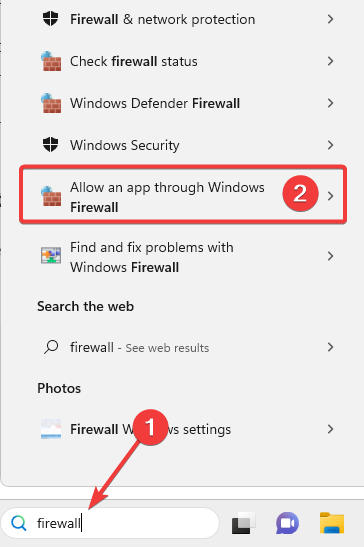
- Наберите «firewall» в Поиске Windows и выберите «Разрешить запуск приложения через брандмауэр Windows».
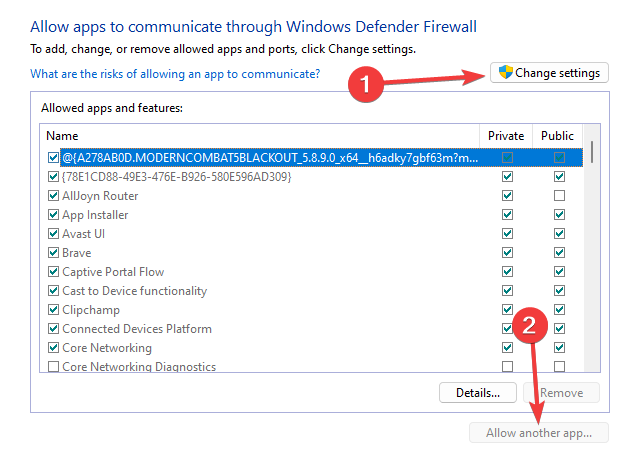
- Нажмите кнопку Изменить параметры, затем нажмите Разрешить другое приложение.
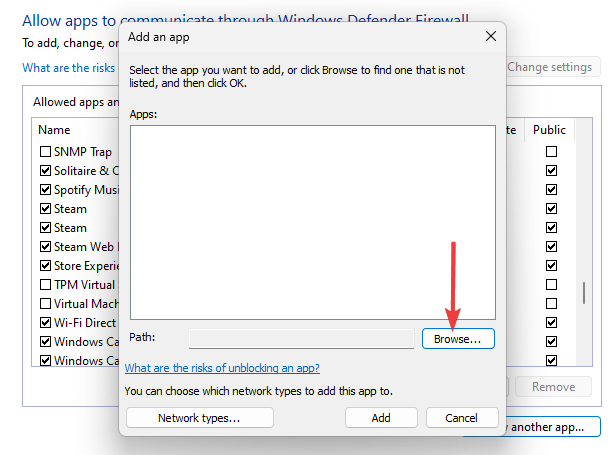
- Нажмите Обзор и добавьте исполняемый файл клиента GlobalProtect (обычно в Program Files). Сохраните изменения.
- Попробуйте подключиться снова и проверьте, исчезла ли ошибка.
2. Перезапустите службу GlobalProtect
- Наберите services в Поиске Windows и откройте Службы.

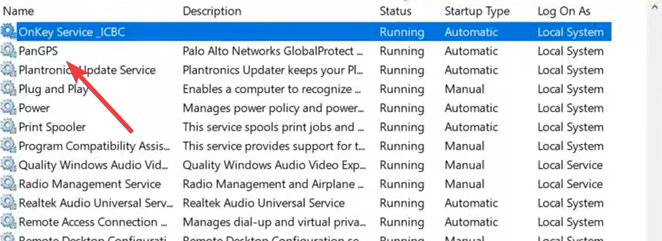
- Найдите службу PanGPS и дважды щёлкните по ней.
- Нажмите Запустить или Перезапустить.
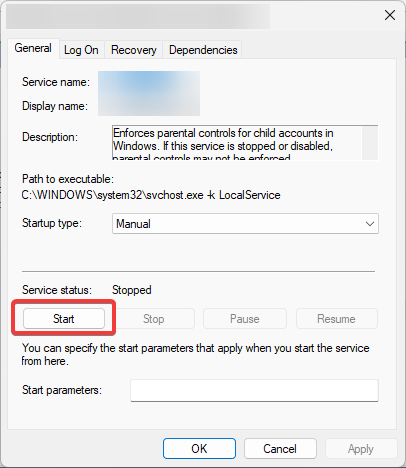
- После перезапуска попробуйте подключиться к VPN ещё раз.
3. Переустановите клиент GlobalProtect
- Нажмите Windows + R, чтобы открыть окно Выполнить.
- Введите appwiz.cpl и нажмите Enter, чтобы открыть программу и компоненты.
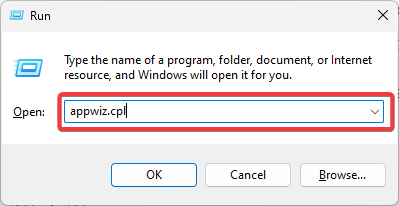
- Найдите GlobalProtect в списке, выберите и нажмите Удалить.
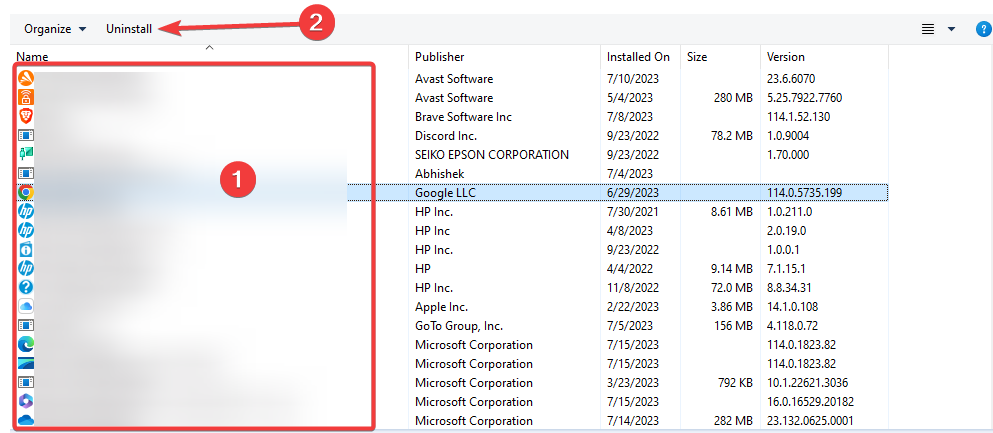
- Установите последнюю версию клиента с портала вашей компании и повторите попытку подключения.
Административная информация: какие IP использует GlobalProtect VPN
GlobalProtect использует пул IP-адресов, назначаемый администратором сети каждой компании. Это могут быть публичные или приватные диапазоны, в зависимости от конфигурации. Если вы не уверены, спросите у сетевого администратора или ИТ‑службы, какие IP и порты использует ваш корпоративный портал.
Дополнительные проверки и альтернативные подходы
- Проверьте сертификаты: если портал использует сертификат, убедитесь, что он не просрочен и доверен системой.
- DNS: выполните flush DNS (ipconfig /flushdns) и повторите подключение.
- SSO/AD: при использовании единого входа (SSO) убедитесь, что сессия в домене активна.
- Endpoint Security: антивирусы и EDR могут блокировать VPN-клиент — временно отключите их (с разрешения ИТ).
- Тестируйте с другого устройства: если другой компьютер подключается, проблема локальна на вашей машине.
Плейбук для быстрого восстановления (шаги для ИТ и пользователя)
- Проверка учётных данных (1–5 минут).
- Попробовать другую сеть (5–10 минут).
- Проверить брандмауэр и перезапустить службу PanGPS (5–15 минут).
- Переустановить клиент и проверить сертификаты (15–30 минут).
- Если не помогло — собрать логи GlobalProtect и передать в ИТ (см. ниже).
Сбор логов: попросите пользователя включить расширенное логирование в клиенте или найдите логи в папке клиента (обычно ProgramData\Palo Alto Networks\GlobalProtect).
Роли и чек-листы
Пользователь:
- Проверил логин/пароль и раскладку клавиатуры.
- Попробовал другую сеть и перезапустил ПК.
- Сообщил время и точный текст ошибки ИТ.
ИТ-поддержка:
- Проверил статус аккаунта в портале.
- Проверил пул IP и конфигурацию порта.
- Запросил и проанализировал логи клиента.
Администратор сети:
- Проверил правила межсетевого экрана и прокси.
- Проверил сертификаты портала и дату их действия.
- Перепроверил политики доступа для группы пользователя.
Когда эти шаги не работают
- Аккаунт действительно не имеет прав доступа — требуется изменение на стороне портала.
- Корпоративные сетевые политики блокируют сторонние VPN-клиенты.
- Проблема на стороне сервера GlobalProtect (ошибки конфигурации, недостаток адресов в пуле).
Критерии приёмки
- Клиент успешно проходит аутентификацию и получает IP от VPN.
- Доступ к корпоративным ресурсам восстанавливается.
- Логи не содержат ошибок авторизации и времени ожидания.
Диагностическое дерево решений
flowchart TD
  A[Ошибка: не авторизованы] --> B{Проверка учётных данных}
  B -->|Неверные| C[Сброс пароля / SSO]
  B -->|Верные| D{Сеть}
  D -->|Рабочая| E{Локальная проблема}
  D -->|Не рабочая| F[Проверить брандмауэр/маршруты]
  E --> G{Служба PanGPS}
  G -->|Ни запущена| H[Запустить службу]
  G -->|Запущена| I[Переустановка клиента]
  I --> J[Если не помогло — собрать логи и передать в ИТ]
Чек-лист для передачи в ИТ (что приложить)
- Скриншот ошибки с точным текстом.
- Время первого появления проблемы.
- Описание сети (Wi‑Fi/мобильная/корпоративная).
- Логи GlobalProtect (если доступны).
Короткое резюме
Эта ошибка чаще всего решается проверкой прав доступа, разрешением клиента в брандмауэре и перезапуском службы PanGPS. Если базовые шаги не помогли, соберите логи и обратитесь в ИТ; возможно, требуются изменения на стороне портала или в учётной записи пользователя.
Если вам помог какой-либо шаг, напишите в комментариях, какой именно — это поможет другим пользователям.
Критерии приёмки: пользователь может подключиться к VPN и получить доступ к корпоративным ресурсам без ошибки.

Похожие материалы

Несколько аккаунтов Skype: Multi Skype Launcher

Журнал для работы: повысить продуктивность

Персональные звуки уведомлений на Android

Скачивание шоу Hulu для офлайн‑просмотра

Microsoft Start: персонализированная новостная лента
