
Как включить и настроить XMP в BIOS для разгона оперативной памяти
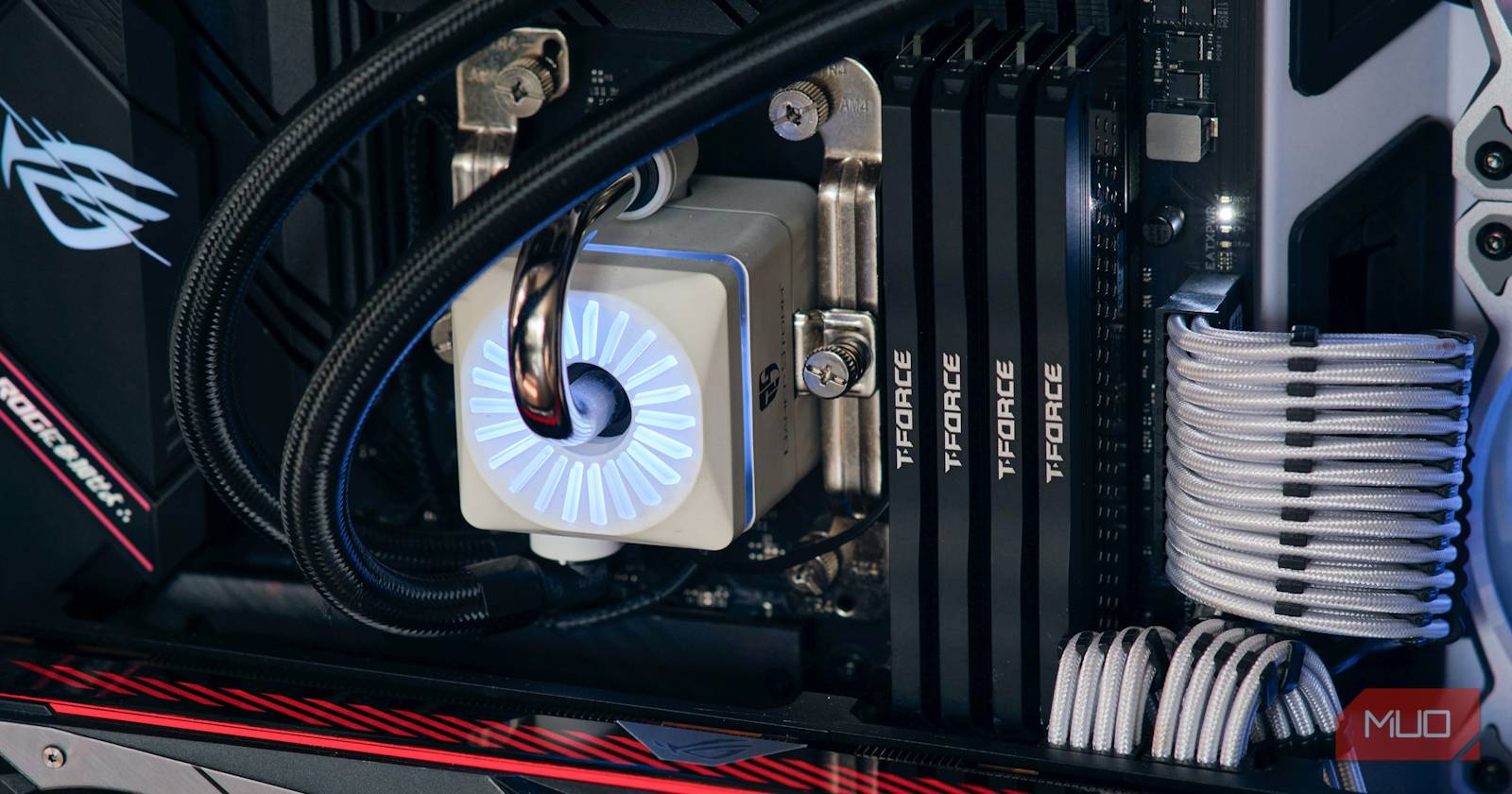
XMP позволяет запускать оперативную память на заявленной или более высокой частоте. Включите профиль XMP/DOCP/EXPO в BIOS, затем при необходимости аккуратно увеличьте частоту по шагам по 100–200 МГц и протестируйте стабильность. Сохранение стабильности важнее предельной частоты; следуйте чеклисту и имейте план сброса CMOS на случай ошибок.
Быстрая навигация
- Почему стоит включить XMP
- Шаг 1 Перезагрузите ПК и войдите в BIOS
- Шаг 2 Найдите настройки разгона памяти
- Шаг 3 Переключитесь в продвинутый режим и выберите профиль
- Шаг 4 Выбор частоты и тестирование стабильности
- Настройка профилей XMP вручную
- Отладка и восстановление после ошибок
- Контрольные списки, тесты и рекомендации для разных ролей
- Сводка и ключевые советы

Почему стоит включить XMP
XMP это технология, которая позволяет материнской плате запускать оперативную память на заводских или ускоренных таймингах и частотах. Intel называет это XMP, а у AMD эквиваленты встречаются под именами DOCP, EOCP, RAMP или EXPO. Смысл один: повысить рабочую частоту RAM для реального прироста производительности в задачах, чувствительных к пропускной способности памяти, таких как 3D рендеринг, видеомонтаж и игры.
Ключевая идея
- Производитель модулей указывает номинальную частоту, но материнская плата по умолчанию часто запускает модули на более низкой, безопасной частоте. Включение профиля XMP применяет заранее заданные тайминги и напряжения, чтобы RAM работала так, как заявлено на коробке.
Important
Включение профиля XMP не гарантия беспроблемной работы. Некоторые комбинации матплата+CPU+RAM лучше работают на собственных профилях, и может потребоваться ручная настройка.
Шаг 1 Перезагрузите ПК и войдите в BIOS
- Полностью выключите компьютер или перезагрузите его.
- Во время запуска много материнских плат показывают подсказку какой клавишей войти в BIOS. Чаще всего это DEL, F2, F10 или F12.
- Если загрузка слишком быстрая, используйте безопасный вход в настройки Windows для перезагрузки в UEFI меню.
Короткое определение
- BIOS или UEFI это интерфейс материнской платы для настройки параметров железа перед загрузкой операционной системы.
Шаг 2 Найдите настройки разгона памяти
Путь к настройкам зависит от производителя материнской платы и версии BIOS. Искать нужно разделы с названиями типа overclock, OC, tweaker, memory, AI Tweaker или аналогичные. На платах ASUS с AMD-CPU профиль часто называется DOCP вместо XMP.
Примечание
В простом режиме (EzMode) часто можно быстро включить профиль Profile#1 или Profile#2. Это безопасный стартовый шаг, если вы не готовы к ручным настройкам.
Шаг 3 Переключитесь в продвинутый режим и выберите профиль
На платах ASUS продвинутый режим открывается клавишей F7 или нажатием Advanced Mode. В разделе Ai Tweaker (или эквиваленте) найдите пункт Ai Overclock Tuner и установите DOCP/XMP/EXPO.
Если профиль выбран, сохраните настройки и перезагрузитесь. В большинстве случаев после этого оперативная память будет работать на заявленной частоте.
Шаг 4 Выбор частоты и тестирование стабильности
- В Ai Tweaker найдите Memory Frequency или аналогичный пункт и выберите нужную частоту.
- Не трогайте BCLK если не уверены. FCLK влияет на синхронизацию Infinity Fabric на AMD, изменять его нужно осторожно.
- После каждой правки сохраняйте настройки и перезагружайтесь.
- После загрузки проверьте систему в режиме повседневной работы, запустите игру или стресс-тест на 10–30 минут.
Рекомендации по повышению частоты
- Начинайте с уже доступного профиля XMP/DOCP
- Поднимайте частоту малыми шагами по 100–200 МГц
- После каждого шага проводите тест стабильности
- Если система нестабильна, понизьте частоту на 50–100 МГц
Настройка профилей XMP вручную
Если вы хотите выжать больше, чем предлагает профиль, можно переходить к ручной настройке таймингов и напряжения. Это повышает шанс получить дополнительную производительность, но также увеличивает риск нестабильности.
Ручные параметры, на которые стоит обращать внимание
- Частота памяти
- Напряжение DRAM
- Тайминги: tCL, tRCDRD, tRCDWR, tRP, tRAS, tRC
- Command Rate tCR
Правила расчёта базовых таймингов
- tRAS примерно равно tCL + tRCD (приблизительно)
- tRC примерно равно tRP + tRAS
Практическая методика
- Откатитесь к стабильному XMP профилю
- Увеличьте частоту на 100–200 МГц
- Если хотите снизить задержки, уменьшите tCL на 1 пункт и протестируйте
- Настраивайте остальные тайминги в соответствии с формулами выше
- Если система не POST, примените аварийный метод восстановления
Важно
Чрезмерное ужесточение таймингов может привести к нестабильности чаще, чем увеличение частоты. Если цель — стабильность, выберите чуть более низкую частоту с более жёсткими, но проверенными таймингами.
Отладка и восстановление после ошибок
Симптомы проблем
- Система не загружается, индикация DRAM или CPU на плате
- Синий экран смерти
- Произвольные перезагрузки или зависания
Порядок действий при проблемах
- Отключите питание и выньте оперативную память
- Включите питание без модулей RAM, чтобы войти в BIOS и сбросить настройки
- Вставьте модули по одному и проверяйте POST
- Если не помогает, выполните сброс CMOS мастером на плате или перемычкой
Как сбросить CMOS (общая инструкция)
- Выключите питание
- Найдите на плате батарейку CR2032 и аккуратно извлеките её на 1–2 минуты, затем вставьте обратно
- Или используйте перемычку CLR_CMOS согласно руководству вашей платы
Important
Перед вытаскиванием батарейки убедитесь, что питание отключено и вы заземлены, чтобы избежать статического разряда.
Контрольные списки для разных ролей
Список для геймера
- Проверить текущую частоту RAM в BIOS
- Включить профиль XMP/DOCP
- Протестировать стабильность в игре 30–60 минут
- Если стабильность хорошая, снять контрольные показатели FPS
Список для видеомонтажёра и рендера
- Включить XMP
- Протестировать в рабочей нагрузке на 1–2 часа
- Оценить время рендера до и после
Список для системного администратора
- Протестировать системную стабильность и длительные тесты памяти (memtest)
- Проверить журнал ошибок системы
- Документировать конфигурацию и сохранить профиль BIOS
Тесты, критерии приёмки и сценарии проверки
Критерии приёмки
- Система успешно загружается без ошибок в течение 30 минут повседневной работы
- Прошедшие стресс-тесты памяти не выдают ошибок в течение заданного времени
- Производительность в профилируемых задачах повысилась или осталась на прежнем уровне без регрессий
Тестовые сценарии
- Быстрая проверка: 15 минут игры или 10 минут синтетического теста
- Глубокая проверка: memtest86 4 прохода или 4 часа стресс-теста
- Регрессионный тест: сравнение таймингов и частоты до и после
Решение когда профили не помогают или вызывают проблемы
Альтернативы
- Снизить частоту до более консервативного уровня
- Увеличить напряжение DRAM в пределах безопасных значений, если плата и модуль поддерживают
- Использовать сертифицированные профили из документации модуля RAM
Когда лучше не гнаться за частотой
- Если система используется в критичных для бизнеса задачах и время простоев недопустимо
- Если память не сертифицирована под ваше оборудование
- Если после каждой правки требуется частая реанимация ПК
Матрица рисков и способы смягчения
- Риск: нестабильность системы Мягчение: мелкие шаги по частоте, стресс-тесты
- Риск: сокращение срока службы модулей Мягчение: не превышать рекомендованное напряжение и оценки производителя
- Риск: потеря доступа к BIOS Мягчение: знать процедуру сброса CMOS, иметь доступ к документации платы
Дерево решений для настройки памяти
flowchart LR
  A[Начало] --> B{Есть ли поддерживаемый XMP профиль?}
  B -- Да --> C[Включить профиль XMP/DOCP/EXPO]
  B -- Нет --> D[Ручная настройка частоты и таймингов]
  C --> E{Система стабильна?}
  E -- Да --> F[Оставить профиль и тестировать в нагрузке]
  E -- Нет --> G[Уменьшить частоту или увеличить напряжение]
  G --> E
  D --> H[Установить частоту на безопасном уровне]
  H --> I[Настроить тайминги по шагам]
  I --> E
Совместимость и нюансы для локального рынка
- При покупке RAM для материнской платы проверяйте список совместимости от производителя платы и материнских плат локальных поставщиков
- Модули с высокими частотами могут требовать более высокого напряжения, что может повысить требования к охлаждению
- Учитывайте региональные гарантии на RAM и условия RMA при изменении напряжения на модуле
Короткая методология для безопасного тестирования
- Импортируйте профиль XMP/DOCP
- Перезагрузитесь и проверьте POST
- Проведите 30 минут быстрой проверки
- Если всё хорошо, поднимите частоту на 100 МГц
- Повторяйте до появления нестабильности, затем откатите на 50–100 МГц
- Запишите финальные значения и сохраните профиль BIOS
Глоссарий в одну строку
- XMP: профиль производителем запрограммированных параметров памяти
- DOCP/EXPO: аналог XMP у AMD
- tCL: CAS Latency задержка чтения
- tRCD: задержка строки к столбцу
- tRP: время предварительного заряда
- tRAS: время активного ряда
- BCLK: базовая тактовая частота
- FCLK: частота контроллера памяти/Infinity Fabric
Шаблон записи конфигурации (чеклист)
- Материнская плата:
- Процессор:
- Тип и модель RAM:
- Количество модулей и слотов:
- Исходная частота:
- Включён профиль (XMP/DOCP/EXPO): да/нет
- Конечная частота:
- Тайминги tCL/tRCD/tRP/tRAS:
- Напряжение DRAM:
- Результаты тестов и длительность:
Короткое объявление для команды или соцсетей (100–200 слов)
Короткое сообщение
Мы обновили инструкцию по включению и тонкой настройке XMP профилей в BIOS. Эта запись объясняет, как безопасно активировать XMP или эквивалент DOCP/EXPO, как постепенно повышать частоту памяти и какие тесты проводить для проверки стабильности. Документ полезен геймерам, рендерщикам и администраторам. Включение профиля часто даёт заметное улучшение производительности без ручного вмешательства, а ручная настройка даст дополнительный прирост для опытных пользователей. Однако мы подчёркиваем, что стабильность важнее пиковых значений частоты, и приводим инструкции по восстановлению в случае ошибок, а также чек-листы для тестов и шаблон для документирования конфигурации.
Резюме
- Включение XMP это быстрый способ запустить RAM на заявленной производителем частоте
- На большинстве плат это безопасно, но ручная доводка требует внимания к таймингам и напряжению
- При малейшей нестабильности понижайте частоту или возвращайтесь к профилю XMP
- Всегда документируйте финальные настройки и сохраняйте профиль BIOS
Ключевые советы
- Старайтесь менять не более одного параметра за раз
- Тестируйте систему под нагрузкой после каждой правки
- Имейте план восстановления BIOS и доступ к инструкции по сбросу CMOS
Контакт и дальнейшие шаги
Если требуется более продвинутая помощь, соберите информацию о вашей материнской плате, процессоре и моделях модулей RAM и запросите консультацию у специалиста или на профильных форумах. Документируйте результаты до и после настройки, чтобы иметь возможность сравнить эффективность изменений.

Похожие материалы

Несколько аккаунтов Skype: Multi Skype Launcher

Журнал для работы: повысить продуктивность

Персональные звуки уведомлений на Android

Скачивание шоу Hulu для офлайн‑просмотра

Microsoft Start: персонализированная новостная лента
