
Как скачать DS4Windows для Windows 11
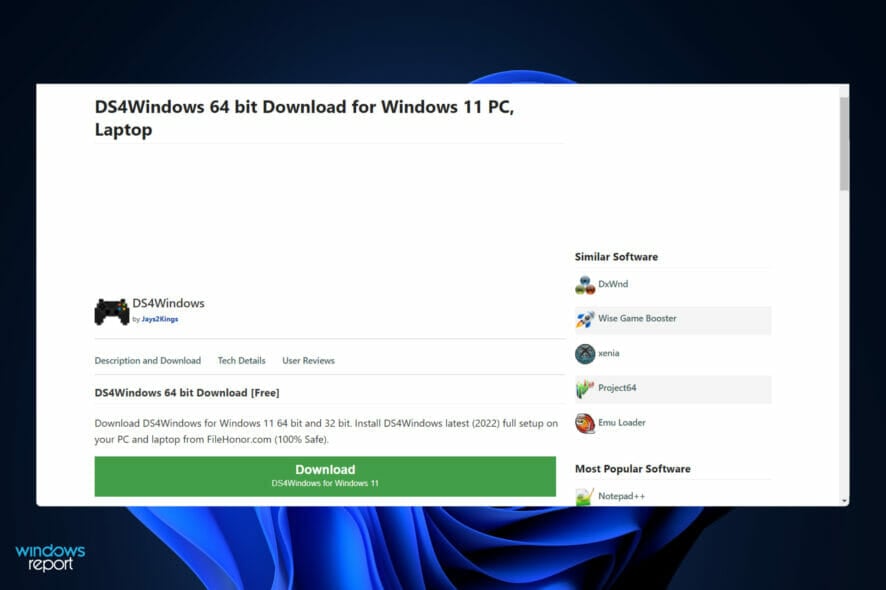
Важно: скачивайте DS4Windows только с официального сайта или надёжных репозиториев. Файлы из сомнительных источников могут содержать вредоносный код.
Что такое DS4Windows и зачем он нужен
DS4Windows — это приложение-эмулятор контроллера, которое создаёт на компьютере виртуальный контроллер DualShock 4 (DS4). Оно позволяет Windows 11 распознавать геймпад PlayStation как совместимый с играми контроллер, поддерживающий переназначение кнопок, настройку профилей, вибрацию и другие полезные функции.
Ключевые преимущества в одной строке:
- Поддержка переназначения кнопок, макросов и профилей.
- Возможность использовать DualShock 4 и некоторые другие контроллеры в играх без встроенной поддержки PlayStation.
- Поддержка подключения по USB и Bluetooth.
Определения:
- DS4 — сокращение от DualShock 4, геймпад PlayStation 4.
- Эмуляция — создание программного представления устройства, которое ОС воспринимает как реальное.
Безопасность и доверие к сборкам
DS4Windows официально распространяется разработчиками через GitHub и собственный сайт. При загрузке соблюдайте простые правила безопасности:
- Загружайте с официального сайта проекта или с GitHub Releases. Эти источники минимизируют риск модификаций.
- Проверяйте подписи и хеши, если они предоставлены разработчиком.
- Используйте антивирус и сканируйте скачанный ZIP/EXE перед запуском.
- Избегайте установки из неофициальных сборок, полученных через случайные файлообменники.
Важно: если вы получили файл через USB-накопитель или от третьего лица, будьте особенно осторожны и просканируйте файл до запуска.
Какие контроллеры поддерживаются и ограничения
DS4Windows ориентирован на DualShock 4 и контроллеры с похожей схемой. Возможны следующие ситуации:
- DualShock 4: полная поддержка эмуляции и настроек.
- DualSense (PS5): частично поддерживается, но некоторые функции (адаптивные триггеры, тактильная отдача) не всегда доступны.
- Xbox-контроллеры: работают нативно в Windows 11, эмуляция DS4 обычно не нужна.
- Контроллеры Nintendo: возможна ограниченная поддержка через сторонние драйверы.
Ограничение: если игра не поддерживает контроллеры вообще (только клавиатуру/мышь), переключение эмуляции может не помочь — игра просто не распознает устройство.
Как скачать и установить DS4Windows на Windows 11
Ниже приведены безопасные шаги для загрузки и установки. Используйте раздел, соответствующий вашему источнику загрузки.
1. Загрузка с официального сайта
- Перейдите на официальный сайт DS4Windows и нажмите кнопку Download в правом верхнем углу.
- Вы попадёте на страницу загрузки; снова нажмите Download для скачивания ZIP-архива.

- После скачивания откройте папку со скачанным ZIP, щёлкните по архиву правой кнопкой мыши и выберите Извлечь все.

- Перейдите в распакованную папку, найдите файл .exe и дважды щёлкните для запуска установки.

После установки запустите программу и следуйте мастеру первой настройки: установите требуемые драйверы (например, ViGEmBus) при появлении запроса.
2. Загрузка с проверенных сторонних репозиториев
Если официальный сайт недоступен, можно использовать авторитетные репозитории и зеркала, например GitHub Releases.
- Откройте страницу релизов на GitHub или зеркальный ресурс и выберите последнюю стабильную версию.

- Скачайте архивы из раздела Assets.

- Извлеките ZIP-файлы в отдельную папку и запустите .exe для установки.

Совет: сохраняйте версию программы и источник загрузки в заметках — это полезно для отката.
Что делать, если вы скачали из сомнительного источника
- Не запускайте исполняемый файл.
- Просканируйте файл антивирусом и сравните хеш с официальным релизом (если доступно).
- Удалите файл и скачайте заново с надёжного источника.

Подключение контроллера: USB vs Bluetooth
USB:
- Подключите контроллер кабелем USB-C/USB-A.
- Windows автоматически установит драйверы. DS4Windows сразу увидит устройство как новый контроллер.
- Плюсы: стабильное соединение, минимальная латентность.
- Минусы: кабель ограничивает мобильность.
Bluetooth:
- Включите Bluetooth на ПК.
- Нажмите и удерживайте кнопку Share и PS на DualShock 4 до появления индикатора режима спаривания.
- В списке устройств Windows выберите контроллер (обычно “Wireless Controller”).
- Если DS4Windows не распознаёт BT-подключение, убедитесь, что установлен ViGEmBus и проверьте конфликты драйверов.

DS4Windows и Xbox: зачем вообще связывать платформы
Windows и Xbox давно сблизились по экосистеме. Windows 11 включает множество игровых функций, а нативная поддержка Xbox-контроллеров делает их удобным выбором для большинства пользователей. Тем не менее, если вы предпочитаете форму и ощущения DualShock 4, DS4Windows гарантирует совместимость с широким набором игр, особенно тех, где контроллеры не поддерживаются напрямую.

Частые проблемы и пошаговое устранение неисправностей
Ниже — набор проверок и решений по категориям проблем.
Проблема: DS4Windows не видит контроллер
Проверка и действия:
- Перезагрузите компьютер и сам контроллер.
- Запустите DS4Windows с правами администратора.
- Убедитесь, что установлен ViGEmBus (требуемый драйвер). Если нет — установите через окно DS4Windows.
- Попробуйте другой USB-кабель или порт.
- Для Bluetooth: удалите устройство из настроек Windows и проведите повторное сопряжение.
- Проверьте конфликтующие драйверы (например, старые драйверы геймпадов или сторонние эмуляторы). Удалите их через Диспетчер устройств.
Проблема: в игре нет отклика или кнопки перепутаны
- Убедитесь, что игра поддерживает контроллеры.
- Откройте профиль в DS4Windows и проверьте схему кнопок.
- Попробуйте переключиться между эмуляцией Xbox и DS4 в настройках приложения.
- Если проблема возникает только в конкретной игре — проверьте её официальные настройки контроллера и совместимость со сторонней эмуляцией.
Проблема: вибрация или трекпад не работают
- Некоторые функции трекпада и вибрации зависят от уровня поддержки в конкретной игре и драйверах. Для Bluetooth-соединения качество этих функций может быть ограничено.
Таблица совместимости (ориентир)
| Устройство | Подключение | Ожидаемая поддержка | Примечания |
|---|---|---|---|
| DualShock 4 | USB | Полная | Лучший вариант для стабильной работы |
| DualShock 4 | Bluetooth | Большинство функций | Возможны задержки и нестабильность |
| DualSense (PS5) | USB/Bluetooth | Частичная | Некоторые фичи PS5 недоступны |
| Xbox One/Series | USB/Bluetooth | Нативная в Windows 11 | DS4Windows не нужен |
| Контроллеры Nintendo | USB/Bluetooth | Ограниченная | Могут потребоваться дополнительные драйверы |
Альтернативные инструменты и подходы
- Steam: встроенная поддержка контроллеров PlayStation и обширные настройки. Используйте, если игра запускается через Steam.
- Input Mapper / JoyShockMapper: альтернативные утилиты для переназначения и продвинутых макросов.
- Нативная поддержка Windows/Xbox: предпочтительна, если важна совместимость без дополнительной эмуляции.
Когда DS4Windows не подходит:
- Если вы требуете функций DualSense (адаптивные триггеры, тактильная отдача) — DS4Windows не обеспечит полного набора возможностей.
- Когда игра категорически не поддерживает сторонние эмуляторы — лучше использовать нативный Xbox-контроллер.
Рекомендованная методика установки и проверки (мини-SOP)
- Скачайте последнюю стабильную версию DS4Windows с официального источника.
- Извлеките архив в отдельную папку.
- Запустите .exe от имени администратора.
- Установите ViGEmBus при первом запросе.
- Подключите контроллер USB/Bluetooth.
- Откройте DS4Windows, создайте профиль и проверьте соответствие кнопок.
- Запустите игру и протестируйте схема управления.
- Если возникают конфликты, откройте Диспетчер устройств и удалите лишние драйверы геймпада.
Чек-листы по ролям
Для геймера:
- Скачал программу с официального источника
- Установил ViGEmBus
- Проверил соединение USB и Bluetooth
- Настроил профиль под любимую игру
- Сохранил резервную копию настроек
Для системного администратора:
- Подтвердил источник сборки и версию
- Провёл сканирование AV на инсталляторе
- Документировал установленные драйверы
- Создал процедуру отката (удаление ViGEmBus и DS4Windows)
План действий при инциденте: конфликт драйверов
- Отключите контроллер и перезагрузите ПК.
- Откройте Диспетчер устройств и найдите раздел “Контроллеры Xbox” или похожий.
- Удалите проблемный драйвер (правый клик → Удалить устройство). Отметьте “Удалить программное обеспечение драйвера для этого устройства” если нужно.
- Переустановите ViGEmBus через DS4Windows.
- Подключите устройство заново и проверьте логи в DS4Windows.
Тест-кейсы и критерии приёмки
- Подключение по USB: контроллер определяется и реагирует в тестовом окне DS4Windows.
- Подключение по Bluetooth: контроллер сопрягается без ошибок и корректно отображает кнопки.
- В игре: все основные кнопки и стики работают, нет значимых задержек (>100 мс).
- Установка/удаление: программа устанавливается и полностью удаляется через Панель управления.
Безопасность и приватность
- DS4Windows не требует обязательной отправки личных данных. Программа хранит локальные профили и настройки на вашем ПК.
- Для безопасной загрузки пользуйтесь HTTPS-источниками и проверенными релизами.
- Если вы работаете в корпоративной сети, согласуйте установку с ИТ-отделом во избежание конфликтов политик безопасности.
Советы по оптимизации игрового опыта
- Используйте проводное подключение для соревновательных игр ради минимальной задержки.
- Создайте несколько профилей в DS4Windows для разных жанров: шутеры, гоночные симуляторы, файтинги.
- Экспортируйте настройки в облако или файл, чтобы быстро восстановить профиль на другом ПК.
Решение распространённых ошибок в играх и сервисах Microsoft
- Если игра не запускается через Xbox приложение: проверьте, не конфликтует ли DS4Windows с приоритетом устройств ввода. Временно отключите эмуляцию и попробуйте запустить игру.
- Проблемы со входом в Xbox аккаунт обычно не связаны с DS4Windows; проверьте сетевые настройки и учётные данные.
- Ошибки при загрузке из Xbox Game Pass могут потребовать восстановления системных компонентов Microsoft Store и Xbox Services.
Небольшая галерея исключительных случаев
- Случай: контроллер определяется, но кнопки перепутаны — часто случается при активной Xbox-эмуляции; переключение типа эмуляции решает проблему.
- Случай: трекпад DS4 работает как мышь — это ожидаемое поведение в некоторых профилях; создайте отдельный профиль без привязки трекпада.
Краткий словарь терминов
- Эмуляция — программное воспроизведение устройства.
- ViGEmBus — виртуальный драйвер, который позволяет эмулировать контроллеры для Windows.
- Профиль — набор настроек кнопок и параметров вибрации для конкретной игры.
Заключение
DS4Windows остаётся полезным инструментом для тех, кто предпочитает контроллеры PlayStation на ПК. При правильной установке и соблюдении правил безопасности вы получите гибкость в настройке управления и возможность играть в большее число игр с удобным геймпадом. Если возникают проблемы, следуйте чек-листам и процедурам устранения неполадок в этой статье.
Спасибо за чтение! Пожалуйста, оставьте комментарий, если эта инструкция была полезной или если у вас остались вопросы.

Похожие материалы

Несколько аккаунтов Skype: Multi Skype Launcher

Журнал для работы: повысить продуктивность

Персональные звуки уведомлений на Android

Скачивание шоу Hulu для офлайн‑просмотра

Microsoft Start: персонализированная новостная лента
