
Лучшие настройки HDR в Windows 11
Важно: HDR работает корректно только при поддержке дисплея, видеокарты и драйверов. Если что-то не поддерживает HDR, Windows автоматически вернётся к SDR-потоку.
Что такое HDR и зачем его включать
HDR (high dynamic range) — это способ отображения изображения с более широким диапазоном яркостей и цветовой гаммы. В контексте Windows 11 HDR делает картинку ярче и дает более насыщенные цвета в играх, фильмах и приложениях, которые это поддерживают. Краткая дефиниция: HDR = увеличенный динамический диапазон яркости и расширенная цветовая гамма (WCG).
Кому полезно:
- Геймерам, которые хотят более живую картинку и реалистичное световое поведение.
- Стримерам и создателям контента, работающим с 10‑битным видео и HDR-профилями.
- Пользователям мультимедиа для качественного воспроизведения HDR-фильмов.
Быстрый план действий (мини‑чеклист)
- Подключите монитор/телевизор через совместимый порт: HDMI 2.0+/DisplayPort 1.4/USB-C/Thunderbolt.
- Убедитесь в поддержке HDR10 и минимальной яркости дисплея (см. требования ниже).
- В Параметрах — Система → Экран включите Play streaming HDR video.
- Установите «Optimize for image quality» в параметрах питания для нужного дисплея.
- Калибруйте встроенный экран с помощью встроенного упражнения «Display calibration for HDR video».
Пошаговые инструкции для потокового HDR (стриминг)
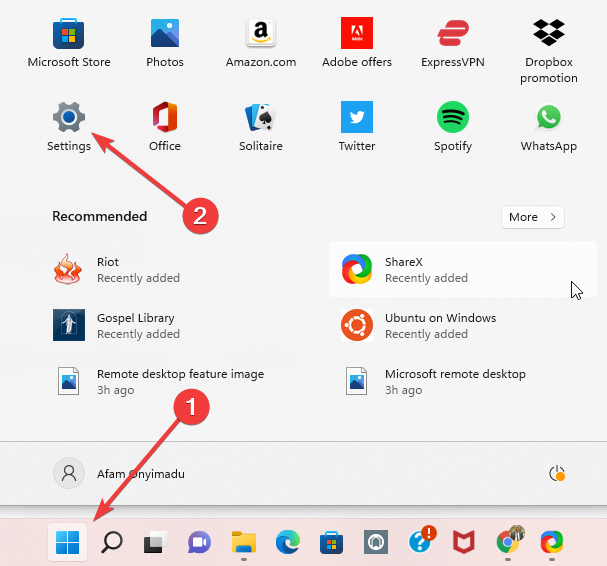
- Откройте меню Пуск и запустите приложение Параметры.
- В левой колонке выберите Система, затем на правой панели — Экран.
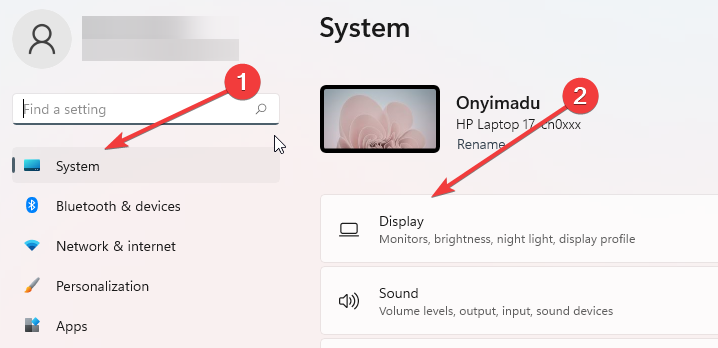
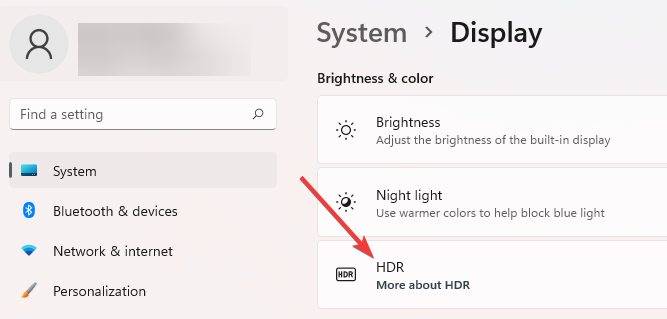
- Нажмите раздел HDR.

- В блоке Display capabilities (Возможности дисплея) найдите строку Play streaming HDR video — она должна показывать Supported или Not supported. Если Supported — переходите дальше.

- Переключите тумблер Play streaming HDR video в положение Вкл.

Примечание: если монитор не предназначен для HDR, поток автоматически воспроизводится в SDR.
Настройки питания для HDR‑дисплеев
Откройте Параметры → Система → Экран.
Выберите ваш дисплей в разделе «Select a display to view or change its settings».

- В разделе Параметры батареи выберите Optimize for image quality (Оптимизировать качество изображения).

- Перезапустите/воспроизведите видео.
Замечание: потоковое HDR быстро расходует заряд батареи. На многих ноутбуках HDR отключается автоматически при питании от батареи, чтобы экономить энергию.
Калибровка встроенного дисплея для HDR
Откройте Параметры → Система → Экран → HDR.
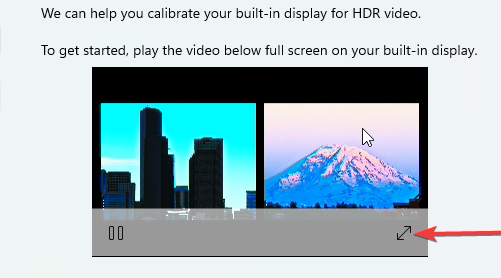
Включите Play streaming HDR video и нажмите Display calibration for HDR video.
- На образцовом видео разверните в полноэкранный режим и отрегулируйте ползунок так, чтобы сохранить баланс ярких и тёмных участков.
- Выйдите из видео и проверьте результат в нескольких приложениях.
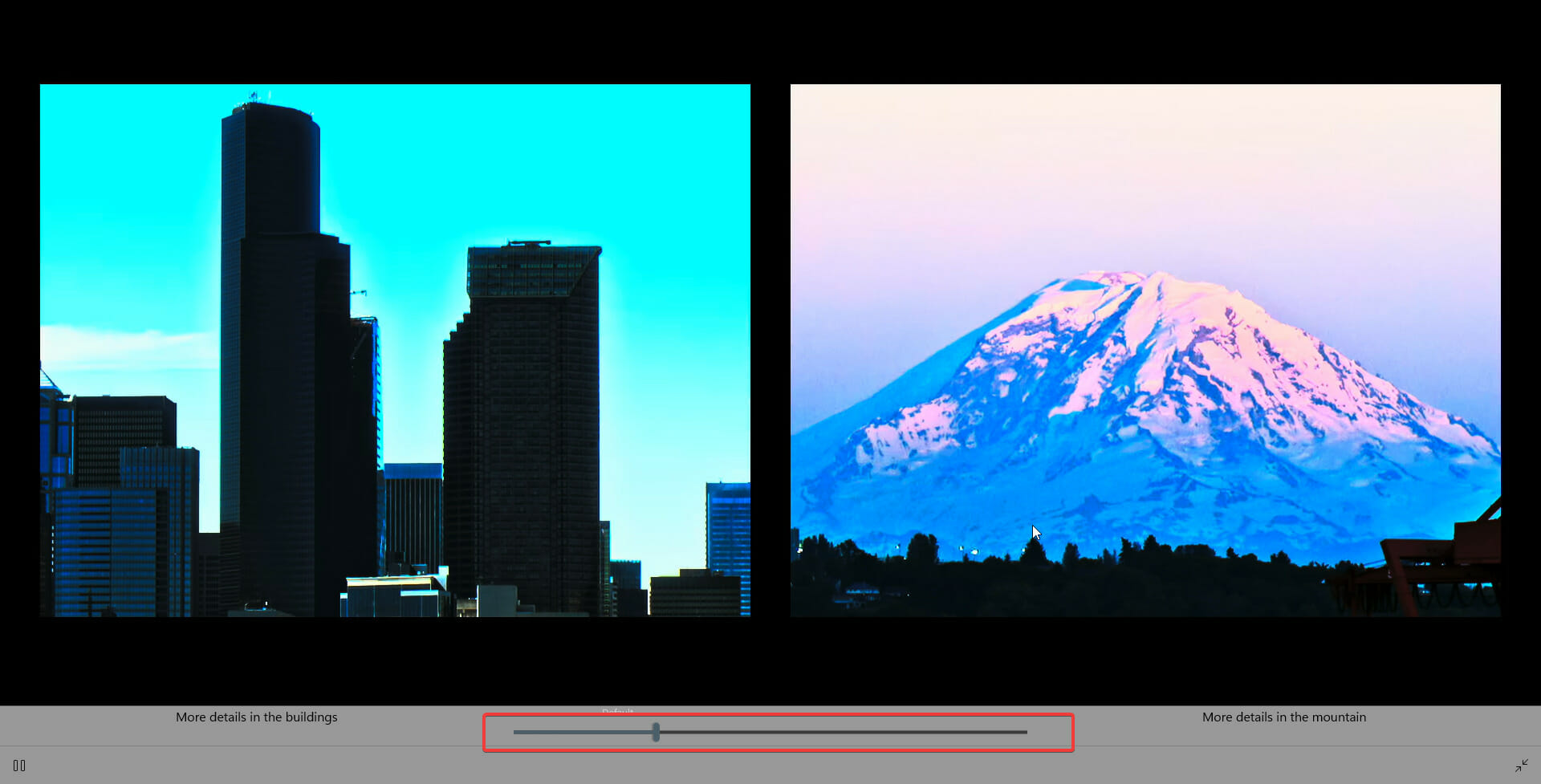
Совет: калибруйте при освещении, близком к рабочему: сильный солнечный свет и тотальная темнота меняют восприятие яркости.
Требования к дисплею и системе для HDR в Windows 11
Коротко:
- Минимальное разрешение встроенного дисплея: 1080p.
- Минимальная пик: 300 нит (максимальная яркость не ниже ~300 нит).
- Поддерживаемые интерфейсы: DisplayPort 1.4, HDMI 2.0 или выше, USB‑C/Thunderbolt с режимом дисплея.
- Формат: HDR10 (широко распространён).
- На стороне ПК: кодеки для декодирования 10‑битного видео и аппаратная поддержка PlayReady DRM (если используются защищённые потоки).
Если хотя бы один элемент не соответствует требованиям, потоковое HDR может быть недоступно.
Стоит ли включать Auto HDR?
Auto HDR автоматически преобразует некоторые игры SDR в HDR, улучшая цвет и освещение без ручной калибровки. Это удобный вариант для большинства игр: он прост в использовании и даёт заметное улучшение на поддерживаемых титулах (включая ряд классических игр и современных релизов). Но не всегда результат точный — иногда появляются пересветы или потеря контраста. Рекомендуется:
- Включать Auto HDR для быстрой визуальной пользы.
- Отключать и вручную настраивать для соревновательных игр, где нужен предсказуемый внешний вид.
Полный список совместимых игр можно найти в Microsoft Store (ссылка в самой ОС).
Когда HDR может не работать — частые причины и решения
- Дисплей не поддерживает HDR — проверьте спецификации производителя.
- Кабель или порт низкой пропускной способности — замените на сертифицированный HDMI 2.0 / DisplayPort 1.4.
- Драйверы видеокарты устарели — обновите драйверы с сайта производителя GPU или через Центр обновлений.
- Приложение не поддерживает HDR — не каждое приложение/сервис может выводить HDR.
- Приложение не в полноэкранном режиме — переключитесь на полноэкран.
- HDR отключается из‑за питания батареи — убедитесь, что ноутбук подключён или в настройках питания включено оптимальное качество.
- Проблемы с кодеками/DRM — для некоторых защищённых потоков нужна аппаратная поддержка PlayReady.
План действий при проблемах (инцидент‑ранбук)
- Быстрая проверка (1–3 минуты):
- Убедитесь, что разъём и кабель соответствуют требованиям.
- Переключите воспроизведение в полноэкран.
- Перезапустите приложение/видео.
- Проверка настроек Windows (3–10 минут):
- Параметры → Система → Экран → HDR — включён ли тумблер?
- Проверьте Display capabilities — отображается ли Supported?
- В разделе питания выбрано ли Optimize for image quality для данного дисплея?
- Драйверы и кодеки (10–30 минут):
- Обновите драйвер GPU с сайта AMD/NVIDIA/Intel или через Windows Update.
- Установите рекомендованные медиа‑кодеки от производителя, если требуется.
- Диагностика оборудования (30–60 минут):
- Подключите другой HDR‑дисплей или телевизор с тем же кабелем.
- Попробуйте другой кабель/порт.
- Откат и проверка совокупности:
- Если после обновления драйверов проблема появилась, выполните откат драйвера и проверьте.
Роль‑ориентированные чек‑листы
Игрок:
- Включите HDR и Auto HDR в игре/в Windows при первом запуске.
- Отключите Auto HDR для соревнований, если видите артефакты.
- Проверьте задержку и стабильность FPS после включения HDR.
Стример/контент-мейкер:
- Убедитесь, что захват и кодировщик поддерживают 10‑бит / HDR (если планируете сохранять HDR).
- Проверьте, как HDR выглядит в потоковой платформе — многие платформы передают SDR, и потребуется тональная коррекция во время стрима.
IT‑администратор/техник:
- Проверьте совместимость во всех точках пути: монитор → кабель → видеокарта → драйверы.
- Храните контрольный список драйверов и рекомендованных версий прошивки для мониторов.
Мета‑методика калибровки HDR (короткая)
- Выберите эталонное видео/сцену с хорошо выраженными светлыми и темными участками.
- Калибруйте ползунком так, чтобы детали в тенях и светах были читаемы, избегайте «выжигания» ярких участков.
- Проверьте на нескольких сценах (темная сцена, яркая сцена, нейтральная сцена).
- Сверьте субъективное восприятие при обычном рабочем освещении.
Сравнение подходов к HDR
| Подход | Плюсы | Минусы |
|---|---|---|
| Auto HDR | Простой, быстро улучшает визуал | Могут быть артефакты, не всегда точен |
| Ручная калибровка через Windows | Точнее, контроль баланса | Требует времени и проверки на разных сценах |
| Внешние калибраторы/софта | Профессиональная точность | Стоимость и сложность, аппаратные требования |
Критерии приёмки
- Видео/игра воспроизводится в HDR (Windows показывает Supported и тумблер включён).
- Нет клочных или полосовых артефактов (banding) при нормальной яркости.
- Детали в светах и тенях читаемы в эталонных сценах.
- Если устройство портативное — HDR стабильно работает при подключении к сети питания.
Когда HDR не желателен — обратные примеры
- Старые игры с искусственно усиленным контрастом — Auto HDR может ухудшить читаемость.
- Сценарии, где важна цветовая точность для печати/пост‑обработки — требуется профессиональная калибровка и управление цветом, а не только системный HDR.
Decision flowchart (последовательность действий)
flowchart TD
  A[Подключен дисплей?] --> B{Поддерживает HDR?}
  B -- Да --> C[Параметры → Система → Экран → HDR]
  C --> D{Play streaming HDR video = Supported?}
  D -- Да --> E[Включить тумблер]
  D -- Нет --> F[Проверить кабель/порт/драйверы]
  B -- Нет --> G[Нужен HDR‑совместимый дисплей]
  E --> H[Калибровка и проверка в приложениях]
  H --> I{Проблемы?}
  I -- Да --> F
  I -- Нет --> Z[Готово]
Глоссарий — однословно
- HDR: расширенный диапазон яркости.
- WCG: широкая цветовая гамма.
- SDR: стандартный динамический диапазон.
- Auto HDR: автоматическое преобразование SDR → HDR в играх.
- PlayReady: DRM‑система для защищённого контента.
Заключение
HDR в Windows 11 даёт заметное улучшение качества изображения при условии совместимости дисплея, кабеля и драйверов. Начните с проверки Display capabilities, включите потоковый HDR, оптимизируйте питание и выполните калибровку экрана. При проблемах пройдите ранбук диагностики: кабели, порты, драйверы, режим полноэкран. Для стримеров и профессионалов — дополнительно проверьте поддержку 10‑битного захвата и совместимость платформы перед публикацией.
Если вы протестировали настройки, поделитесь в комментариях: какие комбинации монитора/кабеля/видео дали лучший результат.

Похожие материалы

Несколько аккаунтов Skype: Multi Skype Launcher

Журнал для работы: повысить продуктивность

Персональные звуки уведомлений на Android

Скачивание шоу Hulu для офлайн‑просмотра

Microsoft Start: персонализированная новостная лента
