
Как убрать жёлтый экран в Windows 10
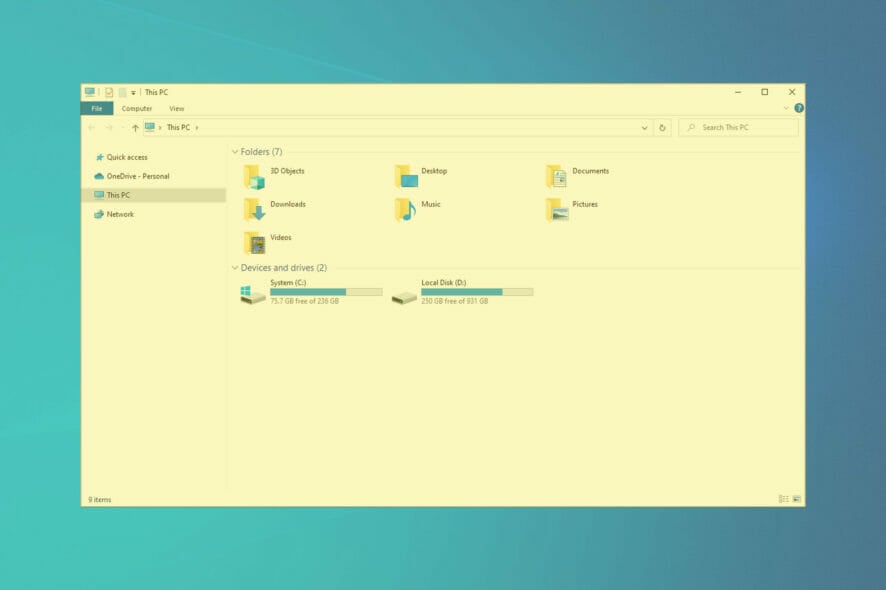
Жёлтый или тёплый оттенок экрана на Windows 10 встречается довольно часто. Иногда это программная настройка, иногда — проблема драйверов или аппаратного обеспечения. В этой статье приведены пошаговые инструкции, дополнительные проверки и рекомендации для пользователей и администраторов.
Быстрая проверка перед началом
- Перезагрузите компьютер и монитор. Короткая перезагрузка часто решает временные сбои.
- Подключите другой видеокабель (HDMI/DisplayPort/DVI) и, если возможно, другой монитор. Это поможет локализовать проблему: видеокарта, кабель или сам VDU.
- Сделайте снимок экрана (Print Screen). Если скриншот не содержит желтизны, вероятно, проблема аппаратная или связана с OSD монитора. Если скриншот тоже жёлтый — проблема в ПО/драйверах.
Важно: снимок экрана фиксирует только содержимое кадра, не физические пиксели и подсветку монитора.
Как исправить жёлтый экран в Windows 10
- Выключите Night Light (Ночной режим)
- Обновите драйвер видеокарты
- Добавьте и установите профиль цвета sRGB по умолчанию
- Восстановите настройки улучшения цвета видеокарты
- Проверьте настройки OSD (экранного меню) монитора
1. Выключите Night Light
- Нажмите поле поиска на панели задач Windows 10.
- Введите «дисплей» и выберите «Изменить параметры дисплея» чтобы открыть окно параметров.

- Отключите опцию «Ночной режим» (Night Light) если она включена.
Почему: Night Light делает оттенок экрана теплее для снижения синего света — это обычная причина жёлтого тона.
2. Обновите драйвер видеокарты
Устаревшие или повреждённые драйверы графики часто вызывают искажения цвета и другие артефакты.
Шаги:
- Откройте Диспетчер устройств (поиск «Диспетчер устройств»).
- Разверните раздел «Видеоадаптеры», правой кнопкой мыши щёлкните по адаптеру и выберите «Обновить драйвер».
- Выберите «Автоматический поиск обновлённых драйверов» или скачайте драйвер с сайта производителя (Intel, NVIDIA, AMD).
Примечание: Сторонние «апдейтеры драйверов» предлагают автоматизацию, но используйте проверенные источники и официальные сайты производителей, чтобы избежать установки неподходящих версий.
3. Добавьте новый профиль цвета и установите его по умолчанию
- Введите «управление цветом» в поиске и откройте «Управление цветом».

- Выберите ваш монитор в выпадающем списке Устройство.
- Поставьте галочку «Использовать мои параметры для этого устройства».
- Нажмите «Добавить» и в списке профилей выберите sRGB (sRGB IEC61966-2.1) и нажмите OK.

- Затем выберите профиль sRGB и нажмите «Использовать как профиль по умолчанию».
Почему: sRGB — стандартный профиль цвета для большинства приложений. Неправильный профиль может смещать цвета в тёплую сторону.
4. Восстановите настройки улучшения цвета видеокарты
Если настройки цвета в панели управления вашей видеокарты были изменены, это может дать желтизну.

Примеры:
- Intel: правый клик на рабочем столе → «Параметры графики» → Дисплей → Улучшение цвета → Сбросить к стандартным.
- NVIDIA: Панель управления NVIDIA → Изменение настроек цвета рабочего стола → Восстановить значения по умолчанию.
- AMD: Radeon Settings → Дисплей → Сброс настроек цвета.
5. Проверьте настройки OSD монитора
Ваш монитор имеет собственное экранное меню (OSD) с регулировкой теплоты: контраст, гамма, оттенок, насыщенность, цветовая температура или «Tint». Откройте OSD и сбросьте настройки цвета к заводским или выставьте нейтральную цветовую температуру (обычно 6500K или «Normal»).
Когда обращаться в сервис: если после всех проверок физический экран остаётся с жёлтым оттенком, на дисплее видны вертикальные/горизонтальные линии или области с иным свечением — вероятна аппаратная неисправность (матрица, подсветка, плата). В таком случае обратитесь в сервис или верните устройство по гарантии.
Альтернативные подходы и дополнительные проверки
- Проверьте видеовыход компьютера (если у вас порт VGA → попробуйте цифровой HDMI/DP). Аналоговый вывод может давать искажения цвета.
- Попробуйте загрузиться с Live-USB Linux или в среду восстановления Windows. Если в другой ОС или среде желтизна отсутствует — проблема в установленной Windows/драйверах.
- Отключите сторонние приложения для управления цветом (Eye-care, Flux, некоторые программы для калибровки).
Методология быстрого устранения неисправности (шаг за шагом)
- Перезагрузите ПК и монитор.
- Отключите Night Light.
- Сравните скриншот с реальным экраном.
- Смените кабель и вход монитора.
- Обновите драйверы и сбросьте настройки видеокарты.
- Установите sRGB профиль.
- Проверьте OSD монитора и сбросьте настройки к заводским.
- Если проблема сохраняется — диагностика в сервисе.
Когда это аппаратная проблема: признаки
- Желтизна видна на физическом экране, но скриншот нормален.
- Есть вертикальные или горизонтальные линии, мерцание, выгорание подсветки.
- Отдельные участки экрана имеют иной оттенок.
Если хотя бы одно из этих утверждений верно, скорее всего проблема с монитором или кабелем.
Контрольный список по ролям
Пользователь:
- Перезапустить ПК и монитор
- Отключить Night Light
- Проверить/сменить кабель
- Сделать скриншот и сравнить
IT-администратор:
- Обновить или откатить драйверы GPU
- Протестировать на другом мониторе/ПК
- Прописать профиль sRGB через групповые политики при необходимости
Сервисный инженер:
- Проверить питание и контроллер монитора
- Выполнить диагностику матрицы и подсветки
- Сравнить с заводскими настройками OSD
Решения, когда обычные шаги не помогают
- Попробуйте калибровать монитор аппаратным калибратором (Colorimeter) если нужен точный цвет для фото/дизайна.
- Временное обходное решение — использовать программные профили цвета, если аппаратный ремонт невозможен немедленно.
Примеры случаев, когда совет не сработает
- Если матрица повреждена (пятна, полосы), программные методы не помогут.
- Если подсветка экрана деградировала, изменение цветовой температуры скрывает проблему, но не исправляет.
Диагностическое дерево
flowchart TD
  A[Экран жёлтый] --> B{Скриншот жёлтый?}
  B -- Да --> C[ПО/Драйверы/Профили цвета]
  B -- Нет --> D[Аппаратный монитор или кабель]
  C --> E[Отключить Night Light и сбросить цветовые настройки]
  E --> F{Проблема устранена?}
  F -- Да --> G[Готово]
  F -- Нет --> H[Обновить/переустановить драйверы]
  H --> I{Проблема устранена?}
  I -- Да --> G
  I -- Нет --> J[Отправить в сервис]
  D --> K[Проверить кабель/входы/заменить монитор]
  K --> L{Проблема устранена?}
  L -- Да --> G
  L -- Нет --> J
Критерии приёмки
- Экран больше не имеет заметного жёлтого оттенка при просмотре нативного содержимого и скриншотов.
- Скриншоты совпадают визуально с тем, что видно на экране.
- Отсутствуют полосы, мерцание и локальные изменения оттенка.
Короткий справочник терминов
- VDU: устройство визуального отображения (монитор).
- OSD: экранное меню монитора для настройки изображения.
- Профиль цвета: набор параметров, определяющих интерпретацию цветового пространства.
Резюме
Если экран стал жёлтым, начните с простых шагов: выключите Night Light, сделайте скриншот, смените кабель и проверьте OSD. Если проблема осталась после чистого программного восстановления — проверьте аппаратную часть и обратитесь в сервис.
Важно: никогда не устанавливайте драйверы из непроверенных источников. Используйте официальные сайты производителей видеокарт или проверенный софт для автоматического обновления, если вы ему доверяете.
Если вы хотите подробные инструкции по обновлению драйверов для конкретной видеокарты (Intel, NVIDIA, AMD) или шаблон для передачи в сервисный центр — сообщите модель вашего устройства, и я подготовлю пошаговую инструкцию.

Похожие материалы

Несколько аккаунтов Skype: Multi Skype Launcher

Журнал для работы: повысить продуктивность

Персональные звуки уведомлений на Android

Скачивание шоу Hulu для офлайн‑просмотра

Microsoft Start: персонализированная новостная лента
