
Как исправить ошибку XRE-00250 на Xfinity X1
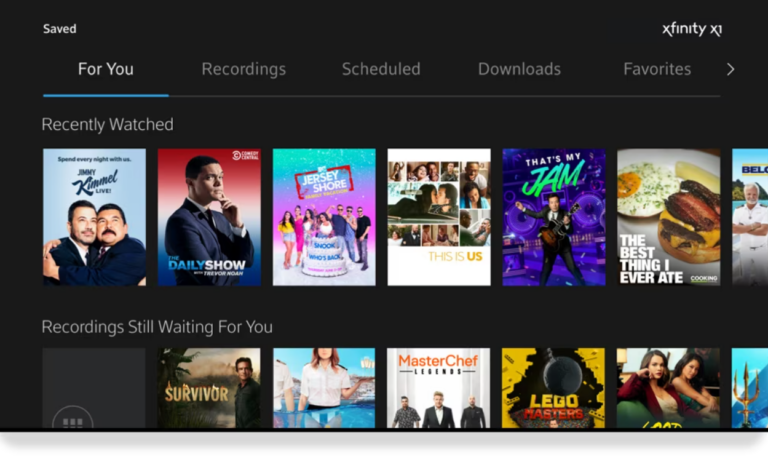
Краткое объяснение
XRE-00250 — это сообщение об ошибке, которое указывает на проблему связи между приставкой Xfinity X1 и серверами Xfinity. В простых словах: приставка не получает необходимого соединения, поэтому не может показывать прямой эфир, контент по запросу и другие функции.
Определение в одну строку: XRE-00250 — ошибка сетевого подключения между X1 и серверами Xfinity.
Быстрый план действий перед глубоким восстановлением
- Проверьте, работают ли другие устройства в той же сети.
- Перезагрузите маршрутизатор и приставку.
- Осмотрите кабели и разъёмы.
- Выполните «System Refresh» из меню приставки.
Важно: перед сбросом настроек к заводским сделайте заметки о персональных настройках и записях.
Почему возникает ошибка XRE-00250
Ниже — основные категории причин и как они влияют на приставку.
- Сетевые проблемы. Нестабильный интернет или ограничение доступа блокируют связь с серверами.
- Аппаратные неисправности. Плохие кабели, разъемы или неисправный порт Ethernet могут прерывать соединение.
- Программные сбои. Временные ошибки в ПО приставки или конфликт конфигураций приводят к отказу связи.
- Аккаунтные ограничения. Проблемы с подпиской, аутентификацией или привязкой оборудования к аккаунту могут блокировать доступ.
Диагностика: чеклист для быстрого обнаружения проблемы
- Убедитесь, что другие устройства в сети выходят в интернет.
- Проверяйте индикацию на модеме и маршрутизаторе (краткие мигания, ошибки).
- Проверьте физические кабели и их соединения.
- Попробуйте подключить приставку напрямую к модему кабелем Ethernet.
- Просмотрите уведомления в меню приставки и в приложении Xfinity.
Подробные шаги по устранению неисправности
1. Проверьте интернет-соединение
- Убедитесь, что ваш интернет работает стабильно на других устройствах.
- Перезагрузите модем и маршрутизатор: отключите питание на 30 секунд, затем включите.
- Если используете Wi‑Fi, попробуйте временно подключиться по кабелю Ethernet — кабель обычно надёжнее.
- Посмотрите, нет ли сообщений о сбоях в сервисе Xfinity в вашем регионе через мобильную сеть или сайт провайдера.
Заметка: нестабильность сети — самая частая причина XRE-00250.
2. Перезагрузите Xfinity X1
- Нажмите кнопку питания на приставке, дождитесь полного отключения.
- Отключите питание на 10–30 секунд и включите снова.
- Дайте системе полностью загрузиться и проверьте, появляется ли ошибка.
Примечание: простая перезагрузка очищает временные конфликты в ПО.
3. Проверьте все кабельные соединения
- Проверьте разъёмы HDMI, питание и Ethernet на предмет ослабления или коррозии.
- Осмотрите кабели на изгибы, разрывы или потертости.
- При наличии запасных кабелей временно замените подозрительные участки.
Совет: замените кабель Ethernet, если он старее пяти лет или выглядит повреждённым.
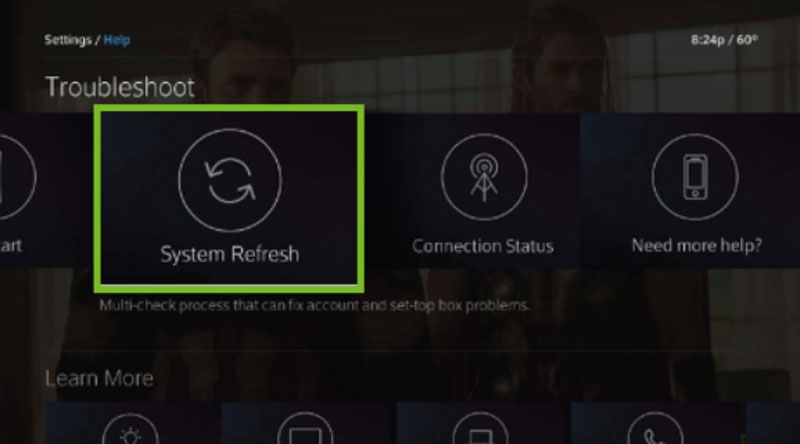
4. Выполните «System Refresh» через меню приставки
Выполнение обновления системы часто решает конфликты конфигурации и повторно инициализирует соединение с серверами.
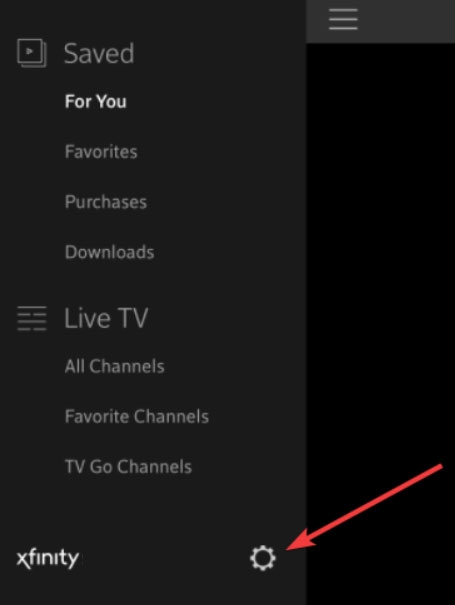
- Нажмите кнопку “Xfinity” на пульте для доступа к главному меню.
- Перейдите в “Settings” > “Device Settings”.
- Найдите и выберите опцию “System Refresh” или “System Restart”.
- Подтвердите действия на экране и дождитесь завершения.
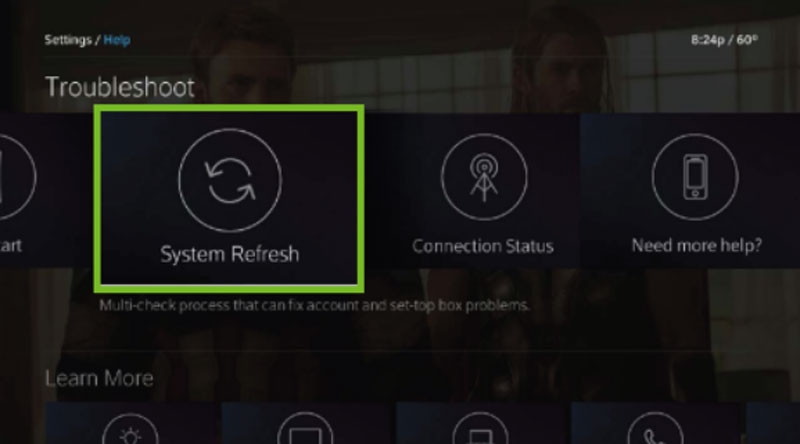
Процесс займёт несколько минут. После завершения проверьте наличие ошибки и попробуйте воспроизвести прямой эфир.
Заметка: если опция недоступна в меню, попробуйте выполнить перезагрузку оборудования вручную и повторите попытку.
5. Проверьте и обновите систему приставки
- Откройте меню через кнопку “Xfinity” > “Settings” > “Device Settings”.
- Выберите “System Refresh” и затем «Check for Update», если эта опция видна.
- Если доступно обновление, установите его и перезагрузите устройство.
Важно: устаревшее ПО иногда нарушает совместимость с серверами провайдера.
6. Сбросьте настройки маршрутизатора при необходимости
Если вы вносили сложные настройки в маршрутизатор (порт-форвардинг, VLAN, статические маршруты) или недавно обновляли прошивку, верните устройство к заводским настройкам как крайний шаг.
- Сделайте снимки или записи текущей конфигурации перед сбросом.
- Выполните полный сброс с помощью аппаратной кнопки на маршрутизаторе или через веб-интерфейс.
- После сброса снова настройте базовую конфигурацию и проверьте работу приставки.
Важно: сброс маршрутизатора повлияет на все устройства в сети.
7. Попробуйте другой Ethernet‑порт
- Переключите кабель приставки в другой порт на маршрутизаторе или модеме.
- Подключите приставку напрямую к модему, минуя маршрутизатор, если это возможно.
- Проверьте, сохраняется ли ошибка.
Пояснение: иногда аппаратный порт выходит из строя, а остальные порты продолжают работать.
8. Выполните заводской сброс приставки
Прежде чем делать это, сохраните важные настройки и учтите, что записи и персонализация будут удалены.
- На пульте удерживайте одновременно кнопки A и D около 10 секунд до появления экрана «Factory Reset».
- Подтвердите сброс и следуйте подсказкам на экране.
- Повторно настройте приставку и проверьте работу сервиса.
Предупреждение: сброс — радикальная мера. Используйте её, если другие шаги не помогли.
9. Обратитесь в службу поддержки Xfinity
Если по завершении всех шагов проблема остаётся, обратитесь в поддержку Xfinity:
- Подготовьте серийный номер приставки и краткое описание симптомов.
- Опишите ранее предпринятые шаги диагностики.
- Попросите удалённую диагностику или назначьте выезд техника.
Совет: часто техподдержка может обнаружить региональные сбои или проблемы с учётной записью, которые не видны из вашей сети.
Когда эти методы не помогут
- Проблема на стороне серверов Xfinity. В таком случае локальные действия бессмысленны — остаётся ждать восстановления.
- Физический дефект оборудования в вашей сети (повреждённый кабельный порт у провайдера). Тогда потребуется выезд техника.
- Блокировка аккаунта или нарушение условий обслуживания — без участия поддержки вы не восстановите доступ.
Мини‑методика быстрого устранения (5 шагов)
- Проверка других устройств и сети.
- Перезагрузка модема/маршрутизатора и приставки.
- Осмотр и замена кабелей.
- «System Refresh» и обновление ПО приставки.
- Сброс к заводским установкам и обращение в поддержку.
Эта методика помогает быстрее определить источник проблемы и применить правильный исправительный шаг.
Дерево принятия решений (визуальная подсказка)
flowchart TD
  A[Начало: на экране XRE-00250] --> B{Другие устройства в сети работают?}
  B -- Да --> C{Кабели и порты в порядке?}
  B -- Нет --> D[Перезагрузите модем/маршрутизатор]
  D --> E[Проверьте снова]
  C -- Нет --> F[Замените кабель/смените порт]
  C -- Да --> G[Выполните System Refresh]
  G --> H{Проблема решена?}
  H -- Да --> I[Мониторьте 10–30 минут]
  H -- Нет --> J[Сброс к заводским настройкам]
  J --> K[Обратитесь в поддержку Xfinity]
  E --> B
  F --> G
Ролевые чек‑листы
Пользователь (домашний):
- Перезагрузить модем и приставку.
- Проверить Wi‑Fi и подключиться по Ethernet.
- Осмотреть кабели и заменить при необходимости.
- Выполнить «System Refresh».
- Позвонить в поддержку при сохранении ошибки.
IT‑администратор (офис, многопользовательская сеть):
- Проверить маршрутизацию и VLAN на шлюзах.
- Оценить правила брандмауэра и NAT.
- Проверить логи DHCP и разрешение имён.
- Тестировать подключение через отдельную гостевую сеть.
Техник Xfinity или сервисный инженер:
- Проверить отметки о состоянии серверов и региональные инциденты.
- Просканировать линию на наличие ошибок связи.
- При необходимости заменить приставку или заказать выезд.
Критерии приёмки
- Приставка запускает прямой эфир без ошибок в течение 10 минут.
- Меню и контент по запросу доступны и воспроизводятся без прерываний.
- После перезагрузки и «System Refresh» ошибка не появляется.
План реагирования и отката (инцидент‑ранбук)
- Собрать информацию: модель приставки, серийный номер, время возникновения ошибки, предпринятые шаги.
- Выполнить базовую диагностику (перезагрузка, проверка кабелей).
- Если не устранено — «System Refresh» и проверка обновлений.
- Если не помогло — временный откат к заводским настройкам и повторная проверка.
- Эскалация в техподдержку провайдера с запуском запроса на выезд.
Откат: если после обновления ПО или изменения конфигурации проблема появилась — верните предыдущую конфигурацию, если такая возможность есть, или выполните заводской сброс.
Тесты и критерии приёмки после исправления
- Подключение к сети успешно в течение 10 минут.
- Воспроизведение 3 разных каналов без ошибки.
- Доступ к меню «Settings» и возможность проверить обновления.
Безопасность и приватность
- При обращении в поддержку не делитесь паролями или PIN-кодами по телефону. Техподдержка обычно просит только серийный номер и базовую информацию.
- Сброс к заводским настройкам удаляет локально сохранённые данные; учтите это при восстановлении.
Советы по предотвращению повторных ошибок
- Держите прошивку маршрутизатора и приставки обновлённой.
- Используйте качественные кабели и исправные порты Ethernet.
- При возможности подключайте приставку напрямую к модему для диагностики.
- Следите за сообщениями провайдера о плановом техобслуживании или сбоях.
Когда вызывать техника
- Если при проверке линии модем показывает аппаратные ошибки.
- Если при замене кабелей и портов проблема остаётся.
- Если есть подозрение на аппаратный дефект приставки.
Частые вопросы
Что означает сообщение «We are having some trouble connecting to Xfinity»? — Это уведомление о том, что приставка не может связаться с серверами Xfinity. Причины могут быть локальными или на стороне провайдера.
Насколько быстро решается ошибка? — В простых случаях проблема устраняется за несколько минут. Если требуется замена оборудования или выезд техника, срок может быть дольше.
Можно ли предотвратить XRE-00250? — Полностью исключить нельзя, но можно снизить риск, поддерживая стабильную сеть, актуальное ПО и исправные кабели.
Заключение
XRE-00250 — часто связанная с сетью ошибка, которую можно диагностировать и в большинстве случаев устранить простыми шагами: перезагрузка, проверка кабелей, «System Refresh», обновление ПО и, при крайней необходимости, сброс к заводским настройкам. Если базовая диагностика не помогает, соберите информацию о проблеме и обратитесь в службу поддержки Xfinity — она поможет с удалённой диагностикой или отправит техника.
Если у вас остались вопросы или вы хотите описать вашу ситуацию (модель приставки, что уже пробовали), напишите в комментариях — помогу с пошаговой диагностикой.

Похожие материалы

Несколько аккаунтов Skype: Multi Skype Launcher

Журнал для работы: повысить продуктивность

Персональные звуки уведомлений на Android

Скачивание шоу Hulu для офлайн‑просмотра

Microsoft Start: персонализированная новостная лента
