
Как исправить проблемы с частотой кадров на Xbox Series X
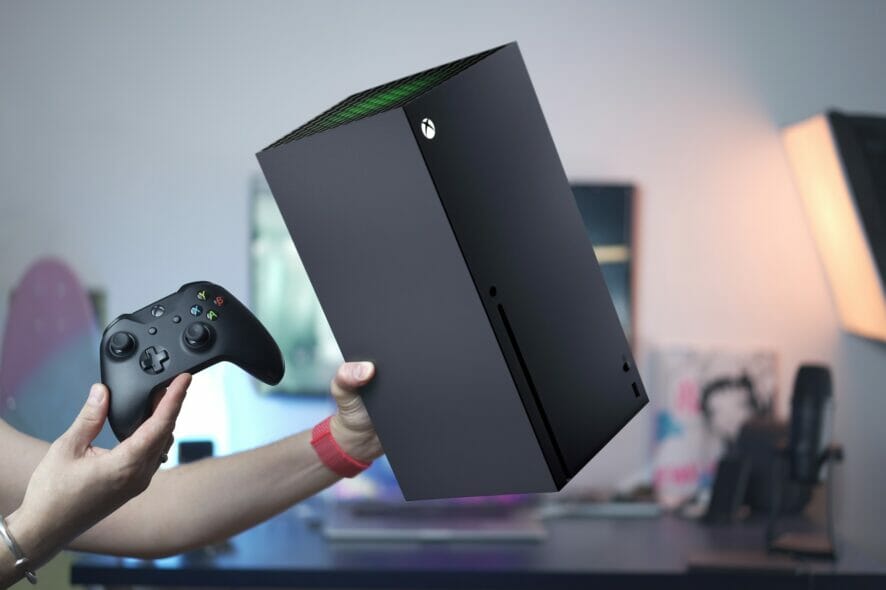
Если ваш Xbox Series X теряет кадры или выдаёт рывки, начните с простых шагов: перезапустите игру и консоль, проверьте настройки вывода и частоту обновления (120 Гц), освободите место на диске и включите FPS Boost для совместимых игр. Если не помогает, проверьте кабель HDMI и телевизор, уменьшите графику в игре и выполните сброс питания. Ниже — подробная методика, чек-листы, матрица совместимости и план действий для быстрого устранения неисправности.
Вводное описание
В этой инструкции собрано практическое руководство по поиску и устранению проблем с частотой кадров (FPS) на консоли Xbox Series X. Мы переведём пошаговые инструкции, добавим диагностику, дополнительные проверки и простые сценарии для разных типов пользователей: казуальные геймеры, стримеры и про-игроки.
Важно: понятие FPS — это количество кадров в секунду, которые выводит игра. Чем выше FPS, тем плавнее управление и анимация. Оптимальное значение зависит от игры, экрана и настроек.
Ключевые причины падения FPS
- Слишком высокие графические настройки в игре для текущего разрешения/частоты обновления.
- Ограничение со стороны ТВ/монитора (нет поддержки 120 Гц или HDMI версии ниже 2.0/2.1).
- Недостаточно свободного места на диске или повреждённый кэш.
- Тепловые проблемы и перегрев консоли.
- Ошибка конкретного игрового билда — игра плохо оптимизирована.
- Внешние факторы: кабель HDMI, ресивер или режим работы телевизора.
Как получить 120 fps на Xbox Series X
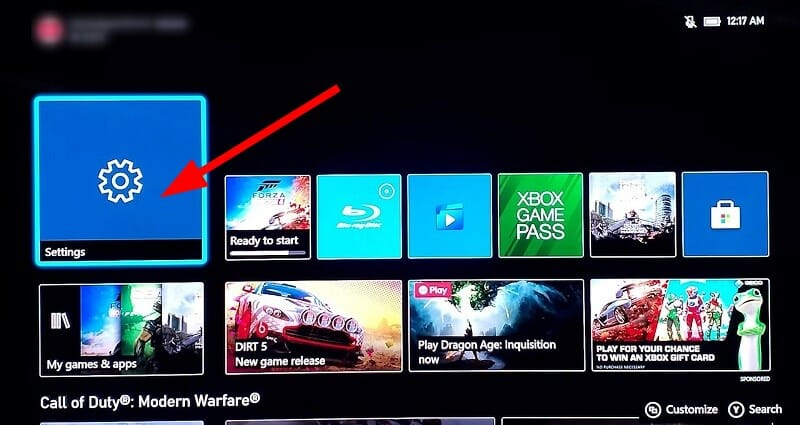
- Нажмите на контроллере кнопку Xbox, чтобы открыть системное меню.
- Выберите Настройки.
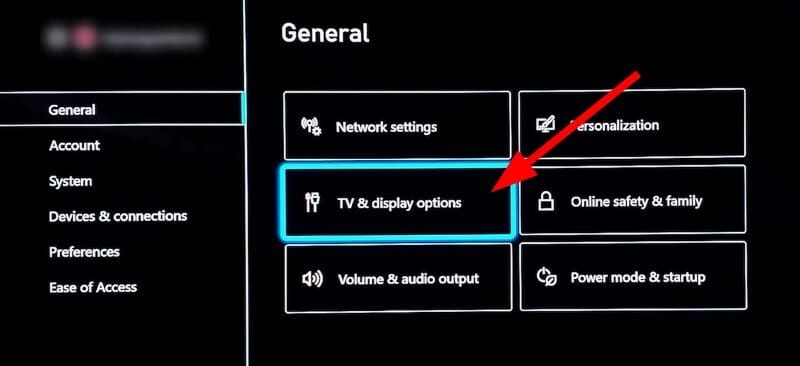
- Перейдите в раздел Общие.

- Выберите Параметры телевизора и отображения.
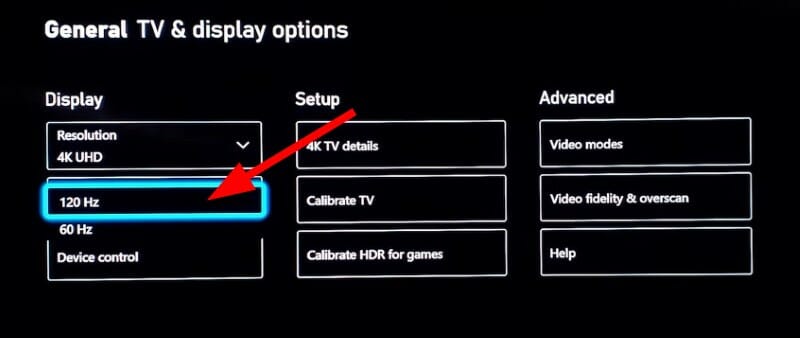
- В разделе “Частота обновления” установите 120 Гц.
Пояснение
- Чтобы играть на 120 fps, нужен совместимый экран (поддержка 120 Гц) и кабель HDMI соответствующей версии.
- HDMI 2.0 обычно позволит играть в 1440p @120 fps. Для 4K @120 fps требуется HDMI 2.1.
- Список игр с поддержкой 120 fps обновляется на официальном сайте Xbox.
Как включить FPS Boost на Xbox Series X
- Включите консоль и откройте главное меню.
- Нажмите кнопку Xbox на контроллере.
- Выберите игру, совместимую с FPS Boost.
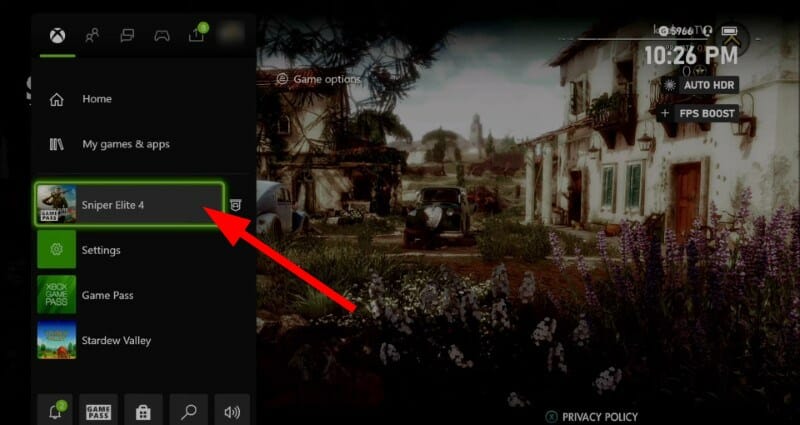
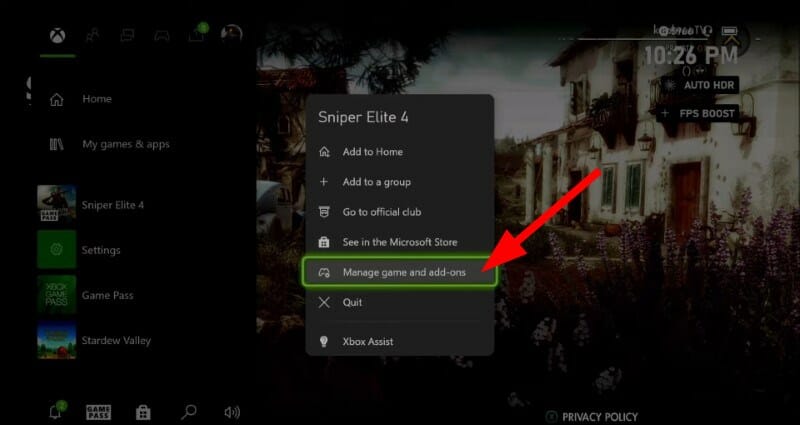
- Нажмите кнопку Start/Меню.
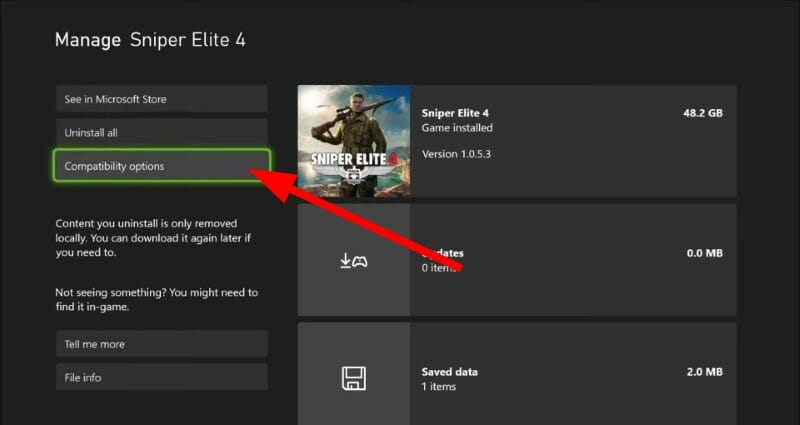
- Выберите Управление игрой и дополнениями.
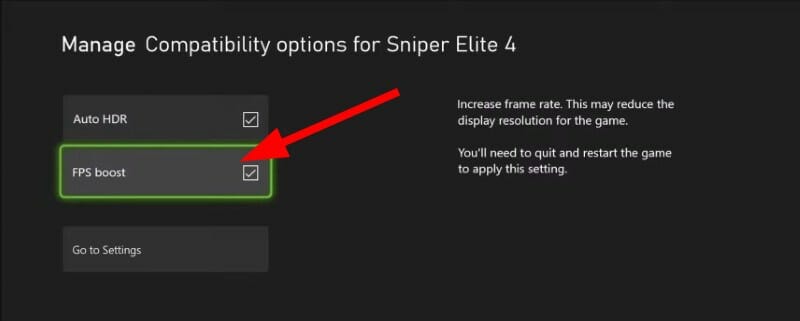
- Откройте Параметры совместимости.
- Поставьте галочку рядом с FPS Boost.
- Вернитесь на главный экран и запустите игру.
Примечание
FPS Boost улучшает производительность старых игр на новой аппаратной платформе. Но он доступен не для всех игр. Если переключатель неактивен — игра не поддерживает эту функцию.
Как проверить, поддерживает ли телевизор 120 Hz и какие параметры подключены
- Нажмите кнопку Xbox на контроллере и перейдите в Настройки.
- Перейдите в Общие.
- Откройте Параметры телевизора и отображения.
- Выберите Детали 4K TV.
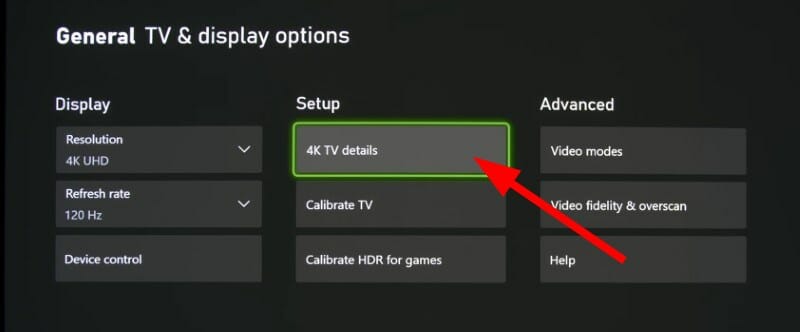
- Здесь вы увидите, какие разрешения и частоты обновления поддерживаются вашим экраном.
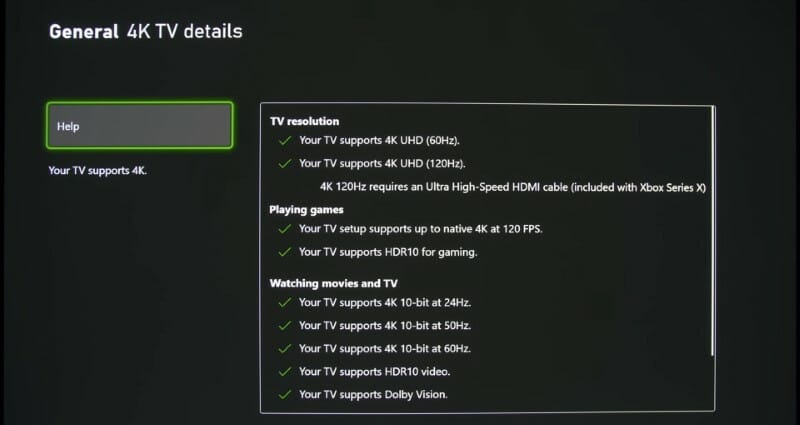
Важно
Встроенного счётчика FPS в Xbox нет. Некоторые игры показывают FPS в своих настройках. Для объективной диагностики используйте встроенные подсказки игры или замеры поведения (input lag, плавность), если игра предоставляет такие метрики.
Пошаговая инструкция: как исправить проблемы с частотой кадров
Ниже — структурированная последовательность действий от простого к сложному. Следуйте шагам до тех пор, пока проблема не исчезнет.
1. Принудительное закрытие и перезапуск игры
- Нажмите Xbox на контроллере.
- Выберите игру с проблемами.
- Нажмите кнопку Меню и выберите Выход.
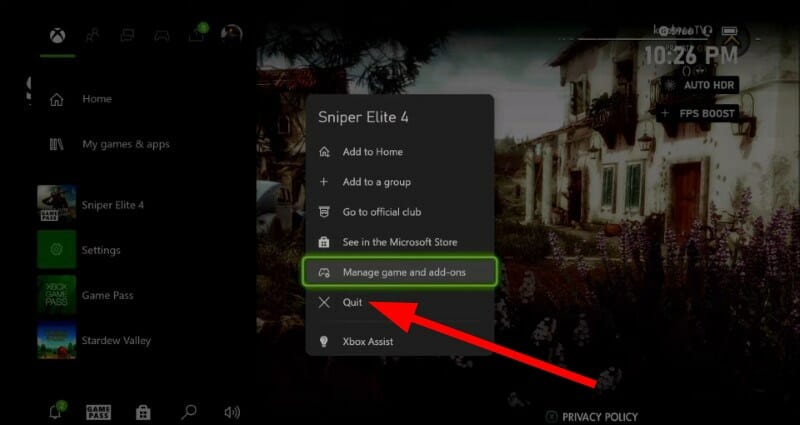
- Запустите игру снова.
Когда это помогает
Этот метод эффективен, если тормоза вызваны временной ошибкой или утечкой памяти в конкретном сеансе. Быстрое решение — перезапуск.
2. Перезапуск консоли
- Нажмите и удерживайте кнопку Xbox на контроллере.
- Выберите Перезапустить консоль и подтвердите.
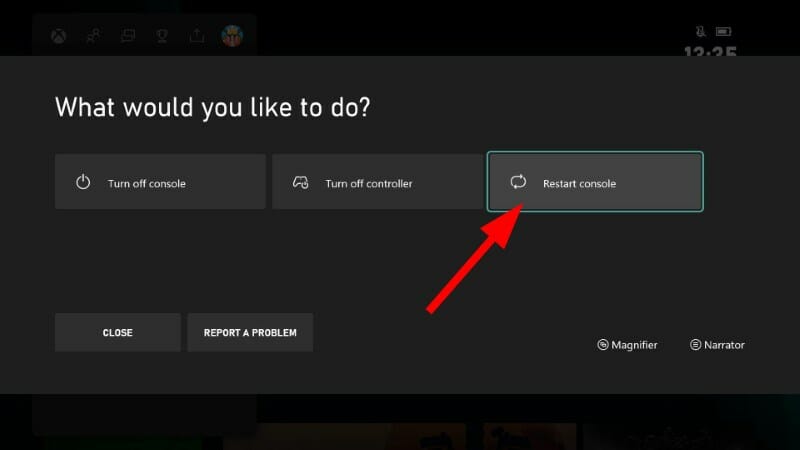
Почему это важно
Перезапуск очищает временные сбои, позволяет корректно загрузить системные демоны и модули. Иногда это решает не только падение FPS, но и зависания, артефакты и сбои в сетевых службах.
3. Переключение графических настроек в игре
- Откройте настройки графики в меню игры.
- Понизьте настройку качества текстур, теней и эффекты постобработки.
- Включите или выключите режим приоритета разрешения/частоты, если он есть.
Совет
Если игра предлагает выбор “Разрешение” против “Производительности”, выбирайте “Производительность” для более высокого FPS.
4. Проверка свободного места
- Нажмите Xbox, откройте Настройки → Система → Хранилище.
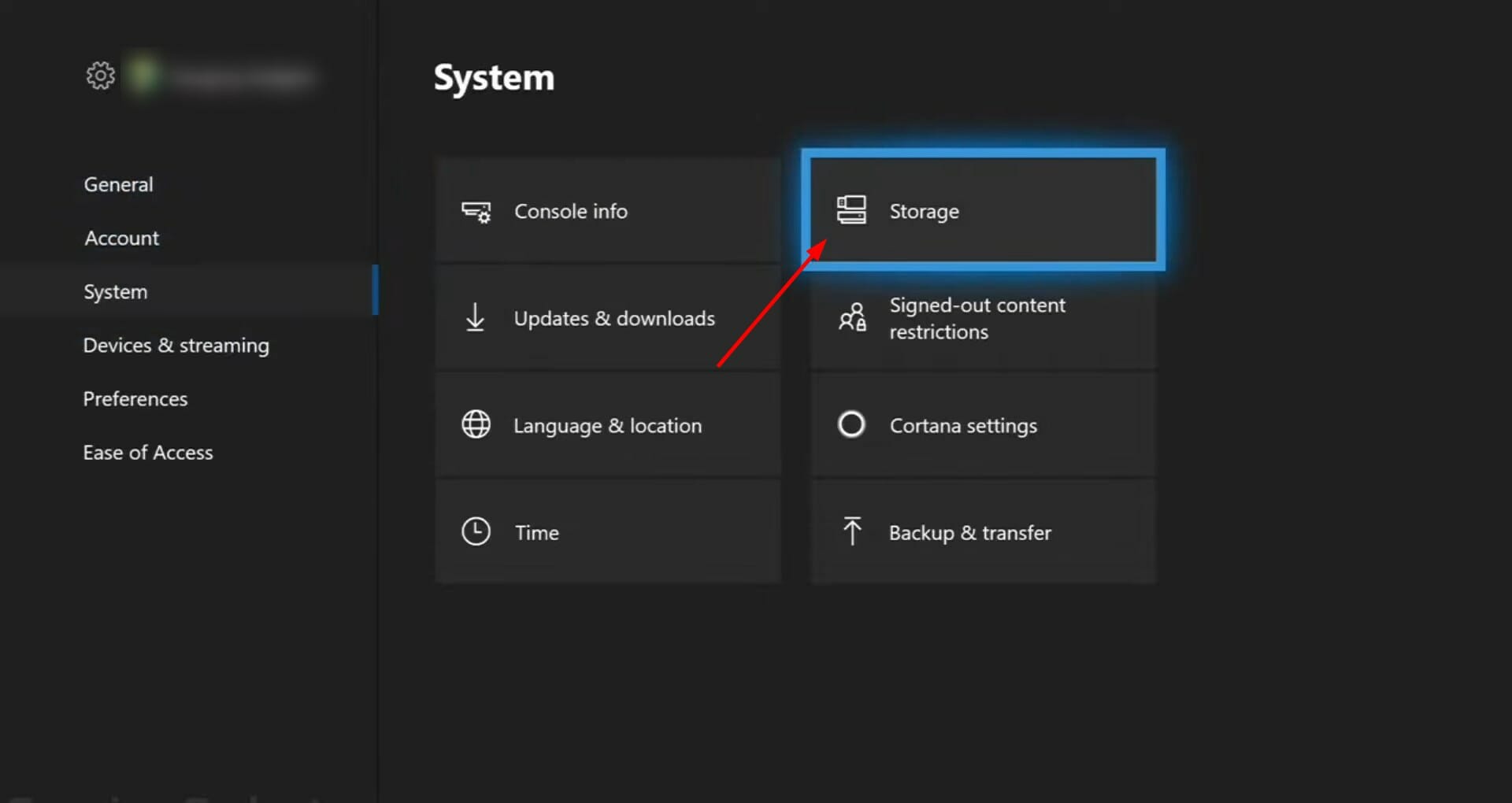
- Убедитесь, что на системном диске достаточно свободного пространства.
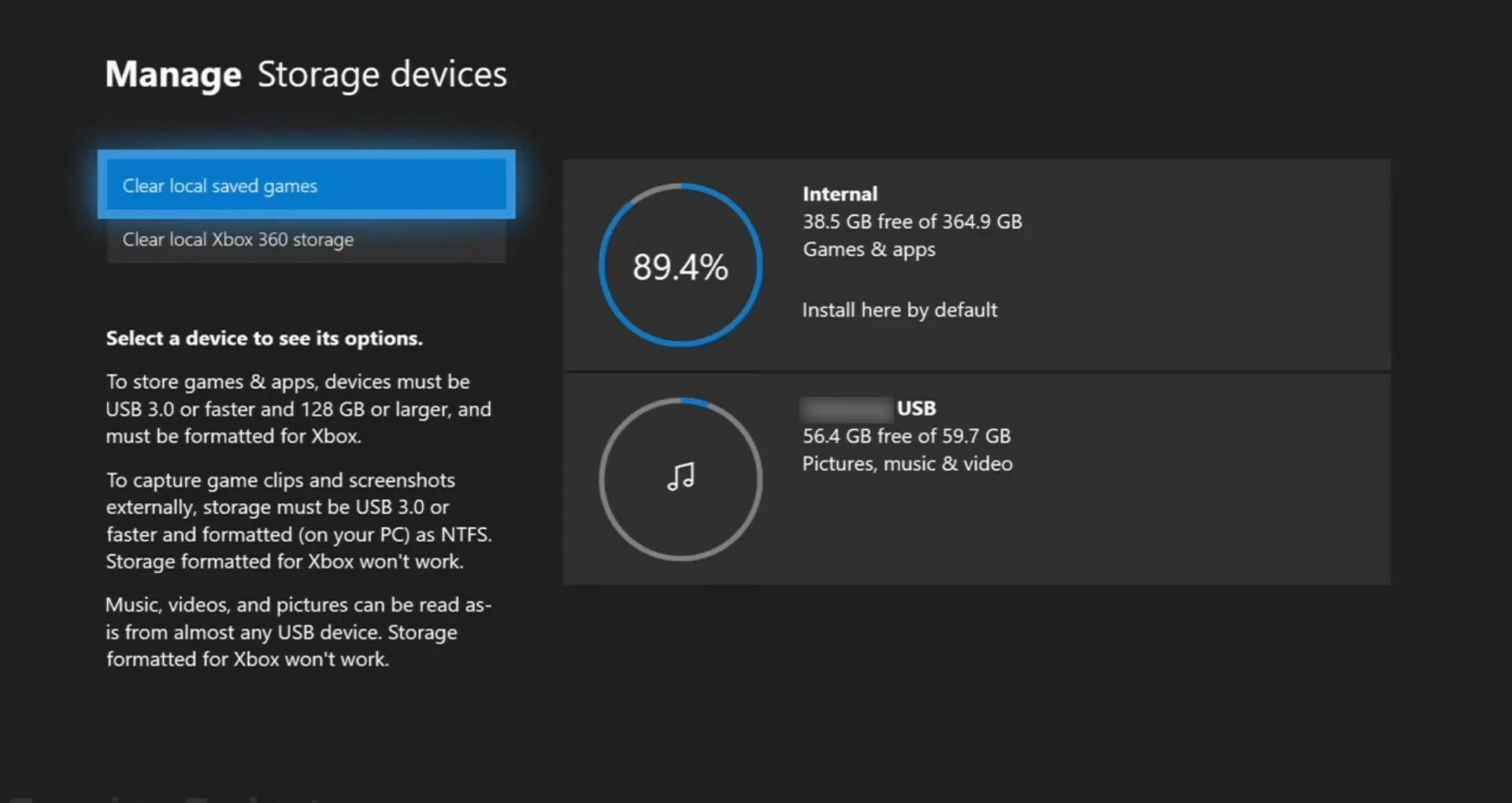
Почему это важно
Недостаток свободного места замедляет операции ввода-вывода и может негативно повлиять на стриминг ассетов игры, что приводит к подтормаживанию и падению FPS.
5. Удаление ненужных игр и приложений
- На главном экране откройте Мои игры и приложения.
- Выделите игру, которую хотите удалить, нажмите Меню → Управление игрой → Удалить.
Совет
Оставляйте 10–20% свободного места на системном диске для кэша и временных файлов. Это повышает стабильность работы.
6. Очистка системного кэша (обычное питание)
- Выключите консоль, нажав кнопку питания.
- Отключите питание от розетки на 10–20 секунд.
- Подключите кабель обратно и включите консоль.
Что делает этот шаг
Полное отключение питания очищает энергонезависимые кеши в некоторых блоках питания и перезапускает контроллеры устройства. Это простая и эффективная диагностика оборудования.
7. Проверка телевизора или монитора
- Попробуйте другой HDMI-порт телевизора.
- Отключите промежуточные ресиверы/HDMI-сплиттеры и подключитесь напрямую.
- Проверьте режим изображения телевизора (игровой режим обычно снижает задержку и отключает дополнительные обработки изображения).
Изображения и режимы телевизора
Некоторые телевизоры автоматически применяют «улучшения изображения», которые могут увеличивать задержку и вызывать видимые просадки FPS. Включите “Game Mode” (игровой режим) на телевизоре.
8. Попробуйте другие игры
Если падение FPS наблюдается только в одной игре, вероятно, проблема связана с оптимизацией этой игры. Проверьте патчи и обновления от разработчика.
9. Обеспечьте охлаждение консоли
- Установите консоль в хорошо вентилируемом месте.
- Не ставьте Xbox в закрытый шкаф во время игры.
- Дайте консоли отдохнуть между долгими игровыми сессиями.
Тепловые последствия
Перегрев снижает частоты работы компонентов для защиты от повреждений. Это ведёт к падению производительности и просадкам FPS.
10. Жёсткий сброс и сброс к заводским настройкам (последняя мера)
- Удерживайте кнопку питания на консоли около 8 секунд, пока она не выключится.
- Отключите питание на 2–3 минуты.
- Включите консоль.
Если это не помогает, рассмотрите частичный или полный сброс настроек через меню настроек. Сохраните данные/аккаунт в облаке перед полным сбросом.
Модель принятия решений: быстрая диагностика (Mermaid)
flowchart TD
  A[Проблема: падение FPS] --> B{Проявляется во всех играх?}
  B -- Да --> C[Проверьте кабель HDMI и порт]
  C --> D[Перезапустите консоль и выполните очистку питания]
  D --> E{Помогло?}
  E -- Да --> Z[Готово]
  E -- Нет --> F[Понизьте графику, освободите место]
  F --> G[Проверьте температуру и вентиляцию]
  G --> H{Помогло?}
  H -- Да --> Z
  H -- Нет --> I[Сброс к заводским настройкам / обращение в поддержку]
  B -- Нет --> J[Проблема в игре: ждите патч или включите FPS Boost]
  J --> Z
Матрица совместимости HDMI и режимов вывода
| HDMI версия | Максимум при 120 Гц | Комментарии |
|---|---|---|
| HDMI 1.4 | 1080p @120 (в редких случаях) | Застарелая версия, редко поддерживает 120 Гц для современных консолей |
| HDMI 2.0 | 1440p @120 | Подходит для большинства мониторов 1440p; 4K ограничен 60 Гц при RGB/4:4:4 |
| HDMI 2.1 | 4K @120 | Полная поддержка 4K при 120 Гц и расширенных функций VRR/ALLM |
Примечание
Проверьте спецификации вашего кабеля и порта на телевизоре. Наличие маркировки “HDMI 2.1” на кабеле не всегда гарантирует полную реализацию всех возможностей — смотрите реальные тесты или спецификации производителя.
Чек-листы для разных ролей
Чек-лист для обычного геймера
- Перезапустить игру
- Перезапустить консоль
- Проверить настройки игры: выбрать “Производительность”
- Включить FPS Boost (если доступно)
- Убедиться в достатке свободного места (~10–20% свободного)
Чек-лист для стримера
- Проверить разрешение и FPS трансляции
- Подключение через прямой HDMI в захватную карту без ресиверов
- Настроить Game Mode на ТВ
- Использовать HDMI 2.1 (если транслируете в 4K @120)
- Мониторинг температуры и нагрузки CPU/GPU задать в ПО для стрима
Чек-лист для тех, кто играет в киберспорт
- Напрямую подключить монитор с 120+ Гц
- Выбрать режим “Производительность” или уменьшить разрешение до 1080p/1440p
- Использовать проводное подключение к интернету
- Минимизировать фоновые приложения и обновления
Мини-методика для систематической диагностики (5 шагов)
- Элиминируйте простые причины: перезапуск игры и консоли.
- Проверьте физические соединения: HDMI, порт, питание.
- Оцените настройки: игра, разрешение, выбор приоритета FPS.
- Диагностируйте окружение: ТВ, охлаждение, свободное место на диске.
- Отслеживайте патчи: если проблема только в одной игре — дождитесь обновления.
Критерии приёмки: когда считать проблему решённой
- Игра идёт стабильнее без видимых просадок FPS в течение минимум 15–30 минут интенсивной игры.
- Консоль не перегревается (вентилятор не работает на максимуме длительное время).
- Нет ошибок ввода или заметной задержки при нажатиях кнопок.
- Показатели разрешения/частоты на Xbox совпадают с ожидаемыми (настройки и режим ТВ подтверждают 120 Гц, если он был нужен).
Тест-кейсы и сценарии приёмки
- Базовый тест: запустить игру 10 минут и следить за плавностью движения камеры.
- Нагрузочный тест: запустить сцену с большим количеством объектов и эффектов на 15 минут.
- Тест переключения режимов: поменять режим “Разрешение/Производительность” и оценить FPS и input lag.
- Портативный тест: подключить консоль к другому телевизору/монитору и сравнить.
Критерий успеха: отсутствие заметных падений FPS и лагов в каждом тесте.
Частые ошибки и когда описанные методы не работают
- Если просадки FPS возникают из-за плохо оптимизированной игры — никакие локальные изменения консоли не помогут. Решение: ждать патча от разработчика, включить FPS Boost (если доступно) или играть на другом устройстве.
- Если проблема аппаратная (брак платы, повреждённый HDMI-порт), временные решения не помогут — потребуется обращение в сервис.
- Иногда дефектный HDMI-кабель или то, что вы используете HDMI-сплиттер с плохой пропускной способностью, остаются незамеченными.
Риск-матрица и смягчающие меры
- Риск: потеря личных настроек при полном сбросе. Смягчение: сделать резервную копию профиля и сохранений в облаке.
- Риск: повреждение кабеля при частом подключении/отключении. Смягчение: использовать аккуратные движения, качественные кабели.
- Риск: перегрев при установке в закрытом шкафу. Смягчение: обеспечить вентиляцию или вынести консоль в другое место.
Советы по безопасности и приватности
- Не делитесь данными учётной записи при обращении в поддержку. Всегда используйте официальные каналы Microsoft.
- Перед делом сервиса выключите консоль и сохраните данные в облаке.
Часто задаваемые вопросы
Как узнать, что проблема в телевизоре, а не в консоли?
Подключите Xbox к другому телевизору или монитору напрямую. Если проблема исчезнет, причина — в первоначальном экране или кабеле.
Что делать, если FPS Boost недоступен для игры?
Дождитесь официального патча. В некоторых случаях разработчики добавляют поддержку позже. Также проверьте, нет ли у игры отдельного режима повышения производительности.
Можно ли использовать HDMI-сплиттер и сохранить 120 fps?
Только если сплиттер поддерживает соответствующие пропускные характеристики (HDMI 2.1 для 4K @120). Рекомендуется прямое подключение.
Короткое руководство по сценариям (Runbook)
- Пользователь жалуется на просадки FPS.
- Шаг 1: попросите перезапустить игру.
- Шаг 2: если не помогло — перезапустить консоль.
- Шаг 3: проверить настройки вывода (120 Гц), режим телевизора и кабель.
- Шаг 4: уменьшить графику в игре или включить FPS Boost.
- Шаг 5: если все шаги не помогли — попросить подключить другую панель для теста и связаться с поддержкой при аппаратном подозрении.
Заключение
Проблемы с частотой кадров на Xbox Series X решаются последовательно: от простых перезапусков и настроек вывода до проверки аппаратных соединений и охлаждения. Чаще всего удаётся восстановить плавность игры за счёт очистки кэша, освобождения места или переключения в режим производительности. Если же снижение FPS связано с конкретной игрой, дождитесь обновления от разработчика или воспользуйтесь функцией FPS Boost.
Важно: перед серьёзными действиями (полный сброс) сохраните данные и профили в облаке.
Если вы попробовали шаги из этой статьи, напишите, какой из способов помог. Это поможет другим пользователям быстрее решать похожие проблемы.

Похожие материалы

Несколько аккаунтов Skype: Multi Skype Launcher

Журнал для работы: повысить продуктивность

Персональные звуки уведомлений на Android

Скачивание шоу Hulu для офлайн‑просмотра

Microsoft Start: персонализированная новостная лента
