
Как разблокировать учётную запись Xbox One — ошибка 0x80a40014
TL;DR
Кратко: ошибка «ваша учётная запись заблокирована (0x80a40014)» блокирует вход на Xbox One и доступ к цифровым играм. Сначала проверьте статус серверов Xbox Live и попробуйте режим «Оффлайн». Если не помогает — удалите профиль и выполните полное выключение питания (power cycle). При отсутствии результата свяжитесь с поддержкой Xbox и используйте шаблон обращения ниже.
Важно: если блокировка связана с нарушением правил Microsoft, поддержка может не снять блокировку без подтверждающих документов.
Ошибка 0x80a40014 появляется при попытке войти в учётную запись Microsoft на консоли Xbox One. Из-за неё вы не получите доступ к сохранениям, купленным играм и онлайн-функциям. Блокировка может возникнуть после серии неудачных попыток входа, из-за ошибки сервера или при нарушении Условий использования Microsoft.
В этой статье вы найдёте проверенные шаги по разблокировке и варианты действий на случай, если первый метод не сработает. Подробно описаны простые операции, альтернативы и шаблон обращения в поддержку.
Что происходит и почему это важно
- Краткое определение: ошибка 0x80a40014 — сообщение от Xbox о том, что ваша учётная запись временно заблокирована для входа.
- Последствия: потеря доступа к мультиплееру, облачным сохранениям и покупке контента на время блокировки.
Кратко о причинах:
- Превышено число некорректных попыток входа.
- Проблемы с серверами Xbox Live или службы Microsoft.
- Подозрение на нарушение Условий использования (ToS).
- Внутренняя ошибка аккаунта или синхронизации.
Как разблокировать учётную запись Xbox One?
1. Проверьте статус серверов Xbox Live
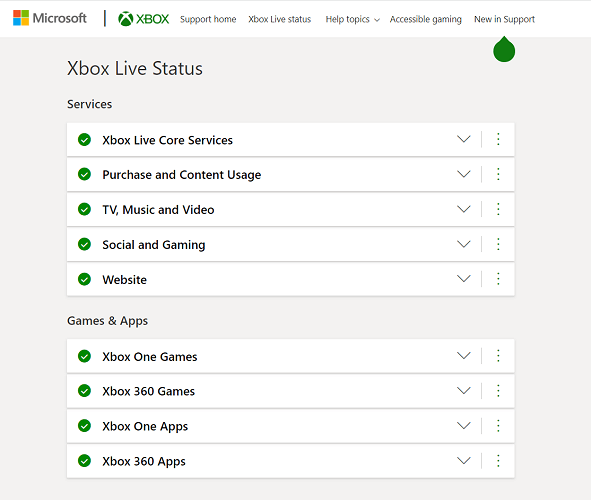
Перед всеми остальными шагами убедитесь, что проблема не на стороне Microsoft. Перейдите на страницу статуса Xbox Live (Xbox Live status). Если есть проблемы у Microsoft, ошибка может быть массовой и не зависящей от вас.
Если сервера не работают, дождитесь официального восстановления сервиса. Пока сервера недоступны, можно играть в локальные игры в режиме офлайн.
2. Включите режим «Оффлайн» на консоли (временное решение)
Этот режим отключит доступ к онлайн-сервисам, но позволит запускать локальные игры.
- Включите консоль.
- Нажмите кнопку Xbox на геймпаде, чтобы открыть руководство.
- Перейдите: Настройки > Система > Сеть.
- В левом меню выберите «Сетевые настройки».
- Нажмите «Перейти в автономный режим» (Go Offline) и подтвердите клавишей A.
- При запросе подтверждения выберите «Да».
- Перезапустите консоль.
Результат: вы сможете играть офлайн, но мультиплеер и облачные сохранения будут недоступны.
3. Удалите профиль и выполните полное выключение питания (power cycle)
Эта последовательность часто решает проблемы с профилем и синхронизацией.
- Включите консоль и откройте руководство нажатием кнопки Xbox.
- Перейдите: Настройки > Все настройки.
- Выберите «Учётные записи», затем «Удалить учётные записи».
- Выберите профиль, который нужно удалить, и подтвердите удаление.
- Вернитесь на главный экран.
- Нажмите и удерживайте кнопку питания на консоли до полного выключения (светодиод должен погаснуть и перестать мигать).
- Отключите консоль от сети на 30 секунд (по желанию можно отсоединить кабели HDMI/питания на 10–30 с).
- Подключите питание и включите консоль — при запуске должна появиться анимация Xbox.
После перезагрузки войдите заново: загрузите профиль и проверьте, исчезла ли ошибка.
4. Обратитесь в службу поддержки Xbox

Если предыдущие шаги не помогли, обратитесь в поддержку: https://beta.support.xbox.com/contact-us. Нажмите «Ask a question» и опишите проблему: «Моя учётная запись заблокирована без видимой причины — код 0x80a40014». Приложите скриншоты и укажите, какие шаги вы уже пробовали.
Важно: при подозрении на нарушение ToS поддержка может попросить подтвердить личность и предоставить дополнительные сведения.
Что ещё можно попробовать (альтернативные подходы)
- Войдите в учётную запись Microsoft через браузер (account.microsoft.com). Проверьте, нет ли сообщений о безопасности или блокировках.
- Сбросьте пароль Microsoft, если есть подозрение на взлом или повторные неудачные попытки входа.
- Проверьте почту — Microsoft могла отправить уведомление о блокировке с инструкциями.
- Если используется двухфакторная аутентификация, убедитесь, что коды актуальны и устройство имеет корректное время.
- Попробуйте временно подключиться к другой сети (мобильная точка доступа), чтобы исключить блокирующие правила маршрутизатора/провайдера.
Когда описанные методы не сработают
- Если причина — дисциплинарная блокировка аккаунта за нарушение правил, удаление профиля и перезапуск не помогут. Решение — общение с поддержкой и, при необходимости, подача апелляции.
- Если аккаунт был взломан и изменены контактные данные, потребуется подтверждение личности через службу поддержки Microsoft.
- Если проблема связана с региональными ограничениями или санкциями, её может решить только служба поддержки.
Мини‑методика восстановления (короткая последовательность)
- Проверить статус серверов Xbox Live.
- Включить офлайн-режим для игры локально.
- Удалить профиль → отключить питание → перезапустить.
- Попробовать вход через браузер и сброс пароля при необходимости.
- Связаться с поддержкой, приложив доказательства действий.
Контрольный список: что сделать до обращения в поддержку
- Проверить статус Xbox Live.
- Попробовать режим «Оффлайн».
- Удалить профиль и выполнить power cycle.
- Попытаться войти через account.microsoft.com.
- Сменить пароль и проверить почту Microsoft.
- Подготовить скриншоты, дату/время ошибок и список предпринятых шагов.
Роль‑специфичные рекомендации
- Игрок: сначала включите офлайн и сохраните прогресс локально, затем следуйте методике выше.
- Родитель: проверьте, не блокировали ли учётную запись в рамках семейных настроек; проверьте почту родителя/владельца учётной записи.
- Системный администратор/IT‑специалист: проверьте сетевые журналы, NAT, адреса IP, временные блокировки по IP, а также интеграцию с Azure AD, если применяется.
Критерии приёмки
- Успешный вход в учётную запись на консоли.
- Доступ к цифровому контенту и облачным сохранениям.
- Отсутствие повторного появления кода ошибки в течение 24 часов после восстановления.
Тестовые случаи для проверки исправления
- Вход после удаления профиля и power cycle — ожидаемый результат: успешный вход.
- Попытка входа с мобильной сети — ожидаемое: если проблема в домашней сети, вход возможен.
- Вход в браузере на account.microsoft.com — ожидаем: отсутствие уведомлений о блокировке или ясные инструкции для восстановления.
- Попытка смены пароля — ожидаем: получение email с подтверждением и успешная смена через веб.
Шаблон обращения в поддержку (копируйте и вставляйте)
Тема: Блокировка учётной записи — код 0x80a40014
Здравствуйте,
Моя учётная запись Microsoft (адрес: [ваш_email@example.com]) показывает ошибку на Xbox One: «ваша учётная запись заблокирована (0x80a40014)». Я не уверен(а), в чём причина. Что я уже сделал(а): проверил(а) статус Xbox Live, включил(а) офлайн‑режим, удалил(а) профиль и выполнил(а) power cycle. Приложены скриншоты и точное время ошибки. Прошу помощи в разблокировке или разъяснении причины.
Спасибо, [Ваше имя]
Частые причины блокировки
- Некорректные попытки входа (несколько раз подряд).
- Подозрения на взлом учётной записи.
- Нарушение Условий использования Microsoft.
- Ошибка синхронизации между консолью и сервером.
Короткое резюме
Если вы столкнулись с ошибкой 0x80a40014, начните с проверки статуса серверов Xbox Live и перехода в офлайн‑режим. Если это не помогает, удалите профиль и выполните полное выключение питания. В крайнем случае — обратитесь в поддержку Xbox с подробным описанием проблемы и приложениями.
Если какой‑то из шагов сработал для вас, пожалуйста, оставьте комментарий с описанием решения — это поможет другим пользователям.
[wl_navigator]

Похожие материалы

Несколько аккаунтов Skype: Multi Skype Launcher

Журнал для работы: повысить продуктивность

Персональные звуки уведомлений на Android

Скачивание шоу Hulu для офлайн‑просмотра

Microsoft Start: персонализированная новостная лента
