
Как устранить дрейф стика на беспроводном контроллере Xbox
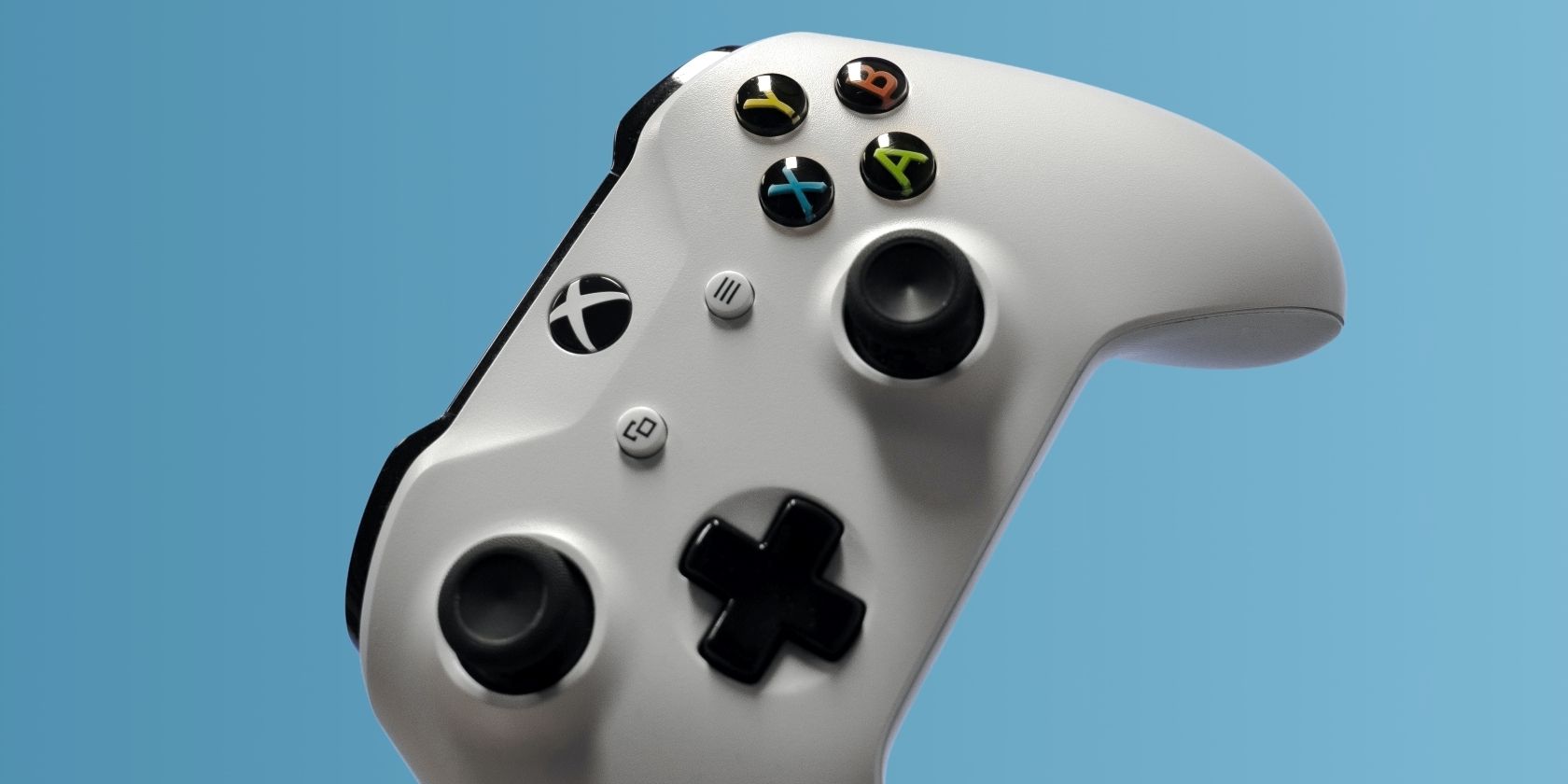
Что такое дрейф стика и как он проявляется
Дрейф стика (stick drift) — это когда курсор, персонаж или камера в игре движутся сами по себе, несмотря на то, что вы не трогаете аналоговый стик. Причины бывают программные (сбои в прошивке, конфликты) и аппаратные (пыль, износ датчиков потенциометров, механические повреждения).
Краткое определение: аналоговый стик — механический регулятор направления и величины, используемый для управления в играх; дрейф — самопроизвольное отклонение сигнала в нейтральном положении.
Важно: если контроллер на гарантии, сначала свяжитесь с продавцом или службой поддержки Microsoft, чтобы не потерять право на замену.
Быстрый план действий (порядок проверки)
- Обновить прошивку контроллера.
- Сбросить контроллер и переподключить.
- Проверить проблему на другом устройстве (ПК или другой консоли).
- Почистить сжатым воздухом.
- Разобрать и почистить/заменить элементы — только если вы уверены в своих навыках.
- Обратиться в сервис или заменить контроллер.
Как проверить и устранить программные причины
Обновите прошивку контроллера
Проверка и обновление прошивки — самый безопасный и быстрый шаг, который часто решает проблему, если она вызвана багом ПО.
- На консоли перейдите в раздел Настройки → Устройства и подключение → Аксессуары.
- Выберите свой контроллер в списке аксессуаров.
- Если доступно обновление — следуйте инструкциям на экране и установите его.
Если у вас есть ПК с приложением «Xbox Accessories» или доступ к компьютеру с Windows, можно подключить контроллер через USB и обновить устройство оттуда.
После обновления перезапустите консоль и протестируйте контроллер в меню или игре.
Сброс контроллера
Если обновление не помогло, попробуйте простой сброс устройства — это часто исправляет временные аппаратные/программные сбои.
Шаги:
- Подключите контроллер к консоли и перейдите в главный экран.
- Удерживайте центральную кнопку Xbox около 5 секунд, пока индикатор не погаснет.
- Подождите несколько секунд и снова нажмите кнопку Xbox для повторного подключения.
Если после сброса дрейф ушёл — причина, вероятно, программная. Если нет — переходим к аппаратным методам.
Аппаратные способы устранения дрейфа стика
Если программные методы не помогли, скорее всего причина — пыль, мусор или износ. Ниже — безопасные методы и подробные инструкции.
Что подготовить перед началом
Необходимое:
- Баллоны со сжатым воздухом с тонкой насадкой (air duster).
- Маленькие крестовые и трещёточные отвертки (в статье ниже нужен T9 для скрытого винта).
- Пластиковые лопатки/приспособления для разборки (прайеры) — чтобы не повредить пластик.
- Изопропиловый спирт и ватные палочки для очистки контактов (по желанию).
- Рабочая поверхность с хорошим освещением и контейнер для винтов.
Важно: разборка контроллера аннулирует гарантию. Если устройство на гарантии — сначала обратитесь в сервисный центр или продавцу.
Очистка сжатым воздухом (часто помогает)
Пыль и крошки могут блокировать свободный ход стика и мешать датчикам. Простой и быстрый метод — продуть основание стика сжатым воздухом.
Пошагово:
- Выключите контроллер.
- Подставьте тонкую трубку баллона со сжатым воздухом к основанию стика.
- Короткими импульсами продувайте по кругу, одновременно медленно вращая и наклоняя стик. Это поможет выбить пыль из щелей.
- Повторите с обоими стик-энкодерами.
Советы:
- Держите баллон вертикально, чтобы избежать попадания жидкости-пропеллента.
- Если есть, используйте щётку с мягким ворсом для удаления видимых частиц.
Если после продувки дрейф ушёл — проблема была механической и решена.
Полная разборка и чистка (для уверенных в своих навыках)
Если продувка не помогла, придётся разобрать контроллер и проверить внутренности: грибовидные элементы, потенциометры и механические контакты.
Опасность: неправильная разборка может повредить плату, разъёмы или пластик. Действуйте аккуратно.
Пошаговая инструкция:
- Выключите контроллер и выньте батарейки или аккумуляторы.
- Снимите боковые и угловые резиновые накладки/рукоятки — для этого может понадобиться пластиковый прайер.
- Снимите крышку батарейного отсека и открутите скрытый винт под наклейкой, используя T9 отвертку.
- Открутите видимые винты по периметру корпуса (по два с каждой стороны) и аккуратно разделите половинки корпуса.
- Отложите винты в контейнер по группам — некоторые винты разной длины.
- Снимите верхнюю панель, обнажив внутренности: платы, механизмы стиков, шлейфы.
- Осмотрите потенциометры под стиками: на них часто видна пыль или следы износа. Аккуратно продуйте сжатым воздухом и очистите ватной палочкой, смоченной минимальным количеством изопропилового спирта, если нужно.
- Если потенциометр сильно изношен или имеет коррозию, его можно заменить — это платная замена детали или покупка ремонтного набора. Замену рекомендуется доверять технику, если вы не уверены.
- Соберите контроллер в обратном порядке. Убедитесь, что все шлейфы и кнопки вернулись на места.
Советы по сборке:
- Не затягивайте винты слишком сильно — пластик можно сорвать.
- Перед окончательной сборкой протестируйте контроллер, подключив по USB, чтобы убедиться, что всё работает.
Как понять, что ремонт удался — критерии приёмки
- В меню управления или тестовом приложении (например, «Аксессуары Xbox» или раздел управления контроллерами в Windows) стик показывает ровное положение в центре без отклонений.
- В играх персонаж/камера не двигаются сами по себе при нейтральном положении стика.
- Реакция стика равномерная по всем направлениям, нет «мёртвых зон» или залипаний.
Если хотя бы одно из этих условий не выполнено — повторите чистку или рассмотрите замену узла.
Когда разборка не помогает — альтернативы
- Отнести в авторизованный сервисный центр Microsoft или к официальному партнёру.
- Заказать замену стик-модуля на специализированных сайтах (требует навык пайки в некоторых случаях).
- Купить новый или восстановленный контроллер — иногда экономически выгоднее, особенно для старых моделей.
Модели решения по уровням зрелости проблемы
- Уровень 1 (простая): временный дрейф — помогает обновление/сброс/продувка.
- Уровень 2 (средняя): стабильный дрейф от пыли/грязи — помогает разборка и чистка.
- Уровень 3 (сложная): износ потенциометра/механизма — требуется замена детали или сервис.
Роли и чек-листы
Геймер (быстрые шаги):
- Обновить прошивку контроллера.
- Сбросить устройство.
- Продуть стик сжатым воздухом.
- Проверить на другом устройстве.
Техник (полная проверка):
- Подготовить набор инструментов и безопасную рабочую зону.
- Сделать фото сборки для ориентирования при обратной сборке.
- Открутить и аккуратно разобрать корпус.
- Очистить потенциометры и механические узлы.
- При необходимости заменить элементы и выполнить тесты.
Менеджер магазина (быстрая диагностика при возврате):
- Проверить прошивку и простые решения перед приёмом в сервис.
- Спросить о сроке и условиях гарантии.
- Оформить заявку в сервис, если простые меры не помогли.
Мини‑процесс/Playbook для устранения дрейфа
- Подключите контроллер и обновите прошивку.
- Выполните сброс кнопкой Xbox.
- Продуйте сжатым воздухом около основания стика (до 3 попыток на каждый стик).
- Если не помогло — проверьте на другом устройстве.
- Если проблема сохраняется — разберите и очистите механизмы.
- Тестируйте каждый шаг в приложении «Аксессуары Xbox» или в меню тестирования контроллера.
- Если постфактум есть проблемы — замените модуль или обратитесь в сервис.
Решающее дерево: как выбрать путь действий
flowchart TD
  A[Начало: замечен дрейф стика] --> B{Проверка ПО}
  B -->|Не обновлено| C[Обновить прошивку]
  B -->|Обновлено| D[Сбросить контроллер]
  C --> E[Тест: дрейф исчез?]
  D --> E
  E -->|Да| F[Проблема решена]
  E -->|Нет| G[Продувка сжатым воздухом]
  G --> H[Тест: дрейф исчез?]
  H -->|Да| F
  H -->|Нет| I[Разборка и чистка]
  I --> J[Тест: дрейф исчез?]
  J -->|Да| F
  J -->|Нет| K[Замена модуля или сервис]
Когда методы ошибочны или не работают (контрпримеры)
- Если дрейф вызван дефектом платы или пайки, продувка и чистка не помогут.
- Физический удар или попадание жидкости — в таких случаях внутри могут быть повреждены контакты, и требуется профессиональная диагностика.
- Если контроллер использовался в условиях сильной влажности или с агрессивными чистящими средствами, самопочинка может навредить.
Безопасность, гарантия и защита данных
- Разборка нарушает гарантийные обязательства у большинства продавцов и производителей.
- Не используйте агрессивные жидкости на платах и контактах — изопропиловый спирт подходит, но в малых количествах и только на контактах.
- При обращении в сервис опишите все предпринятые шаги, чтобы ускорить диагностику.
Небольшой глоссарий (в одну строку)
- Дрейф стика — самопроизвольное отклонение сигнала от нейтрали у аналогового стика.
- Аналоговый стик — подвижная ручка с датчиком положения (потенциометр).
- Потенциометр — электронный компонент, измеряющий положение стика.
- Сжатый воздух — баллон с воздухом для продувки пылевых полостей.
- T9 — тип отвертки/бит, используемый для скрытых винтов в корпусе контроллера.
Советы по профилактике
- Храните контроллеры в чехле или в сухом месте.
- Периодически продувайте основания стиков сжатым воздухом.
- Содержите руки чистыми во время игры, чтобы уменьшить попадание масла и грязи.
Частые вопросы (FAQ)
Q: Поможет ли сброс контроллера обязательно?
A: Сброс иногда устраняет временные программные сбои, но не решает аппаратные проблемы с износом или засорением.
Q: Можно ли самостоятельно заменить стик-модуль?
A: Да, но это требует навыков разборки и иногда пайки; если не уверены — лучше отдать в сервис.
Q: Сколько стоит ремонт в сервисе?
A: Стоимость зависит от региона, модели контроллера и объёма работ; уточняйте у местных сервисных центров.
Краткое резюме
- Начните с самых простых шагов: обновление прошивки и сброс.
- Продуйте сжатым воздухом — это безопасно и часто эффективно.
- Разборка и замена деталей — крайняя мера; она аннулирует гарантию.
- Если сомневаетесь — обратитесь в сервис.
Если вы следовали всем шагам и проблема остаётся, вероятно, пришло время заменить узел или контроллер целиком. Регулярная профилактика продлит срок службы устройства и снизит риск повторного дрейфа.

Похожие материалы

Несколько аккаунтов Skype: Multi Skype Launcher

Журнал для работы: повысить продуктивность

Персональные звуки уведомлений на Android

Скачивание шоу Hulu для офлайн‑просмотра

Microsoft Start: персонализированная новостная лента
