
Как исправить ошибку синхронизации OneDrive 0x8007017c в Windows 10

Пользователь описал проблему так:
“Запускаю Windows 10 и при попытке открыть многие простые файлы вроде jpg, png и gif получаю эту ошибку. Искал по форумам и по перечисленным кодам ошибок ничего не нашёл. Полное сообщение:
Прерванное действие. Неожиданная ошибка мешает скопировать файл. Если вы продолжаете получать эту ошибку, можно воспользоваться кодом ошибки для поиска решения.”
Краткое определение: ошибка 0x8007017c — это проблема синхронизации/доступа к файлам OneDrive (Work Folders/On-demand Files) в Windows 10, чаще всего связанная с драйверами, сетью, местом на диске, антивирусом или повреждёнными файлами.
Почему возникает ошибка 0x8007017c
Основные причины:
- Драйверы сети повреждены или устарели — сетевые адаптеры отвечают за обмен данными, и неисправные драйверы мешают синхронизации.
- Проблемы сети — нестабильное или медленное соединение прерывает синхронизацию.
- Недостаточно места на диске — OneDrive и Work Folders требуют свободного пространства для кэширования и операций с файлами.
- Конфликт антивируса — сторонние антивирусы иногда ошибочно блокируют легитимные файлы или процессы синхронизации.
- Повреждённые файлы или системные ресурсы — система не может корректно прочитать файл.
Важно: эти причины действуют в разных комбинациях — сначала попробуйте быстрые исправления, затем шаги посложнее.
Быстрые действия перед глубокой диагностикой
- Перезагрузите устройство — простая перезагрузка часто завершает зависшие процессы и восстанавливает синхронизацию.
- Освободите место на диске — удалите временные файлы или переместите большие данные на внешний диск.
1. Обновите Windows
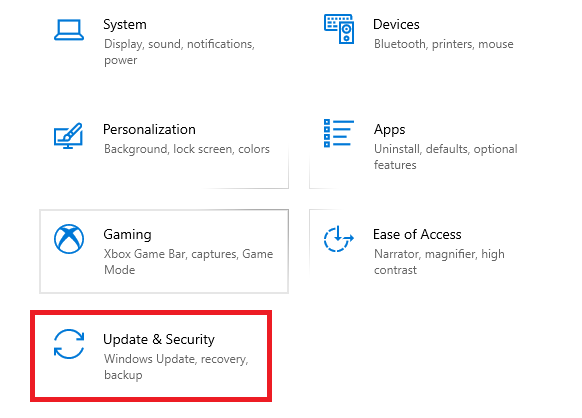
- Нажмите Windows + I, чтобы открыть Параметры.
- Выберите Обновление и безопасность.
- В левом меню выберите Центр обновления Windows и нажмите Проверить наличие обновлений.
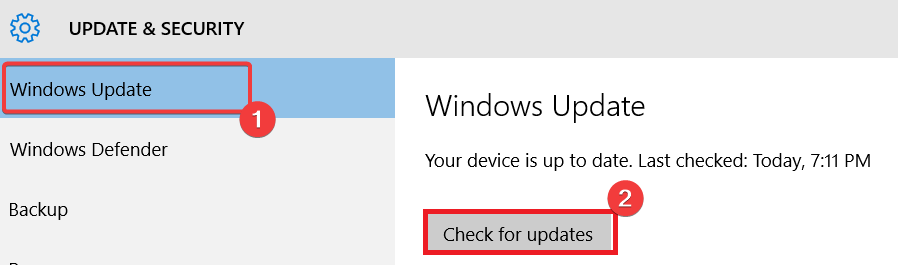
Когда это помогает: часто проблема решается после установки накопительных обновлений. В частности, пользователям помогали обновления Windows версий 1809, 1909, 2004/20H2 и последующие исправления.
Примечание: если у вас корпоративный компьютер с управляемыми обновлениями, обратитесь к ИТ‑администратору.
2. Обновите драйверы сетевого адаптера
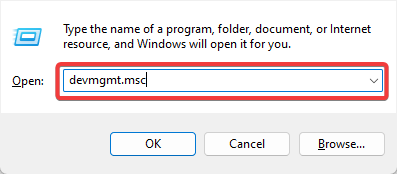
- Нажмите Windows + R, введите devmgmt.msc и нажмите Enter, чтобы открыть Диспетчер устройств.
- Разверните раздел Сетевые адаптеры, щёлкните правой кнопкой по вашему адаптеру и выберите Обновить драйвер.
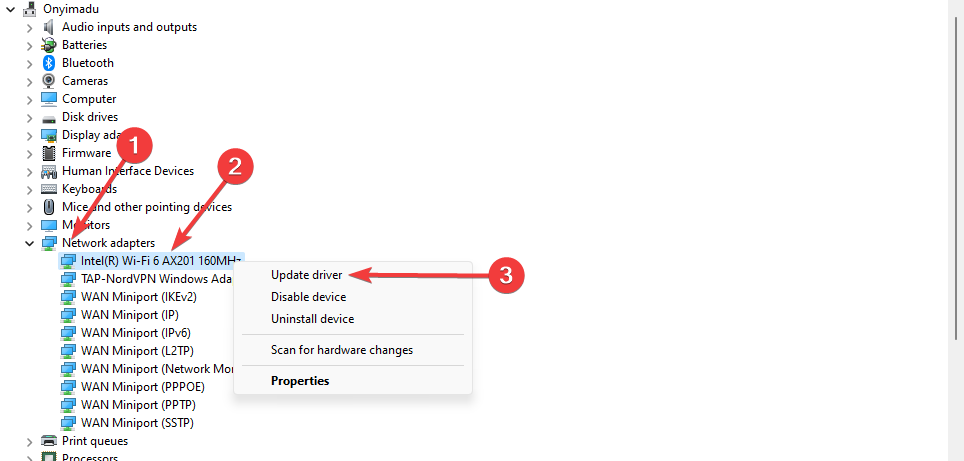
- Выберите Автоматический поиск обновлённого драйвера.
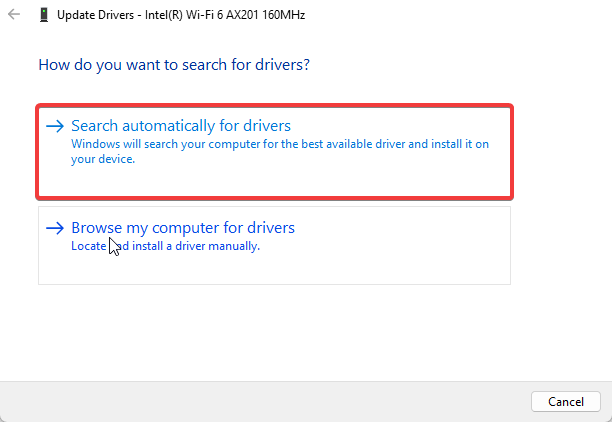
- Перезагрузите компьютер после установки обновлений.
Автоматический способ: если хотите упростить задачу, можно использовать проверенные утилиты для обновления драйверов. Это снижает риск установки неправильной версии, особенно на старых или редких адаптерах. Однако избегайте сомнительных программ — скачивайте только из надежных источников.
Совет: после обновления драйвера убедитесь, что в разделе «Сетевые адаптеры» нет предупреждающих значков.
3. Отключите функцию доступа к файлам по требованию (On-demand File Access)
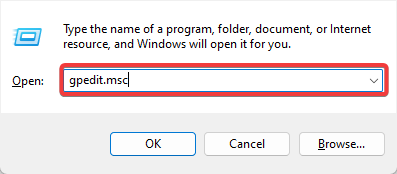
- Нажмите Windows + R, введите gpedit.msc и нажмите Enter, чтобы открыть Редактор локальной групповой политики.
- Перейдите по пути:
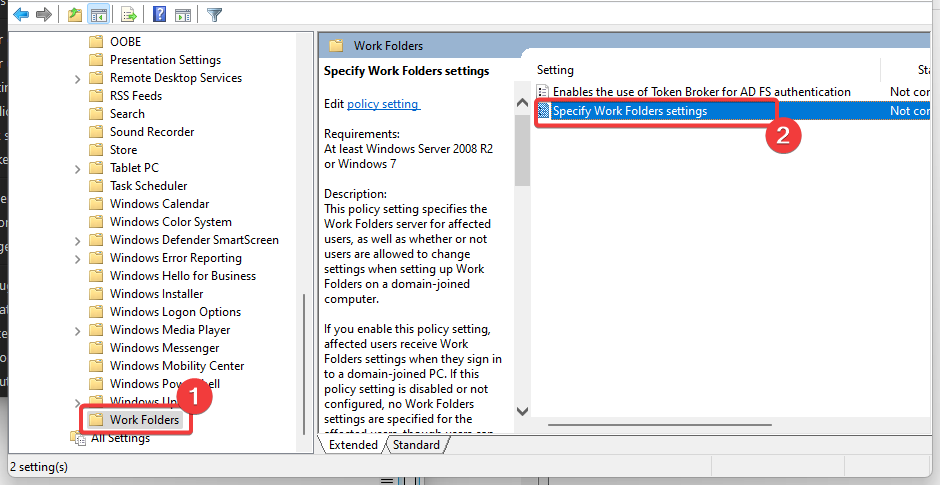
User Configuration\Administrative Templates\Windows Components\Work Folders
- Нажмите на раздел Work Folders и дважды щёлкните по параметру Specify Work Folders settings.
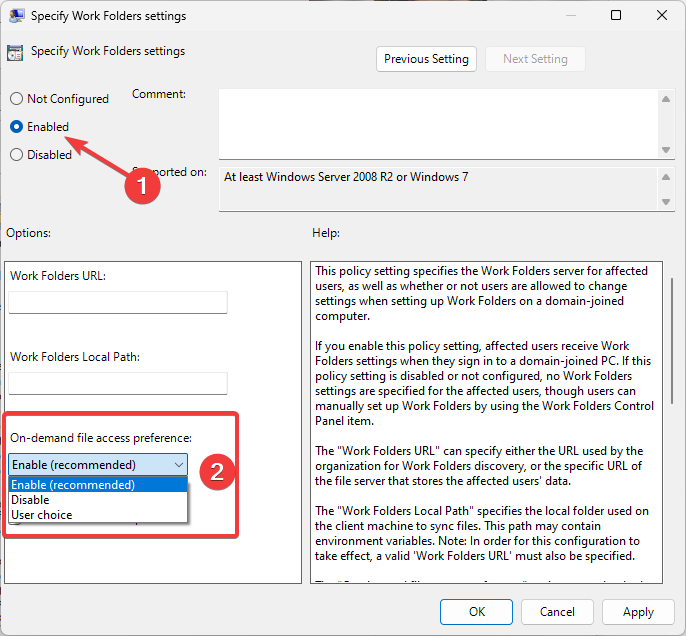
- Выберите переключатель Включить, а в выпадающем списке On-demand file access preference установите значение «Disable» (Отключить).
- Перезагрузите компьютер.
Пояснение: отключение доступа по требованию заставляет систему хранить файлы локально, что устраняет проблемы, связанные с виртуальной загрузкой файлов при слабом соединении.
Важно: Редактор групповой политики доступен не в сборках Windows Home. Для Home-версии можно изменить параметры OneDrive через настройки приложения OneDrive или использовать реестр (требует осторожности).
4. Временно отключите антивирус
- В трее (рядом с часами) нажмите стрелку скрытых иконок.
- Кликните по иконке антивируса, найдите пункт управления щитами и временно отключите (например, «Отключить на 10 минут»). Шаги зависят от конкретного ПО.
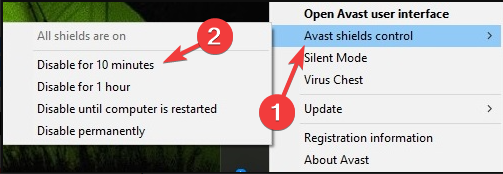
Пояснение: антивирус иногда блокирует доступ к файлам, особенно если обнаруживает «подозрительное» поведение со стороны клиента синхронизации. Отключайте временно и включайте обратно после проверки.
Безопасность: Windows включает Защитник Windows (Windows Defender), поэтому кратковременное отключение стороннего антивируса обычно безопасно, но не оставляйте систему незащищённой надолго.
Дополнительные шаги, если базовые методы не помогли
- Сброс OneDrive (сохраняет локальную копию файлов — однако проверьте синхронизацию после сброса):
- Нажмите Windows + R и выполните команду:
%localappdata%\Microsoft\OneDrive\onedrive.exe /reset- Подождите несколько минут; если значок OneDrive не появится снова, выполните:
%localappdata%\Microsoft\OneDrive\onedrive.exeРазрегистрация и повторная привязка аккаунта (в настройках OneDrive выберите “Отключить этот компьютер“, затем снова войдите).
Выполните проверку системных файлов и восстановление образа Windows:
Откройте командную строку от имени администратора и выполните последовательно:
sfc /scannow
DISM /Online /Cleanup-Image /RestoreHealth
Эти команды проверяют целостность системных файлов и восстанавливают повреждённые компоненты.
- Проверка диска на ошибки:
chkdsk C: /f /r(команда может потребовать перезагрузки и проверки при следующем запуске).
Проверьте права доступа к файлам и папкам: правый клик → Свойства → Безопасность. Убедитесь, что у вашей учётной записи есть полный доступ.
Если файлы хранятся на сетевом ресурсе, проверьте настройки общего доступа и стабильность сетевого хоста.
Когда это не сработает — дополнительные варианты
- Конфликт с групповыми политиками домена — обратитесь к администратору домена.
- Повреждение профиля пользователя Windows — попробуйте создать новый локальный профиль и проверить синхронизацию.
- Аппаратные ошибки диска или контроллера SATA/SSD — диагностика SMART и инструментами производителя диска.
- Проблемы у провайдера OneDrive или ограничение корпоративной учётной записи — свяжитесь с поддержкой Microsoft или ИТ‑отделом.
Чек‑лист для администратора (быстрая проверка)
- Обновлена ли Windows до последней сборки?
- Обновлены ли драйверы сетевого адаптера?
- Достаточно ли свободного места на системном и пользовательском дисках?
- Отключён ли антивирус на время теста?
- Включена ли синхронизация/вход в OneDrive под корректной учётной записью?
- Пройден ли SFC/DISM и проверка диска?
- Изменялось ли недавно групповое правило для Work Folders?
Критерии приёмки
- Файлы открываются локально и через веб‑интерфейс OneDrive.
- Значок синхронизации OneDrive не показывает ошибки или предупреждения.
- Никаких сообщений с кодом 0x8007017c при доступе к файлам.
- Устройство стабильно подключено к сети и не теряет пакеты при тесте.
Краткий глоссарий
- OneDrive — облачный сервис хранения файлов от Microsoft.
- Work Folders — функция корпоративной синхронизации рабочих папок.
- On-demand Files (Доступ по требованию) — режим, когда файлы отображаются локально, но загружаются по требованию.
- GPEDIT.MSC — редактор локальной групповой политики Windows.
Итог
Ошибка 0x8007017c чаще всего решается простыми шагами: перезагрузкой, освобождением места, обновлением Windows и драйверов, отключением доступа по требованию или временным отключением антивируса. Если базовые шаги не помогают — используйте сброс OneDrive, SFC/DISM, проверку диска и прав доступа. При корпоративных ограничениях взаимодействуйте с ИТ‑поддержкой.
Примечание: напишите в комментариях, какой шаг помог в вашем случае — это поможет другим пользователям быстрее найти решение.
Важно: перед выполнением команд восстановления и изменением политик сделайте резервную копию критичных данных.

Похожие материалы

Несколько аккаунтов Skype: Multi Skype Launcher

Журнал для работы: повысить продуктивность

Персональные звуки уведомлений на Android

Скачивание шоу Hulu для офлайн‑просмотра

Microsoft Start: персонализированная новостная лента
