
Как исправить неверный IP-адрес в комментариях WordPress
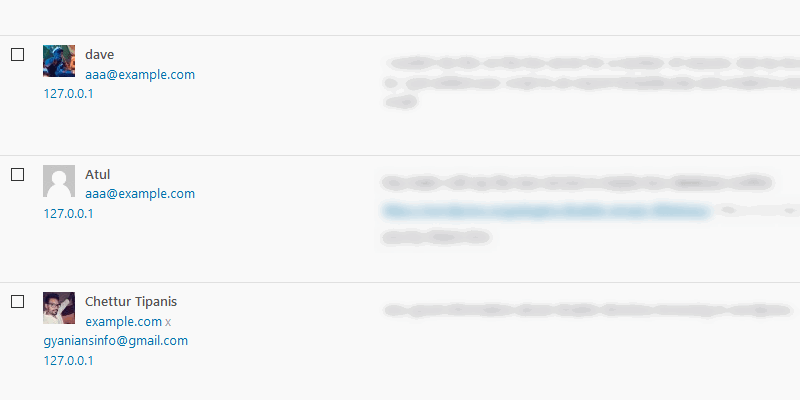
Почему WordPress показывает 127.0.0.1 или IP прокси
Когда сайт находится за обратным прокси, балансировщиком нагрузки или CDN (например, Cloudflare), реальный IP клиента часто добавляется в HTTP-заголовок X-Forwarded-For или в специальный заголовок провайдера. По умолчанию PHP/вебсервер помещает в $_SERVER[‘REMOTE_ADDR’] адрес соединения между прокси и сервером — это может быть 127.0.0.1 при локальном проксировании. Чтобы WordPress и плагины видели реальный IP, нужно явно восстановить REMOTE_ADDR из доверенного заголовка.
Важно: заголовки, которые передают IP, легко подделать, если их принимает сервер напрямую от неизвестных клиентов. Всегда фильтруйте по списку доверенных прокси.
Подготовка: резервная копия
Перед правкой любых файлов WordPress сделайте резервную копию wp-config.php и/или конфигурации сервера. Это позволит быстро откатить изменения при ошибке.
Быстрое исправление: правка wp-config.php
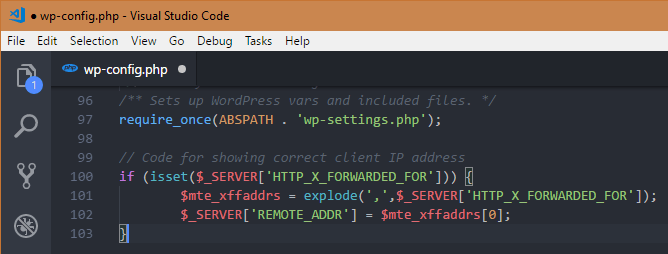
Откройте wp-config.php через FTP/SFTP или файловый менеджер хостинга и добавьте в конец файла (до строки “/ That’s all, stop editing! /“ если она есть) следующий фрагмент:
// Code for showing correct client IP address
if(isset($_SERVER['HTTP_X_FORWARDED_FOR'])){
    $mte_xffaddrs=explode(',',$_SERVER['HTTP_X_FORWARDED_FOR']);
    $_SERVER['REMOTE_ADDR']=$mte_xffaddrs[0];
}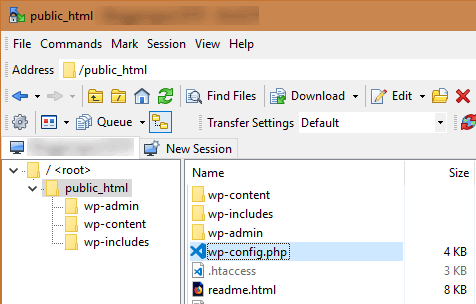
Этот код берёт первый IP из X-Forwarded-For и ставит его в REMOTE_ADDR. Для некоторых конфигураций (когда прокси добавляет IP в конец списка) может потребоваться взять последний элемент — всё зависит от того, как устроен ваш стек.
Исправление для Cloudflare
Если вы используете Cloudflare, можно использовать специальный заголовок HTTP_CF_CONNECTING_IP, который Cloudflare передаёт с реальным клиентским IP:
// Fix incorrect IP when using Cloudflare
if(array_key_exists('HTTP_CF_CONNECTING_IP',$_SERVER)){
    $_SERVER['REMOTE_ADDR']=$_SERVER['HTTP_CF_CONNECTING_IP'];
}
Это простое и рабочее решение, но безопаснее проверять, что запрос действительно пришёл от Cloudflare (по диапазону их IP) перед доверительной заменой REMOTE_ADDR.
Плагин: если не хотите править файлы
Можно установить плагин Proxy Real IP — он делает ту же задачу (разбирает заголовки и устанавливает REMOTE_ADDR). Плагин не требует настроек:

Если вы управляете корпоративным сайтом, лучше выбирать поддерживаемые и регулярно обновляемые плагины.
Серверное решение (рекомендуется для производственных систем)
Лучше всего решать вопрос на уровне веб-сервера: nginx и Apache имеют модули для корректной обработки реального IP.
Пример для nginx (real_ip_module):
# доверять только IP вашего балансировщика/Cloudflare
set_real_ip_from 203.0.113.0/24; # пример диапазона, замените на реальные
real_ip_header X-Forwarded-For;
real_ip_recursive on;
Для Cloudflare вместо 203.0.113.0/24 используйте официальные CIDR-диапазоны Cloudflare, опубликованные у них.
Пример для Apache (mod_remoteip):
RemoteIPHeader X-Forwarded-For
RemoteIPTrustedProxy 203.0.113.0/24
После настройки сервер корректно заполнит REMOTE_ADDR и WordPress не потребует вмешательства в wp-config.php.
Безопасность и случаи, когда метод не работает
- X-Forwarded-For можно подделать, если сервер принимает заголовки от неизвестных клиентов. Всегда указывайте список доверенных прокси/балансировщиков.
- Если у вас несколько уровней проксирования, позиция реального IP в X-Forwarded-For может отличаться (иногда первый элемент — клиент, иногда последний). Проверьте поведение вашей цепочки прокси.
- Некоторые хостинги/панели уже корректно настраивают REMOTE_ADDR — дополнительный код не требуется и может помешать.
- Плагины и плагины безопасности могут читать IP иначе; тестируйте всё на staging перед внедрением в прод.
Проверка и отладка
Шаги для проверки работы:
- Очистите кэш сервера/плагинов и браузера.
- Откройте страницу, оставьте комментарий с тестового устройства и проверьте IP в админке.
- Используйте var_dump($_SERVER) в тестовом PHP-скрипте или логируйте $_SERVER[‘REMOTE_ADDR’] и $_SERVER[‘HTTP_X_FORWARDED_FOR’] чтобы увидеть реальные значения.
- Если используете nginx/Apache, проверьте access_log — там должна быть клиентская цепочка.
Критерии приёмки
- В админке WordPress в колонке IP и в логах виден реальный IP посетителя.
- Известные прокси/балансировщики указаны в конфигурации сервера или проверены в коде.
- Нет возможности для обычного клиента подменить свой IP через заголовки.
Рекомендации по выбору подхода
- Локальные/быстрые правки: правка wp-config.php (удобно для небольших сайтов).
- Производственные решения: настраивайте real_ip_module в nginx или mod_remoteip в Apache и поддерживайте список доверенных прокси.
- Если используете CDN (Cloudflare), либо используйте их заголовок HTTP_CF_CONNECTING_IP + проверку по диапазону, либо включите опцию восстановления реального IP на уровне сервера.
Контроль подделки заголовков — пример более безопасной проверки в PHP
// Безопасный пример: доверяем X-Forwarded-For только если соединение с известного прокси
$trusted_proxies = ['203.0.113.0/24','198.51.100.0/24']; // замените на реальные CIDR
$client_ip = $_SERVER['REMOTE_ADDR'];
$is_trusted = false;
foreach($trusted_proxies as $cidr){
    if(ip_in_cidr($client_ip, $cidr)) { $is_trusted = true; break; }
}
if($is_trusted && !empty($_SERVER['HTTP_X_FORWARDED_FOR'])){
    $xff = explode(',', $_SERVER['HTTP_X_FORWARDED_FOR']);
    $candidate = trim($xff[0]);
    if(filter_var($candidate, FILTER_VALIDATE_IP)){
        $_SERVER['REMOTE_ADDR'] = $candidate;
    }
}

// Функция ip_in_cidr — реализация проверки IP в CIDR (пример опущен, используйте готовую библиотеку)
Примечание: не придумывайте собственную реализацию проверки CIDR, если нет уверенности — используйте проверенные библиотеки.
Чеклист при внедрении (роли)
Для администратора сайта:
- Сделать резервную копию wp-config.php и конфигурации сервера
- Уведомить команду о возможном влиянии на логи/плагины
- Протестировать на staging окружении
Для разработчика/инфраструктуры:
- Настроить real_ip на уровне nginx/Apache (предпочтительно)
- Подключить и обновить список доверенных прокси (CIDR)
- Добавить тесты/логирование для REMOTE_ADDR
Дополнительные подходы и альтернативы
- Использовать коммерческие/официальные модули CDN/балансировщиков для восстановления IP.
- Попросить хостера настроить real IP на их стороне, если у вас нет доступа к серверу.
- Плагин WordPress, который корректно обрабатывает X-Forwarded-For и проверяет доверенные прокси.
Ментальные модели и короткие подсказки
- REMOTE_ADDR = адрес TCP-соединения (между вашим сервером и ближайшим узлом в цепочке).
- X-Forwarded-For = список IP через запятую, обычно первый элемент — клиент (но всегда проверьте конкретную цепочку).
- Доверяй, но проверяй: разрешайте заменять REMOTE_ADDR только от известных прокси.
Диаграмма принятия решения
flowchart TD
  A[Сайт показывает 127.0.0.1 или IP прокси?] -->|Нет| B[Ничего не менять]
  A -->|Да| C[Есть доступ к конфигурации сервера?]
  C -->|Да| D[Настроить nginx real_ip / Apache mod_remoteip]
  C -->|Нет| E[Добавить проверку в wp-config.php или установить плагин]
  D --> F[Добавить доверенные CIDR]
  E --> G[Проверить X-Forwarded-For или HTTP_CF_CONNECTING_IP]
  F --> H[Тестирование в staging]
  G --> H
  H --> I[Внедрение в прод]
Глоссарий (в одной строке)
- X-Forwarded-For — HTTP-заголовок, содержащий цепочку IP от клиента через промежуточные прокси.
- REMOTE_ADDR — значение IP, которое PHP видит как адрес соединения.
- real_ip_module/mod_remoteip — модули nginx/Apache для корректной обработки реального IP.
Итог
Самое простое и быстрое решение — добавить короткий фрагмент в wp-config.php или установить плагин. Для надёжности и безопасности предпочтительнее настроить восстановление реального IP на уровне веб-сервера и ограничить доверенные прокси/диапазоны IP. Всегда тестируйте изменения на staging и проверяйте, что заголовки не могут быть подделаны внешними клиентами.

Похожие материалы

Несколько аккаунтов Skype: Multi Skype Launcher

Журнал для работы: повысить продуктивность

Персональные звуки уведомлений на Android

Скачивание шоу Hulu для офлайн‑просмотра

Microsoft Start: персонализированная новостная лента
