
Как починить и улучшить геймпад: руководство по типичным проблемам и решениям
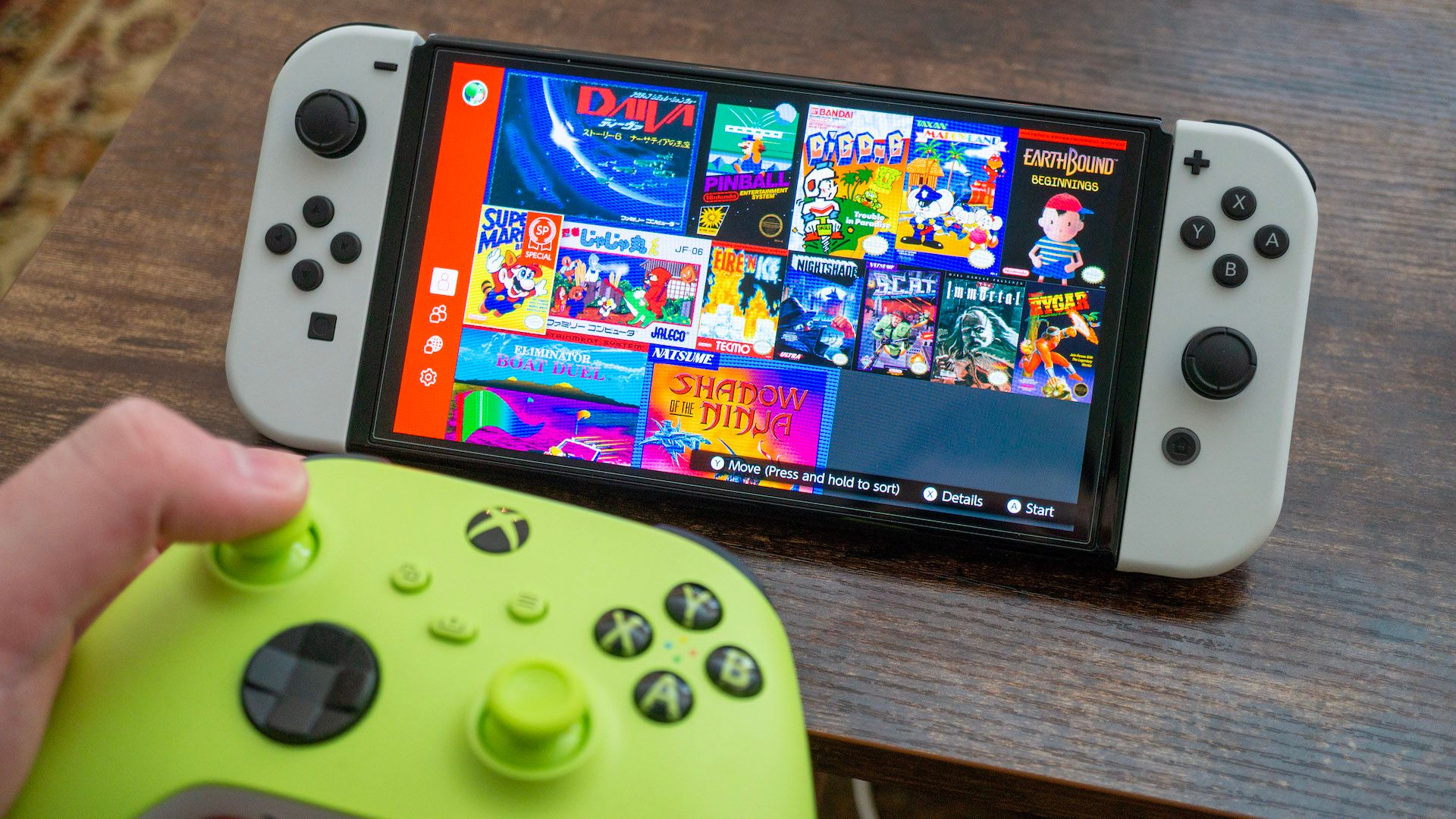
Кратко: большинство проблем с контроллерами решаются чисткой, заменой отдельных модулей (джойстики, пружины, батареи) или покупкой аксессуаров. Калибровка и временные настройки помогают, но замену изношенных частей иногда избежать нельзя. Если вы не уверены — начните с диагностики и резервного питания, а затем переходите к простым вмешательствам: очистке, настройке и установке сменных деталей.
Важно: перед разборкой контроллера отсоедините питание и убедитесь, что у вас есть правильные инструменты и инструкция по конкретной модели.
Быстрая навигация
- Stick Drift (дрейф стика)
- Липкие или мягкие кнопки
- Сломанные или выскакивающие пружины
- Износ джойстика
- Проблемы с беспроводным соединением
- Плохое время работы от батареи
- Судороги в руке и дискомфорт
- Соотношение цена/качество
Сводка
Многие типичные неисправности геймпадов устраняются заменой небольших частей, тщательной чисткой или установкой сторонних аксессуаров. Иногда проще и дешевле заменить контроллер целиком. Контроллеры подвергаются большим нагрузкам: пот, пролитая жидкость, удары и падения сокращают срок службы отдельных узлов. Ниже — подробное руководство по распространённым проблемам, методам диагностики и пошаговым решениям.
Stick Drift
Аналоговые стики большинства геймпадов используют два потенциометрических датчика по осям X и Y. Потенциометр измеряет изменение напряжения при движении стика и опирается на металлические контакты, которые со временем изнашиваются. Со временем контакты начинают давать сигнал при отсутствии движения — это и есть «дрейф стика».
Лучшее технологическое решение — магнитные датчики Холла (hall effect), применяемые в современных электромагнитных модулях. К сожалению, пока редкие производители массово применяют их: большинство коммерческих контроллеров по-прежнему используют потенциометры.
Когда джойстик начинает «дрейфить», вы заметите движение курсора или персонажа даже без прикосновения. Это мешает прицеливанию в шутерах и точном вождении. Единственное радикальное решение — замена модуля джойстика.
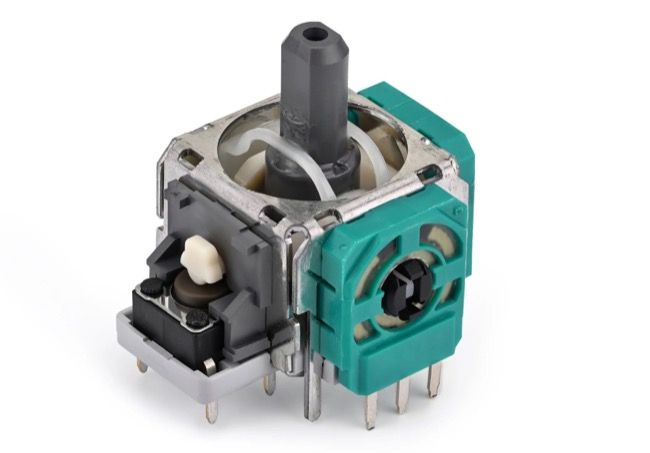
iFixit
Практические шаги при появлении дрейфа:
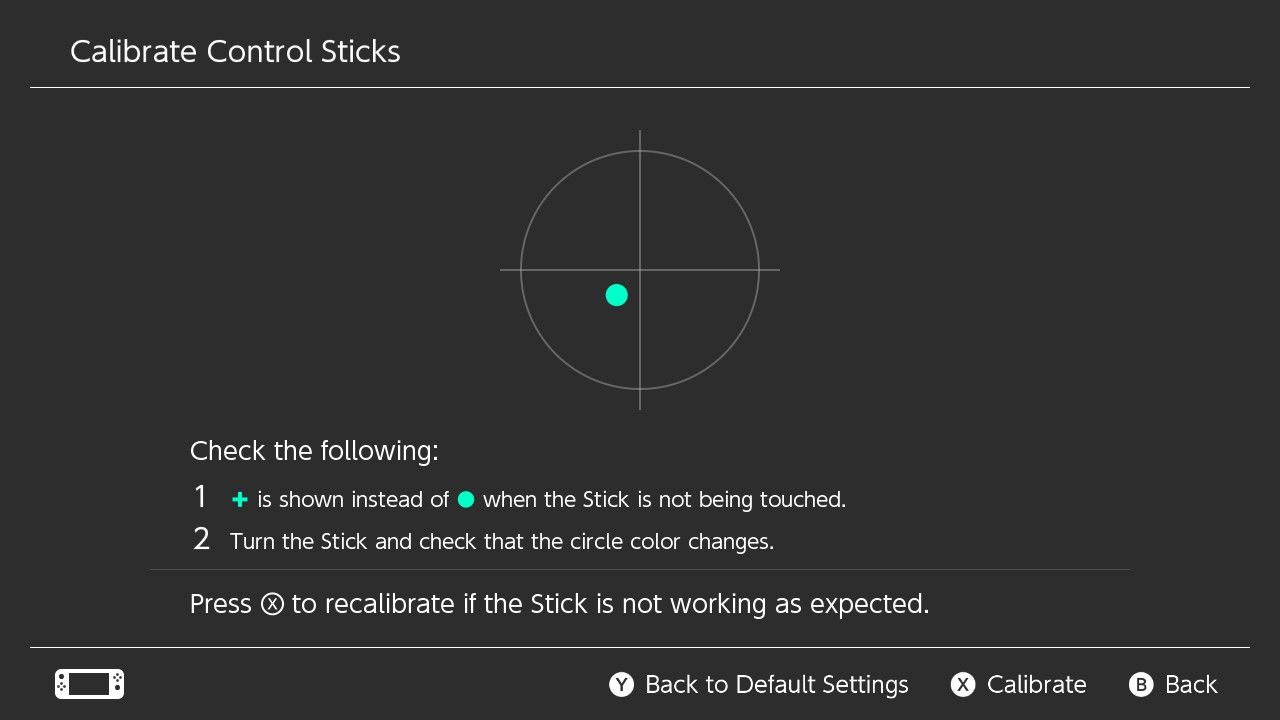
- Проверьте калибровку в настройках консоли. На Nintendo Switch есть встроенная калибровка и настройка «deadzone» — это временно уменьшит эффект.
- Сделайте сброс настроек контроллера и перепройдите сопряжение.
- Если калибровка помогает только временно, замените модуль джойстика.
- Для владельцев SteamDeck и других совместимых устройств ищите электромагнитные наборы (например, наборы GuliKit), чтобы полностью устранить проблему в будущем.
Подбор запчастей и рекомендации:
- Большинство запасных модулей (Joy-Con, Xbox Series, DualSense) доступны на iFixit и у официальных сервисов.
- Трудоёмкость замены зависит от модели — всегда используйте пошаговый гид под вашу модель.
- В ряде случаев владельцы Nintendo Switch могут претендовать на бесплатную замену Joy-Con у производителя.
Когда калибровка не помогает
Калибровка лишь изменяет программную мёртвую зону и не восстанавливает механические контакты. Если контактные дорожки изношены или загрязнены, дрейф вернётся.
Липкие или мягкие кнопки
Кнопки могут стать «мягкими» или липкими после попадания сахара, алкоголя, пива и других жидкостей. Решения:
- Глубокая очистка изопропиловым спиртом (изопропанол): смочите ватную палочку и аккуратно очистите вокруг кнопки. Нажимайте кнопку повторно, чтобы спирт проник внутрь механизма и растворил налёт.
- Если очистка не помогает — замените кнопку или мембрану. Запчасти продаются для большинства популярных моделей.
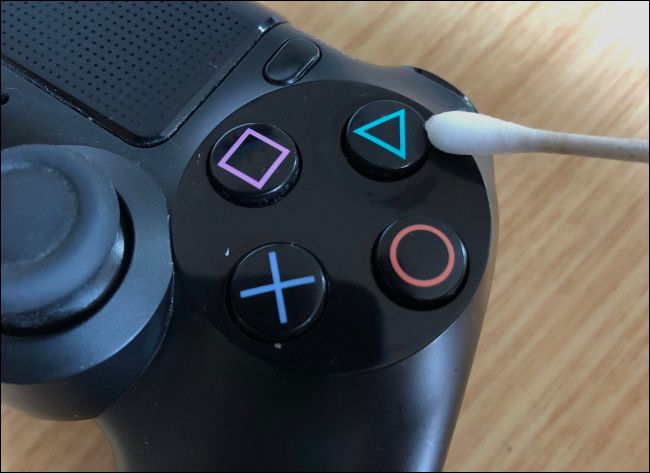
Tim Brookes / How-To Geek
Советы по очистке:
- Используйте изопропиловый спирт концентрации 70–99% в хорошо проветриваемом помещении.
- Маленькая пластиковая полоска (например, разрезанная соломинка) помогает пробить доступ в щель между корпусом и кнопкой.
- Не заливайте контроллер жидкостью; применяйте спирт точечно.
Сломанные или выскакивающие пружины
Триггеры многих контроллеров работают на небольших пружинах и пластиковых фиксаторах. При сильном нажатии пружина может потерять упругость, сместиться или порваться.
Появившиеся симптомы: триггер не возвращается на место, срабатывает самопроизвольно или клинит.
Решение:
- Замена пружины или набора пружин. Для DualSense, DualShock 4 и Xbox One существуют наборы пружин у сторонних поставщиков.
- Если триггер выпал из строя механически (сломался корпус) — замените соответствующий узел в сборе.
Практика:
- Старайтесь использовать качественные запасные части. Дешёвые пружины часто служат меньше.
- Если вы не уверены в аккуратности при установке маленьких деталей — доверьте замену сервису.
Износ покрытия джойстика
Резиновая оболочка джойстика постепенно стирается, открывая гладкую пластмассу. Это ухудшает сцепление и комфорт.
Простые решения:
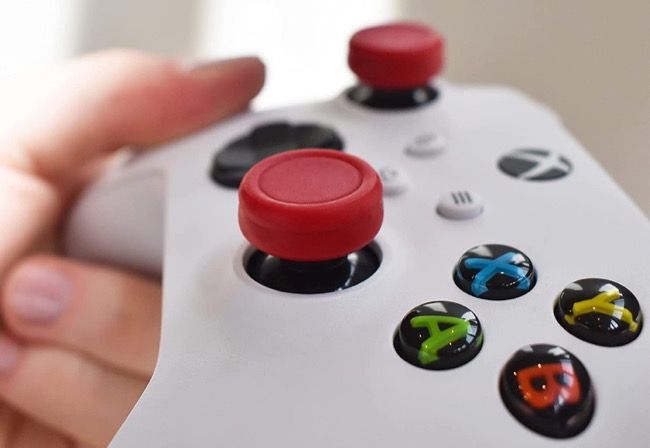
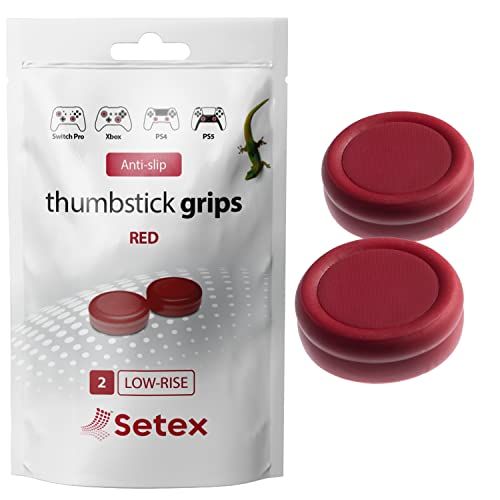
- Накладки на джойстики: силиконовые или текстурные накладки увеличивают сцепление и продлевают ощущение комфорта. Их легко надеть, они совместимы с большинством контроллеров.
Setex
Разновидности и рекомендации:
- Тонкие накладки повышают чувствительность и не мешают прижатиям.
- Возвышенные насадки дают более высокий уровень контроля для шутеров.
Setex Gecko Grip
После установки накладок у вас восстановится комфорт и хват. Накладки подходят для DualSense, DualShock 4, Xbox, Switch Pro Controller и Valve SteamDeck.
Проблемы с беспроводным соединением
Если консоль не распознаёт контроллер, начните с базовой диагностики:
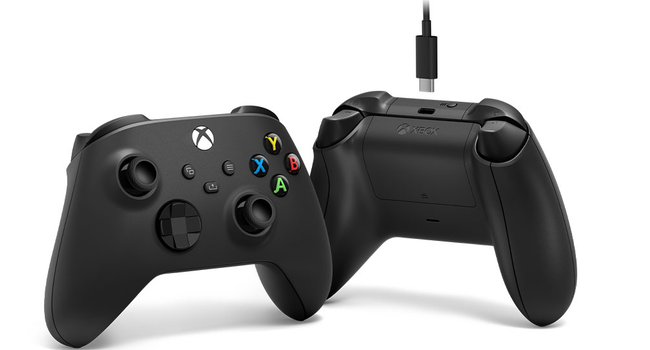
- Подключите контроллер по USB-кабелю — это часто восстанавливает сопряжение.
- Проверьте уровень заряда батареи.
- Сбросьте контроллер и заново выполните процедуру сопряжения.
Microsoft
Если проводное подключение работает, а беспроводное — нет, проблема может быть в модуле беспроводной связи или в помехах среды (другие Bluetooth-устройства, Wi‑Fi на 2.4 ГГц и т.д.). Попробуйте временно вывести из строя мешающие устройства и повторно выполнить сопряжение.
Плохое время работы от батареи
Аккумуляторы теряют ёмкость со временем. Несколько практических правил:
- Не храните контроллеры постоянно на 100% заряда — это ускоряет деградацию литий‑ионных элементов.
- По возможности храните при 40–60% заряда и в прохладном месте.
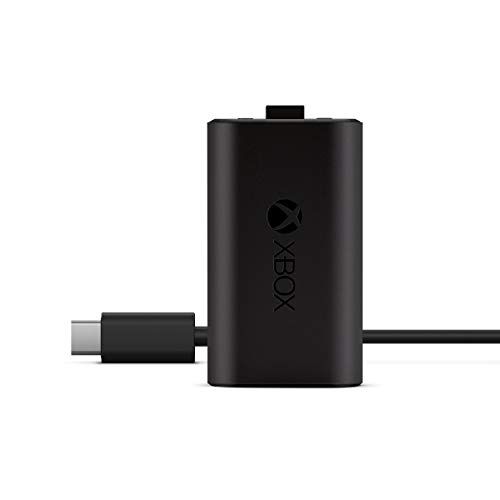
Microsoft предусмотрела заменяемые батарейные блоки в своих контроллерах — их легко заменить без сложного вмешательства. Для PlayStation (DualShock 4 и DualSense) внутренние аккумуляторы можно заменить, но это сложнее и требует разборки.
Батарейный блок Xbox Rechargeable
Официальный аккумуляторный блок для Xbox делает контроллер перезаряжаемым и простым в замене. Производитель указывает примерно 30 часов игрового времени на полном заряде в типичных условиях.
Если вы хотите увеличить время работы для DualSense, рассмотрите внешние или дополнительные наборы батарей. Пример: аккумулятор Rii добавляет около 10 часов к времени работы, прибавляя примерно 51 грамм к весу контроллера.
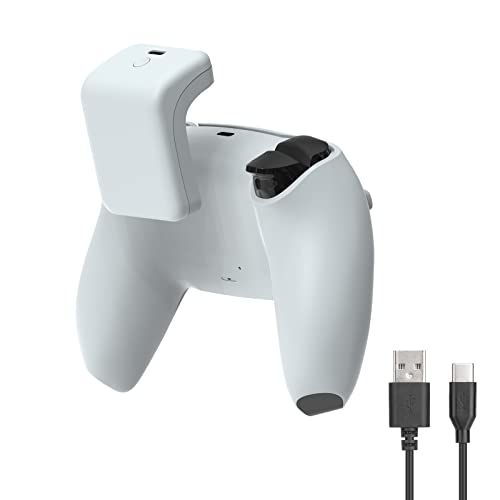
Rii Rechargeable DualSense Battery Pack
Добавляет примерно 10 часов к PlayStation 5 DualSense, прибавляя около 51 грамма веса.
Если замена батареи невозможна или нежелательна, играйте по проводам: подключите контроллер к USB‑порту консоли, к повербанку или адаптеру питания.
Судороги в руке и общий дискомфорт
Комфорт — индивидуальный параметр. Факторы: размер руки, анатомия, длительность сессии и форма контроллера. Что можно сделать:
- Попробуйте накладки и сменные рукоятки (например, eXtremeRate PlayVital).
- Для портативной игры с Joy‑Con используйте сторонние рукояти, такие как Satisfye ZenGrip Pro.
- Меняйте позу и делайте короткие перерывы каждые 30–60 минут.
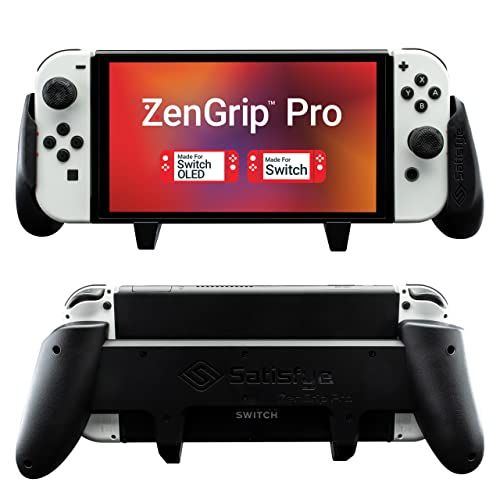
Satisfye ZenGrip Pro 3
Совместим с оригинальным Nintendo Switch и версией OLED. Увеличивает площадь опоры и уменьшает напряжение в запястьях.
Соотношение цена/качество
Дорогие контроллеры обычно предлагают лучшее качество материалов и эргономику. На консолях выбор ограничен, а для ПК у вас широкий выбор аксессуаров и контроллеров.
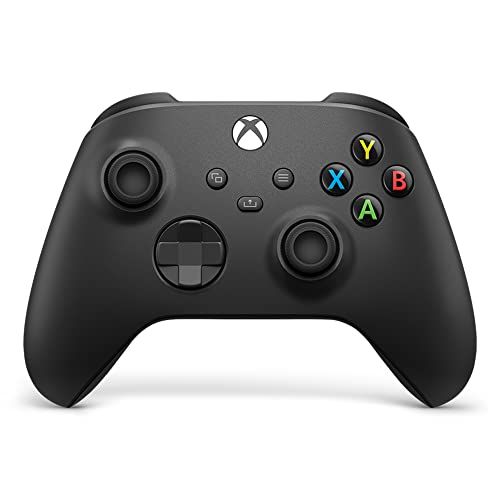
Xbox Core Wireless Controller
Надёжный универсальный контроллер для Xbox, ПК, Mac и мобильных устройств.
Практические методики ремонта и проверки (мини‑методология)
Ниже — общий чеклист и пошаговый процесс для безопасной и эффективной работы с контроллером.
- Диагностика
- Подключите контроллер по проводу.
- Проверьте поведение в настройках: калибровка стиков, отклик кнопок.
- Запишите симптомы: дрейф, заедание, слабая отдача триггеров, потеря связи.
- Подготовка
- Отключите питание, извлеките батарею при возможности.
- Соберите инструменты: набор прецизионных отвёрток, пинцет, изопропиловый спирт, ватные палочки, пластиковые лопатки.
- Скачайте пошаговый гид (iFixit или аналог) для вашей модели.
- Очистка
- Используйте спирт и ватные палочки вокруг кнопок и контактов. Дайте спирту испариться.
- При больших загрязнениях аккуратно разберите корпус и промойте пластиковые детали (без электроники).
- Замена деталей
- Сравните номер детали с оригиналом. При покупке сторонних запчастей читайте отзывы.
- Устанавливайте детали в обратном порядке, проверяйте посадку и фиксацию.
- Тестирование
- Соберите контроллер и проверьте все функции в играх и в настройках.
- Убедитесь, что нет люфтов и нет остаточных дрейфов.
Критерии приёмки
- Джойстики не регистрируют движение в нейтральном положении.
- Все кнопки и триггеры возвращаются в исходное положение и имеют правильный такт.
- Беспроводная связь стабильна на привычной дистанции.
- Время работы от батареи соответствует ожиданиям после замены.
Шаблон списка покупок перед ремонтом (таблица)
- Инструменты: мини‑отвёртки (Phillips, Tri‑wing, Torx), пластиковые лопатки, пинцет.
- Материалы: изопропиловый спирт, ватные палочки.
- Запчасти: модуль джойстика, набор пружин, кнопочные мембраны, аккумулятор.
- Аксессуары: накладки для стиков, сменные панели, внешние батарейные блоки.
Роль‑ориентированные чек‑листы
Для игрока:
- Попробуйте калибровку и проводное подключение.
- Купите накладки для комфорта.
- Запишите симптомы и снимите короткое видео ошибки для мастера.
Для домашнего ремонтника:
- Скачать руководства и набор правильных инструментов.
- Работать на антистатической поверхности.
- Делать фото при разборке для обратной сборки.
Для сервисного техника:
- Проверить версию микропрограммы (firmware).
- Протестировать модуль беспроводной связи и батарею под нагрузкой.
- Заменять детали только на качественные аналоги.
Когда лучше заменить контроллер полностью
- Когда стоимость ремонта приближается к цене нового контроллера.
- Если корпус серьёзно повреждён или отсутствуют запчасти для вашей модели.
- При наличии критической электроники с нарушенной пайкой и если вы не обладаете навыками пайки.
Альтернативные подходы
- Использовать внешний адаптер (USB или Bluetooth) и играть проводом, если батарея проблемы.
- Купить сторонний контроллер со сменными элементами и лучшей сервисностью.
- Перейти на контроллеры с датчиками Холла, если вам важна долговечность без дрейфа.
Ментальные модели и эвристики
- «От простого к сложному»: сначала программная калибровка и чистка, затем замена деталей.
- «Стоимость ремонта vs. стоимость замены»: если ремонт >50–70% цены нового — зачастую смысл в замене.
- «Ещё одна проверка»: всегда проверяйте поведение контроллера на другом устройстве, чтобы исключить проблему консоли.
Decision tree для диагностики (Mermaid)
flowchart TD
  A[Начальная проблема: некорректная работа контроллера] --> B{Регистрация подключения}
  B -- Нет --> C[Подключите по USB, проверьте драйвера и кабель]
  B -- Да --> D{Проблема: дрейф стика?}
  D -- Да --> E[Калибровка в системе]
  E --> F{Дрейф исчез?}
  F -- Да --> G[Оставьте настройки]
  F -- Нет --> H[Замените модуль джойстика]
  D -- Нет --> I{Проблема: липкие/нерабочие кнопки?}
  I -- Да --> J[Очистка спиртом]
  J --> K{Проблема решена?}
  K -- Нет --> L[Замените кнопочную мембрану]
  I -- Нет --> M{Проблема: потеря батареи/малое время работы?}
  M -- Да --> N[Замените батарею или используйте внешний источник]
  M -- Нет --> O[Отправьте в сервис]
Тестовые случаи и критерии приёмки
- Тест 1: Джойстик в нейтрали — позиция 0, никакого движения курсора.
- Тест 2: Все кнопки — корректный отклик и тактильная отдача.
- Тест 3: Триггеры — возвращение в нейтраль и предсказуемая линейность хода.
- Тест 4: Беспроводная связь — устойчивое соединение на расстоянии, без обрывов.
- Тест 5: Время работы — соответствует ожиданиям после замены аккумулятора.
Критерии приёмки: все тестовые случаи должны быть пройдены без заметных дефектов или отклонений.
Советы по безопасности и уходу
- Не используйте агрессивные растворители (ацетон, сильные щёлочи) на пластиковых деталях.
- Избегайте попадания жидкости внутрь электроники.
- При работе с батареями соблюдайте аккуратность: не коротите контакты и не прокалывайте элементы.
- Утилизируйте старые аккумуляторы в соответствии с местными правилами утилизации.
Когда ремонт невозможен или нецелесообразен
- Если поломка в многослойной печатной плате и требуется профессионная пайка BGA.
- Если запасные части сняты с производства и отсутствуют сопоставимые аналоги.
- Если стоимость ремонта превышает стоимость качественного нового контроллера.
Финальные рекомендации
- Начните с диагностики: проверьте настройки, подключение по кабелю и базовую очистку.
- Используйте качественные инструменты и руководства для разборки.
- При сомнениях доверяйте сервису — самостоятельная неаккуратная разборка может привести к более дорогому ремонту.
Фактбокс — ключевые числа
- Примерное время игры: официальные аккумуляторные блоки Xbox — около 30 часов.
- Внешние батареи для DualSense могут добавить ~10 часов, прибавляя около 51 грамма веса.
- Большинство простых ремонтов (замена джойстика, чистка) занимают от 15 минут до часа в зависимости от опыта.
Краткое резюме
- Многие проблемы геймпадов — результат механического износа или загрязнения.
- Калибровка и чистка часто дают быстрый результат, но не всегда решают проблему надолго.
- Для долговременного решения стоит заменить изношенные модули или перейти на более продвинутые датчики (Холла).
Примечание: если вы не уверены в своих навыках, используйте сервисную помощь и сохраняйте рабочие привычки: регулярная чистка, правильное хранение и своевременная замена изношенных частей продлят срок службы любого контроллера.

Похожие материалы

Несколько аккаунтов Skype: Multi Skype Launcher

Журнал для работы: повысить продуктивность

Персональные звуки уведомлений на Android

Скачивание шоу Hulu для офлайн‑просмотра

Microsoft Start: персонализированная новостная лента
